Domande frequenti sullo standard DisplayPort sui notebook e i desktop Dell
Summary: Questo articolo fornisce le risposte alle domande più frequenti su DisplayPort, illustrandone il protocollo, la porta e il connettore sui notebook, i tablet e i desktop Dell.
This article applies to
This article does not apply to
This article is not tied to any specific product.
Not all product versions are identified in this article.
Symptoms
Cause
Introduzione


Questo articolo fornisce un riferimento alle porte e ai connettori DisplayPort (DP) di un notebook, un tablet o un desktop Dell. Presenta le domande più frequenti poste dai nostri utenti clienti e fornisce risposte chiare per ciascuna di esse.
Le domande spaziano dall'aspetto della porta alle modalità di risoluzione dei problemi in caso di errori.
Se di seguito non si trova ciò di cui si ha bisogno, rivolgersi al supporto locale.
Resolution
Domande frequenti
Nota: cliccare sul titolo della sezione che si vuole aprire di seguito per visualizzare i contenuti.
- Una porta o un connettore:
-
Una porta o un connettore su un prodotto Dell presenta dei fori o degli slot che corrispondono alla spina o al dispositivo da collegare alla porta.
- DisplayPort (DP):
-
Si tratta di uno standard di settore che definisce i cavi, i connettori e i protocolli di comunicazione utilizzati come interfaccia di visualizzazione digitale. DP è stato progettato per sostituire le connessioni VGA (Video Graphics Adapter), DVI (Digital Video Interface) e FPD (Flat Panel Display)-Link, ma è retrocompatibile mediante l'utilizzo di vari adattatori.
Nota: l'interfaccia DP viene principalmente utilizzata per collegare una sorgente video e un dispositivo di visualizzazione. Può essere utilizzata anche per l'audio, la connettività USB e altre tipologie di dati. È stata sviluppata dall'associazione VESA (Video Electronics Standards Association) come standard aperto del settore.
Come funziona?
Esternamente, l'interfaccia DisplayPort si presenta con una porta e un connettore di maggiore robustezza rispetto alle precedenti connessioni VGA e DVI. Non sono presenti viti di fermo sulla spina e i piedini alla fine del connettore sono più difficili da piegare. DisplayPort è la prima interfaccia video che si affida alla trasmissione di dati a pacchetti, un tipo di comunicazione utilizzato in standard quali USB, Ethernet e PCI (Peripheral Component Interconnect) Express. Il protocollo DisplayPort si basa su micropacchetti che, grazie all'integrazione del segnale di clock nel flusso di dati, consentono risoluzioni più elevate con un numero minore di pin.
L'interfaccia DisplayPort può essere utilizzata per la trasmissione di video e audio nello stesso tempo, ma è possibile trasmettere anche solo video o solo audio se si desidera. Il percorso del segnale video può avere da sei a sedici bit per canale di colore. Il percorso audio può avere fino a otto canali di audio non compresso a 24 bit. Questa interfaccia è in grado di trasmettere segnali USB bidirezionali.
Il connettore DisplayPort può disporre di uno, due o quattro coppie di linee di dati (corsie) in un collegamento Main Link. Le velocità effettive di trasferimento dei dati sono 1,296, 2,16, 4,32 o 6,48 Gb/s per corsia (o l'80% del totale).
Esistono diversi tipi di porte e connettori DisplayPort attualmente in uso. Selezionare la propria versione dalle schede sottostanti, per vedere le porte e le spine disponibili e le loro funzioni:
DisplayPort
DP è stato sviluppato per sostituire i precedenti standard VGA e DVI ed è stato ampiamente adottato dai produttori. Il nome significa semplicemente DisplayPort.
DisplayPort è compatibile con i precedenti standard VGA e DVI mediante l'utilizzo di appositi adattatori.
Le velocità di trasferimento dipendono dalla versione in esecuzione, poiché sono stati apportati miglioramenti continui dal momento dell'introduzione avvenuta nel maggio 2006.
| Port | 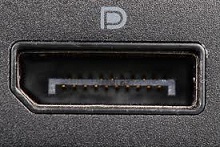 |
Spina |  |
Mini DisplayPort
Il tipo Mini DisplayPort è stato introdotto nel 2008 ed è utilizzato principalmente sui prodotti Apple.
Questa interfaccia prevede un connettore standard ma più piccolo. Attualmente viene sostituito con il nuovo standard dei connettori Thunderbolt.
Le velocità di trasferimento dipendono dalla versione in esecuzione.
| Port | 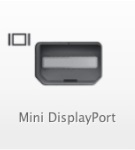 |
Spina |  |
Micro DisplayPort
Il tipo Micro DisplayPort è stato introdotto nel 2014 ed è utilizzato principalmente su smartphone, tablet e prodotti Ultrabook.
Questa interfaccia prevede un connettore mini ma ulteriormente più piccolo.
Le velocità di trasferimento dipendono dalla versione in esecuzione.
DisplayPort Type-C
La porta DisplayPort Type-C è stata introdotta nel settembre 2014 ed è basata sul connettore USB Type-C.
L'interfaccia DisplayPort Type-C corrisponde allo standard DisplayPort Alternate Mode sul connettore USB Type-C.

Le velocità di trasferimento sono uguali a quelle dello standard USB 3.1 e includono l'erogazione di potenza (USB-PS 2.0) nella medesima porta e nel medesimo connettore.
Altri standard
Esistono vari altri standard complementari a DisplayPort. Questi sono:- DDM (Direct Drive Monitor)
- eDP (embedded DisplayPort)
- iDP (internal DisplayPort)
- PDMI (Portable Digital Media Interface)
- wDP (wireless DisplayPort)
- SlimPort
- MyDP (Mobility DisplayPort)
- DisplayID
- DockPort
La tabella sulle revisioni mostra i cambiamenti tecnologici che hanno contribuito al miglioramento delle caratteristiche e della velocità della porta nel corso degli anni:
Versione 1.0 - 1.1
La versione 1.0 è stata rilasciata nel maggio 2006, la versione 1.1 nell'aprile 2007.
DisplayPort 1.0 offre massimo 8,64 Gb/s su un cavo di 2 metri. DisplayPort 1.1 aggiunge la possibilità per i dispositivi di implementare livelli di collegamento alternativi e consente distanze maggiori tra la sorgente e il display. Include inoltre il supporto del sistema di protezione dei contenuti HDCP (High-Bandwidth Digital Content Protection) oltre a quello DPCP (DisplayPort Content Protection).
Versione 1.2
La versione 1.2 è stata rilasciata nel dicembre 2009.
DisplayPort 1.2 raddoppia la velocità per fornire massimo 17,28 Gb/s per la modalità HBR2 (High Bit Rate 2). Vari miglioramenti riguardano la risoluzione, la frequenza di refresh e la profondità del colore. La nuova versione fornisce più flussi video indipendenti, la immagini 3D stereoscopiche, sincronizzazione dei canali ausiliari (AUX) ed è compatibile con il connettore e la porta mini-DisplayPort. Lo streaming video multiplo consente di collegare a margherita la connessione a più schermi.
Versione 1.3
La versione 1.3 è stata rilasciata nel settembre 2014.
DisplayPort 1.3 aumenta la velocità per fornire massimo 32,4 Gb/s per la modalità HBR3 (High Bit Rate 3). La larghezza di banda consente il collegamento di display 5K (5.120 x 2.880 pixel) in modalità RGB (Red, Green, Blue) e display televisivi 8K UHD (Ultra High Definition) (7.680 x 4.320, 16:9, 33,16 megapixel). La larghezza di banda consente inoltre il collegamento di due monitor UHD (3.840 x 2.160 pixel) in modalità RGB a 24 bit, un display 4K stereo 3D o una loro combinazione. Il nuovo standard prevede una modalità di compatibilità con HDMI 2.0 con sistema di protezione dei contenuti HDCP 2.2. Supporta la compressione del flusso del display VESA, che consente risoluzioni e profondità del colore più elevate e consumi energetici inferiori.
Una domanda frequente è se sia migliore lo standard DisplayPort o HDMI (High-Definition Multi-Media). Analizzeremo di seguito le categorie comuni per individuarne le analogie:
I connettori
I connettori DisplayPort e HDMI hanno raggio d'azione e portata simili. L'interfaccia Mini DisplayPort è più frequente sui dispositivi Apple, mentre quella Mini HDMI è più presente su smartphone e tablet.
I cavi
I cavi DisplayPort sono semplici. Sono di un unico tipo e supportano tutti gli standard attuali, ma non coprono la stessa ampia gamma di capacità dei cavi HDMI. I cavi DisplayPort possono avere una lunghezza standard di 65 piedi, mentre per un cavo in fibra la lunghezza può essere di diverse centinaia di piedi. Esistono quattro (4) cavi standard per HDMI, ma spesso non sono etichettati correttamente. L'utilizzo di un cavo non adatto allo scopo prefisso può creare dei problemi. Non esiste una lunghezza cavo massima definita per gli standard HDMI. Tuttavia, possono svolgere un'ampia serie di processi diversi a seconda del tipo di cavo. DisplayPort vince in fatto di semplicità, tuttavia per processi multimediali specializzati il cavo HDMI è una sicurezza.
Trasmissione audio e video
Un'interfaccia DisplayPort può supportare da due schermi (2.560 x 1.600 pixel) fino a quattro (4) schermi (1.920 x 1.200 pixel), ognuno dei quali è in grado di ricevere flussi video e audio indipendenti. Con interfacce aggiuntive è possibile utilizzare il collegamento a margherita con monitor compatibili per ottenere fino a sei (6) schermi collegato a un'unica fonte. L'interfaccia HDMI può invece gestire un singolo flusso video e un singolo flusso audio e pertanto può supportare un solo display alla volta. HDMI è adatto a uno schermo, ma se si desidera usare più schermi DisplayPort è la soluzione ideale.
Conclusione
DisplayPort è stato progettato specificamente per i dispositivi come interfaccia di visualizzazione avanzata in grado di sostituire i precedenti standard video. Tuttavia, funziona più come un complemento all'HDMI che come un suo sostituto.
HDMI è stato progettato per l'Home Entertainment: Home Theater, proiettori, televisioni, lettori Blu-ray e simili. HDMI è ancora la migliore soluzione per questo ambiente.
HDMI è stato il più utilizzato dai produttori, quindi ha una maggiore diffusione.
Per rispondere alla domanda su quale sia il migliore, bisogna capire cosa si vuol fare. Per usi di Home Entertainment, scegliere HDMI. Per usi aziendali e di produttività, prendere in considerazione le capacità DisplayPort.
Finora tutti i sistemi operativi più diffusi supportano gli standard DisplayPort. Apple, Linux e Windows li integrano nei rispettivi sistemi operativi fin dall'inizio.
Nota: se si dispone di una garanzia di tipo Accidental Damage, il danno è specificamente coperto nel relativo piano. Contattando il supporto tecnico locale, è necessario comunicare la posizione del danno e come si è verificato. In assenza di una copertura generale oppure di una copertura di tipo Accidental Damage, eventuali riparazioni sono a pagamento.
È possibile verificare lo stato della garanzia in questo collegamento.
Il primo passo è di controllare le porte, il connettore e il cavo per rilevare eventuali segni di usura o danni che potrebbero causare problemi:
-
La verifica dei danni è semplice; è sufficiente eseguire un controllo visivo della porta DisplayPort per rilevare eventuali:
- Crepe nella plastica attorno alla porta
- Parti della porta schiacciate o piegate
- Piedini piegati o mancanti all'interno della porta
- Parti della porta rotte o mancanti
- Danni al connettore maschio del dispositivo
- Danni al cavo dal connettore al dispositivo
-
Se si identifica uno dei casi illustrati, è necessario essere in possesso di una garanzia totale oppure pronti ad affrontare la spesa di riparazione (il team di supporto tecnico locale fornisce un preventivo per la riparazione).
-
Se non si rilevano danni alla porta, al cablaggio o al dispositivo esterno, proseguire con la fase successiva.
-
Il dispositivo DisplayPort esterno e il cablaggio funzionano correttamente su un altro notebook o desktop?
-
Se la risposta è Sì, è possibile continuare con il passaggio successivo.
-
Se la risposta è No, allora è necessario sostituire il dispositivo esterno o il cavo.
-
-
Collegare il dispositivo esterno alla porta utilizzando il cablaggio. Il movimento del connettore mentre è inserito nella porta DisplayPort influisce in qualche modo sul dispositivo?
-
Sì, contattare il team di supporto tecnico locale per investigare ulteriormente sul problema di connessione.
-
No. Continuare con il passaggio successivo.
-
-
Sono stati esclusi problemi relativi al software? Ci sono tre metodi di base per eseguire questo controllo.
-
Scambiare il disco rigido con quello di un dispositivo funzionante analogo e verificare se il problema si verifica sul nuovo computer o se il problema persiste sul notebook o desktop. Seguire la Guida per l'utente per le istruzioni sulla rimozione dei componenti hardware, poiché i passaggi cambiano in base al tipo di modello, oppure eseguire una ricerca sul nostro sito di supporto utilizzando termini quali il tipo di modello del prodotto in uso, "CRU" e "rimozione", per trovare la guida specifica per il proprio computer.
-
È possibile eseguire l'avvio da un CD di Ubuntu Live e controllare se si verifica lo stesso problema in un altro sistema operativo, indipendentemente dal sistema operativo in uso sul notebook o desktop. Il CD di Ubuntu Live consente di avviare il sistema operativo direttamente dal CD senza bisogno di installazione sul disco rigido. È possibile scaricare un ISO del CD dal collegamento di download sottostante. Toccare rapidamente il tasto F12 quando il dispositivo avvia la schermata Dell e scegliere l'opzione dell'unità DVD quando appare il menu di avvio:
-
È possibile ripristinare le impostazioni di fabbrica o reinstallare il sistema operativo.
-

Attenzione: l'esecuzione dell'opzione c deve avvenire come ultima risorsa e solo dopo che uno degli altri due passaggi non ha funzionato. È NECESSARIO eseguire il backup di tutti i dati prima di passare a questa procedura, in caso contrario i dati andranno persi. Qualsiasi reinstallazione di sistema operativo o restore di impostazioni di fabbrica richiede la formattazione dell'unità disco (disco rigido). Consultare le guide sul portale Windows per maggiori informazioni su queste procedure.
-
Il problema si ripresenta anche dopo aver escluso il sistema operativo e il software?
-
No, il problema è risolto.
-
Sì, contattare il supporto tecnico per ricevere assistenza nell'esecuzione dei controlli diagnostici sul disco rigido. Questi controlli sono integrati nel notebook o desktop, ma è anche possibile accedere ad altri sul sito del supporto Dell inserendo il codice di matricola.
-
Consultare la sezione delle informazioni supplementari in fondo a questo articolo per le istruzioni di contatto.
Quando in uso e non in dock, l'uscita audio predefinita per notebook Dell sono gli altoparlanti interni.
In caso di collegamento a un monitor DisplayPort o HDMI con uscita per cuffie, l'uscita audio passa automaticamente al notebook connesso tramite DisplayPort o HDMI. A prescindere da qualsiasi configurazione degli altoparlanti sul dispositivo di visualizzazione.
Potrebbe verificarsi una condizione di mancato audio (perdita di suono) finché l'uscita predefinita non viene cambiata nuovamente sugli altoparlanti interni del notebook (ad esempio, se il display esterno non presenta altoparlanti esterni o interni oppure non ha una speaker bar collegata).
I driver della periferica audio verificano sempre la presenza di eventuali dispositivi audio DisplayPort e HDMI installati in Windows. Se vengono rilevati, Windows passa automaticamente al dispositivo audio DisplayPort o HDMI.
Sui monitor senza altoparlanti ma con un'uscita per cuffie, non viene emesso alcun suono finché il dispositivo audio non viene riportato manualmente sugli altoparlanti del notebook.
Si tratta del normale funzionamento del notebook. Per eseguire il ripristino sugli altoparlanti interni, attenersi alla seguente procedura:
-
Cliccare sul pulsante Start, quindi su Pannello di controllo dal menu.
-
Cliccare su Hardware e suoni, quindi su Gestisci dispositivi audio nella sezione Audio per aprire la relativa finestra.
-
Cliccare su Altoparlanti, quindi su Predefinito, cliccare su OK e chiudere la finestra del pannello di controllo
Nota: si tratta del normale funzionamento del sistema operativo Windows e del driver audio.
Lo standard DisplayPort presenta senza dubbio vantaggi evidenti nel mercato del computer per uso aziendale.
Tuttavia, la verità è che non molti consumatori ne sono consapevoli. In mancanza di domanda da parte dei clienti, questi tipi di porta potranno finire con l'essere sostituiti da una porta più generica come quella HDMI.
Il suo supporto nativo di risoluzioni più elevate e di più display rappresenta un ovvio fattore positivo. Le innovazioni e i nuovi connettori man mano introdotti rendono questo standard comunque più versatile.
La tendenza attuale vede la sostituzione della maggior parte delle porte DisplayPort con le porte HDMI su gran parte dei nuovi dispositivi consumer, mentre sui dispositivi aziendali tali porte continuano a mostrare una forte presenza.
A seguito dei miglioramenti registrati, lo standard DisplayPort può solo potenziarsi ulteriormente. È tuttavia necessario che i suoi vantaggi siano resi noti agli utenti finali tipici, affinché possano richiederne la disponibilità ai produttori.
Additional Information
Ulteriori informazioni:
Se si verifica un problema con un'altra porta del notebook o del desktop, consultare l'articolo seguente:
| Per ottenere ulteriore assistenza, contattare il supporto tecnico. | ||
| Contattaci | ||
Affected Products
Alienware, Dell All-in-One, Dell Pro All-in-One, Dell Pro Max Micro, Dell Pro Max Slim, Dell Pro Max Tower, Dell Pro Micro, Dell Pro Slim, Dell Pro Tower, Dell Slim, Dell Tower, Inspiron, Legacy Desktop Models, OptiPlex, Vostro, XPS, G Series
, G Series, Alienware, Dell Plus, Dell Pro, Dell Pro Max, Dell Pro Plus, Dell Pro Premium, Inspiron, Latitude, Dell Pro Rugged, Vostro, XPS, Legacy Laptop Models, Fixed Workstations, Mobile Workstations, Dell Pro Max Micro XE FCM2250, Dell Pro Max Slim XE FCS1250, Dell Pro Max Tower T2 XE FCT2250, Dell Pro Max 16 XE MC16250, Dell Pro Micro Plus XE QBM1250, Dell Pro Slim Plus XE5 QBS1250, Dell Pro Tower Plus XE5 QBT1250
...
Article Properties
Article Number: 000138764
Article Type: Solution
Last Modified: 31 Jul 2025
Version: 8
Find answers to your questions from other Dell users
Support Services
Check if your device is covered by Support Services.