Configuration des réseaux filaires et sans fil pour qu’ils fonctionnent simultanément sur un ordinateur portable Latitude
Summary: Cet article explique pourquoi un signal sans fil s’interrompt lorsqu’une connexion filaire est établie. Elle explique ce qui les empêche de travailler simultanément sur les ordinateurs portables Latitude E3 et E4. ...
This article applies to
This article does not apply to
This article is not tied to any specific product.
Not all product versions are identified in this article.
Instructions
Sommaire :
- La connexion Wi-Fi ou 3G des ordinateurs portables Latitude E3 et E4 s’éteint automatiquement lorsque des câbles Ethernet sont connectés
- Pourquoi ?
- Comment éviter que cela ne se produise
La connexion Wi-Fi ou 3G des ordinateurs portables Latitude E3 et E4 s’éteint automatiquement lorsque des câbles Ethernet sont connectés
Les adaptateurs WLAN (Wireless Local Area Network) ou WWAN (Wireless Wide Area Network) sont automatiquement mis hors tension. C’est chaque fois qu’un câble réseau est connecté aux ordinateurs portables Latitude E3 et E4 . (Série Exx20 et Exx30.)
Cela peut empêcher de configurer le partage de connexion, un pont ou la connexion simultanée à plusieurs réseaux.
Pourquoi ?
L’adaptateur WLAN ou WWAN est désactivé au niveau du BIOS (Basic Input Output System) lorsqu’un câble réseau est branché.
Il n’existe aucune commande dans Windows permettant d’activer l’adaptateur tant que le câble réseau n’est pas débranché.
Les adaptateurs sans fil Intel peuvent signaler que le commutateur radio est désactivé, même si le commutateur est physiquement en position de marche.
Comment éviter que cela ne se produise
Suivez les étapes ci-dessous :
-
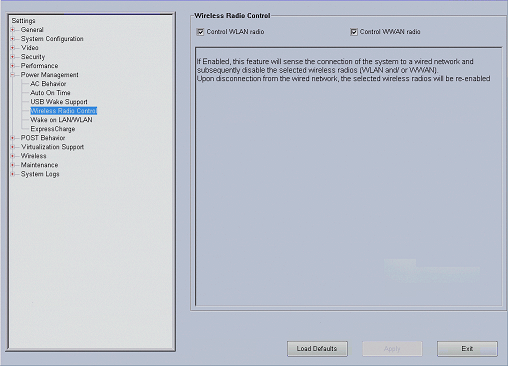
Dans la configuration du BIOS, sous Gestion de l’alimentation, il existe une section pour Contrôle radio sans fil.
-
Accédez directement aux écrans de configuration en appuyant sur F2 ou F12 au démarrage de votre ordinateur portable.
-
La touche F2 vous permet d’accéder directement au BIOS, où votre pavé tactile peut naviguer sur les écrans.
-
La touche F12 permet d’accéder au menu de démarrage unique qui, après avoir sélectionné la configuration du système, accède également au BIOS.
-
-
Lorsque Wireless Radio Control est activé, il détecte la connexion de l’ordinateur portable à un réseau filaire, puis désactive la communication sans fil sélectionnée (WLAN et/ou WWAN)
-
Le paramètre par défaut du BIOS est Activé.
-
Définissez-la sur Désactivé, cliquez sur Appliquer, puis sur Enregistrer et quitter pour redémarrer votre système d’exploitation.
-
Cela permet d’activer simultanément un réseau filaire et un réseau sans fil .
Si cette procédure ne résout pas votre problème, consultez les articles suivants de la base de connaissances Dell :
- Basculement automatique des connexions sans fil aux connexions filaires lorsqu’elles sont disponibles via une touche de raccourci ou Intel Toolkit
- Désactivation de la connexion réseau sans fil lorsqu’une connexion câblée est détectée
- Les ordinateurs portables ne basculent pas vers Ethernet à partir du Wi-Fi lorsqu’ils sont branchés sur un câble Ethernet avec un dongle USB-C
Additional Information
Articles recommandés
Voici quelques articles recommandés sur ce sujet qui peuvent vous intéresser.
- Impossible de passer d’une connexion sans fil à Ethernet lorsque le système est relié
- Comment passer automatiquement d’une connexion sans fil à une connexion filaire lorsqu’elle est disponible par hot key ou Intel Toolkit
- Désactivation de la connexion réseau sans fil lorsqu’une connexion câblée est détectée
- Les ordinateurs portables ne basculent pas vers Ethernet à partir du Wi-Fi lorsqu’ils sont branchés sur un câble Ethernet avec un dongle USB-C
Affected Products
LatitudeArticle Properties
Article Number: 000140094
Article Type: How To
Last Modified: 14 Oct 2025
Version: 10
Find answers to your questions from other Dell users
Support Services
Check if your device is covered by Support Services.