Een naslaggids voor de XPS laptop Diagnostische indicatoren
Summary: Dit artikel is een naslaggids voor de diagnostische codes die beschikbaar zijn op elk model XPS laptops en wat deze codes aangeven.
This article applies to
This article does not apply to
This article is not tied to any specific product.
Not all product versions are identified in this article.
Instructions
Dell XPS laptops hebben een lange geschiedenis van geïntegreerde diagnostische indicatoren. Ze geven aan waar tijdens de Power-On Self-Test (POST) een laptop problemen ondervindt. Dit kunnen hoorbare pieptonen zijn, aan/uit-knoppen die verschillende statussen en kleuren weergeven, specifieke diagnostische LED-lampjes of een combinatie hiervan,
Het volgende artikel fungeert als een naslaggids voor de codes die beschikbaar zijn op elk model en de betekenis van deze codes. De codes kunnen per model en jaar veranderen. Deze indicatoren zijn slechts een startpunt. Ze helpen u eventuele probleemoplossing te verfijnen om de oorzaak van uw huidige probleem te achterhalen. Elk contact met technische support voor verdere hulp vereist deze indicatoren ook.
Hier vindt u enkele bronnen over : Een naslaggids voor de XPS desktop, diagnostische indicatoren en Begrip van pieptooncodes op Dell laptops.
Gebruikt u een andere Dell laptop? Uitchecken:
- Een naslaggids voor de Vostro laptop Diagnostische indicatoren
- Een naslaggids voor diagnostische indicatoren van Inspiron laptops
Inhoudsopgave:
- Diagnostische led's voor de XPS laptopserie (2014 tot 2025)
- Diagnostische led's voor de XPS laptopserie (2008 tot 2014)
- Diagnostische led's voor de XPS laptopserie (vóór 2008)
- XPS laptop hoorbare pieptooncodes
- Woordenlijst met acroniemen
Opmerking: Onthoud voor alle onderstaande tabellen dat de diagnostische LED's slechts dienen als een indicator van de voortgang tijdens het POST-proces. De LED geeft niet aan welk probleem ervoor zorgt dat de POST-routine wordt gestopt.
Opmerking: Wanneer uw laptop POST voltooit zonder te stoppen bij een bepaalde foutcode, geeft het een zwart scherm. De meest waarschijnlijke oorzaak is dat u een opstartprobleem ondervindt en niet een Geen POST-probleem hebt.
Diagnostische led's voor de XPS laptopserie (2014 tot 2025)
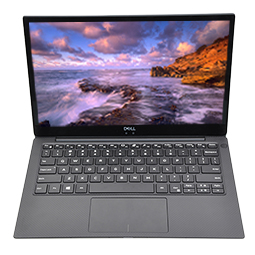
Bij deze serie zijn de diagnostische indicatorpiepjes grotendeels uit deze laptops verwijderd. In plaats daarvan geeft de status van de aan/uit-knop nu een knipper- en kleurverschuivingspatroon om aan te geven waar er een probleem is.
Opmerking: Klik op de titel van de sectie om de inhoud te zien.
Opmerking: Diagnostische foutcodes verdringen altijd elk ander gebruik van de led. Batterijcodes voor situaties die bijna leeg zijn of Batterijdefect worden bijvoorbeeld niet weergegeven wanneer diagnostische foutcodes worden weergegeven.
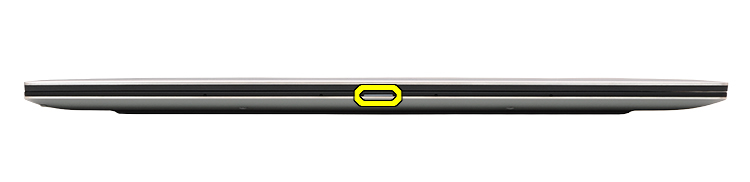
| Voedingsbron | Status | Energiestatus | Beschrijving |
|---|---|---|---|
| Voedingsadapter | Uit | S0 - S5 | Volledig opgeladen |
| Wit | S0 - S5 | Bezig met opladen | |
| Batterij | Uit | S0 - S5 | Batterij ontladen |
| Constant oranje | S0 - S5 | Laag tot zeer laag |
- S0 - AAN - Laptop is ingeschakeld
- S4 - sluimerstand - laptop staat in slaapstand
- S5 - UIT - Laptop is uitgeschakeld
Opmerking: Het knipperpatroon bestaat uit twee reeksen cijfers. De eerste groep (oranje knippert) en de tweede groep (wit knippert).
Bijvoorbeeld: Er wordt geen geheugen gedetecteerd (2, 3). De LED van de batterij knippert twee keer oranje, gevolgd door een pauze, knippert vervolgens drie keer wit, pauze, enzovoort. Dit patroon gaat net zo lang door totdat de laptop is uitgeschakeld.
- Eerste groep: De LED van de batterij knippert maximaal negen keer oranje en pauzeert vervolgens 1,5 seconde voordat de tweede groep wordt gestart.
- Tweede groep: De LED van de batterij knippert maximaal negen keer wit en pauzeert vervolgens 3 seconden voordat de eerste groep opnieuw wordt uitgevoerd.
Bijvoorbeeld: Er wordt geen geheugen gedetecteerd (2, 3). De LED van de batterij knippert twee keer oranje, gevolgd door een pauze, knippert vervolgens drie keer wit, pauze, enzovoort. Dit patroon gaat net zo lang door totdat de laptop is uitgeschakeld.
| Voedings-LED | Probleembeschrijving | Mogelijke oplossing | |
|---|---|---|---|
| Oranje | Wit | ||
| 2 | 1 | CPU-storing |
|
| 2 | 2 | Moederbord: BIOS ROM-fout |
|
| 2 | 3 | Geen geheugen/RAM gedetecteerd |
|
| 2 | 4 | Geheugen/RAM-fout |
|
| 2 | 5 | Ongeldig geheugen geïnstalleerd |
|
| 2 | 6 | Systeemkaart, chipsetfout |
|
| 2 | 7 | LCD-fout |
|
| 3 | 1 | CMOS-batterijfout |
|
| 3 | 2 | Fout met PCI of videokaart/chip |
|
| 3 | 3 | BIOS Recovery 1 |
|
| 3 | 4 | BIOS Recovery 2 |
|
| 3 | 5 | Fout voedingsrail |
|
| 3 | 6 | SBIOS Flash-beschadiging |
|
| 3 | 7 | ME-fout |
|
Diagnostische led's voor de XPS laptopserie (2008 tot 2014)
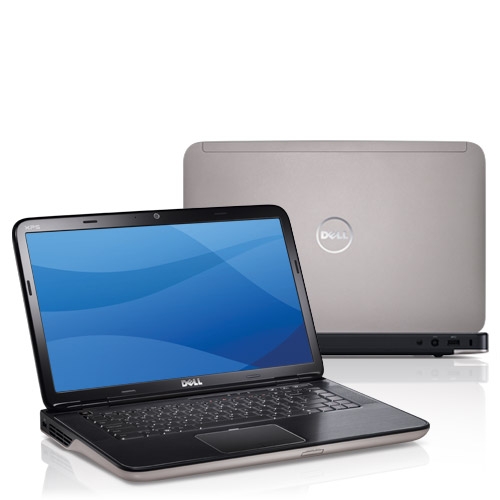
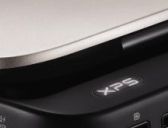
Laptops gebruikten in deze periode alleen led-statussen om de status van de batterij en de harde schijf weer te geven. Het XPS-logo op het chassis dat oplicht, geeft de status van de aan/uit-knop aan. (Raadpleeg het gedeelte met pieptooncodes voor diagnostische indicatoren voor deze modellen.)
Opmerking: Klik op de titel van de sectie om de inhoud te zien.
| LED-status | Systeemstatus |
|---|---|
| Constant wit | Aan |
| Knipperend wit | Stand-by |
| Uit | Uit/sluimerstand |
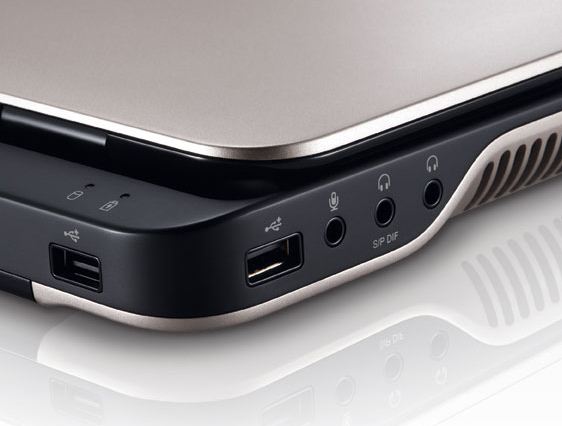
| LED-status | Systeemstatus | Status batterijlading | |
|---|---|---|---|
| Voedingsadapter | Constant wit | Aan, stand-by, uit en sluimerstand | Bezig met opladen |
| Uit | Aan, stand-by, uit en sluimerstand | Volledig opgeladen | |
| Batterij | Constant oranje | Aan en stand-by | Batterij bijna leeg (<=10%) |
| Uit | Aan, stand-by, uit, slaapstand uit en sluimerstand uit en sluimerstand |
Wordt niet opgeladen |
Diagnostische led's voor de XPS-laptopserie (vóór 2008)
Deze serie maakte gebruik van led-statussen van de aan/uit-knop en een diagnostisch LED-pakket op laptops.
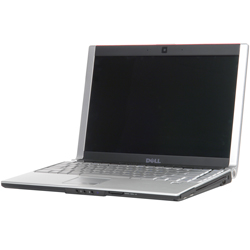
Opmerking: Klik op de titel van de sectie om de inhoud te zien.
Deze modellen hadden een blok LED-lampjes voor de status van het toetsenbord op de voorzijde van het chassis die continu groen branden, groen knipperden of niet branden. In de onderstaande tabel wordt beschreven wat deze aangeven.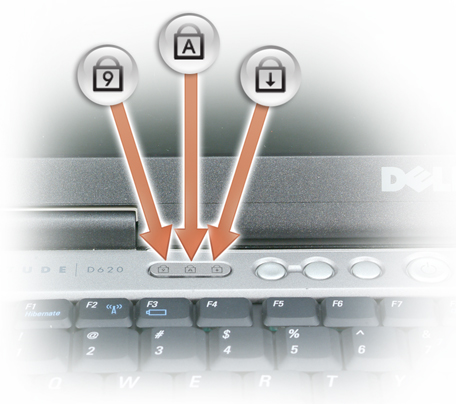
| Pictogram | Beschrijving |
|---|---|
 |
Caps Lock-lampje: Gaat branden wanneer de functie Caps Lock is ingeschakeld |
 |
Scroll Lock-lampje: Gaat branden wanneer de functie Scroll Lock is ingeschakeld |
 |
Num Lock-lampje: Gaat branden wanneer de functie Number Lock is ingeschakeld |
| Knippercode | LED-patroon | Beschrijving | Volgende stap |
|---|---|---|---|
 |
Knipperen-Aan-Aan | De microcontroller draagt de controle over de laptop over aan de processor. Deze code blijft zichtbaar als er geen processor is gedetecteerd. |
|
 |
Aan-Knipperen-Aan | Er heeft zich een fout voorgedaan met het geheugen. |
|
 |
Knipperen-Knipperen-Knipperen | Een van de systeemkaartonderdelen is defect. |
|
 |
Knipperen-Knipperen-Aan | De videokaart verhindert dat de laptop POST voltooit. |
|
 |
Knipperen-Knipperen-Uit | Het toetsenbord verhindert dat de laptop POST voltooit. |
|
 |
Knipperen-Uit-Knipperen | Er is tijdens het initialiseren een probleem opgetreden met de USB-controller. |
|
 |
Aan-Knipperen-Knipperen | Er zijn geen SODIMM's geïnstalleerd. |
|
 |
Knipperen-Aan-Knipperen | Er is tijdens het initialiseren een probleem opgetreden met het LCD-scherm. |
|
 |
Uit-Knipperen-Knipperen | De modem verhindert dat de laptop POST voltooit. |
|
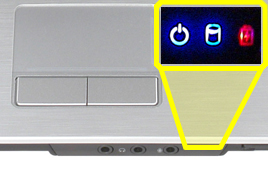
Als de laptop op een stopcontact is aangesloten, geldt voor het batterijlampje het volgende:
- Continu blauw: De batterij wordt opgeladen.
- Knipperend blauw: De batterij is bijna volledig opgeladen.
Als de laptop op batterij werkt, werkt het batterijlampje als volgt:
- Uit : de batterij is voldoende opgeladen (of de laptop is uitgeschakeld).
- Knipperend rood: De batterij begint leeg te raken.
- Continu rood: De batterij is vrijwel geheel leeg.
Hoorbare pieptooncodes voor XPS-laptop
Naast de verschillende soorten diagnostische led's zijn er verschillende hoorbare pieptooncodes in sommige modellen van deze laptops.
Deze codes kunnen worden herkend ongeacht de fabrikant en zijn enige tijd ongewijzigd gebleven.
De betekenis van deze codes wordt weergegeven in de onderstaande tabel.
Opmerking: Klik op de titel van de sectie om de inhoud te bekijken.
| Diagnostische pieptooncodes | ||
|---|---|---|
| Code | Oorzaak | Mogelijke oplossing |
| 1 | BIOS ROM-checksum bezig of fout | Neem contact op met Technische Support |
| 2 | Geen geheugenmodules gedetecteerd | Problemen met het geheugen en de geheugenslots oplossen |
| 3 | Chipsetfout
Fout bij testen van tijdklok Fout bij Gate A20 Fout bij Super I/O-chip Fout bij testen van keyboardcontroller |
Neem contact op met Technische Support |
| 4 | RAM-lees-/schrijffout | Problemen met het geheugen en de geheugenslots oplossen |
| 5 | Fout met realtimeklok | Vervang de CMOS-batterij. Neem contact op met de Technische Support als het probleem zich blijft voordoen. |
| 6 | Fout bij testen van video-BIOS | Voer de Dell Diagnostics uit |
| 7 | Fout bij testen van CPU-cache | Neem contact op met Technische Support |
| 8 | LCD-fout | Neem contact op met Technische Support |
Woordenlijst met acroniemen:
Zie de tabel voor definities van de acroniemen in dit artikel.
| Acroniem | Definitie |
|---|---|
| BIOS | Basic Input/Output System |
| CFG | Resource Configuration - bronconfiguratie |
| CPU | Central Processing Unit - centrale verwerkingseenheid |
| DIMM | Dubbele inline geheugenmodule |
| DMA | Direct Memory Access - directe geheugentoegang |
| EC | Embedded Controller - ingebouwde controller |
| HECI | Host Embedded Controller Interface |
| LCD | Liquid Crystal Display - beeldscherm op basis van vloeibare kristallen |
| LED | Light Emitting Diode - diode die licht uitzendt |
| MBF | Moederbordfout |
| MBIST | Ingebouwde zelftest van geheugen |
| ME | Management Engine |
| MEM | Geheugen |
| NVRAM | Non-Volatile Random Access Memory - niet-vluchtig geheugen met willekeurige toegang |
| PCI | Peripheral Component Interconnect - aansluiting op het moederbord voor uitbreidingskaarten |
| POV | Post-video Activity - activiteit na de video |
| PRV | Pre-video Activity - activiteit vóór de video |
| PSU | Voedingseenheid |
| RAM | Random Access Memory - geheugen met willekeurige toegang |
| RCM | Recovery Mode - herstelmodus |
| ROMS | Alleen-lezen geheugen |
| RTC | Real-Time klok |
| S0 | Energiestatus systeem S0 - Dit is de actieve modus waarbij uw laptop actief is. |
| S1 | Systeemenergiestatus S1 - In deze slaapstand is de CPU gestopt en staat uw laptop in de stand-bymodus. |
| S2 | Energiestatus systeem S2 - Deze status is vergelijkbaar met S1, behalve dat de CPU en systeemcache verloren gaan omdat de processor geen stroom meer krijgt. |
| S3 | Energiestatus systeem S3 - In deze toestand worden data opgeslagen in het RAM-geheugen, worden harde schijven en andere hardware uitgeschakeld. |
| S4 | Energiestatus systeem S4 - In deze stand worden RAM en andere data opgeslagen op de harde schijf. |
| S5 | S5-energiestatus van het systeem – het systeem is uitgeschakeld. |
| SBIOS | Small Board Interface Operating System |
| SPI | Serial Peripheral Interface - seriële interface voor randapparatuur |
| STD | Boot Hand Off - overdracht van het opstarten |
| STO | Storage Device - opslagapparaat |
| TPM | Trusted Platform Module |
| USB | Universal Serial Bus |
| VID | Video |
Opmerking:
Als het een herkenbare code is, volg dan de instructies en als uw lokale ondersteuning vereist is, zorg er dan voor dat u de code-informatie bij de hand hebt. De technicus heeft deze informatie nodig om u verder te helpen.
Als het een onherkenbare code is, een code die hierboven niet wordt vermeld; Neem direct contact op met uw lokale ondersteuning.
Als het een herkenbare code is, volg dan de instructies en als uw lokale ondersteuning vereist is, zorg er dan voor dat u de code-informatie bij de hand hebt. De technicus heeft deze informatie nodig om u verder te helpen.
Als het een onherkenbare code is, een code die hierboven niet wordt vermeld; Neem direct contact op met uw lokale ondersteuning.
Neem voor meer hulp contact op met de technische support. Contact met ons opnemen
Additional Information
Aanbevolen artikelen
Hier zijn enkele aanbevolen artikelen met betrekking tot dit onderwerp die voor u interessant kunnen zijn.
- Een naslaggids voor de diagnostische indicatoren van de XPS desktop
- Pieptooncodes op een Dell laptop begrijpen
- Een naslaggids voor diagnostische indicatoren voor Latitude laptops en tablets
- Een naslaggids voor de diagnostische indicatoren op de Vostro laptop
- Een naslaggids voor diagnostische indicatoren van de Inspiron laptop
Affected Products
XPSArticle Properties
Article Number: 000141206
Article Type: How To
Last Modified: 12 Jan 2026
Version: 13
Find answers to your questions from other Dell users
Support Services
Check if your device is covered by Support Services.