PowerEdge:如何建立可開機 USB 裝置與 Rufus 以進行更新
Summary: 瞭解如何使用 Rufus 建立可開機 USB,以更新 Dell PowerEdge 伺服器。按照逐步指示準備並建立可開機 USB 媒體。
This article applies to
This article does not apply to
This article is not tied to any specific product.
Not all product versions are identified in this article.
Instructions
本文提供讓 USB 裝置可開機和整合 update-image (ISO 檔案) 的相關資訊。若為未配備光碟機 (DVD) 或已設定 integrated Dell Remote Access Controller (iDRAC) 的伺服器,這是在單一步驟中更新所有伺服器韌體的替代方式。
若要建立可開機 USB 裝置,您可以使用 freeware 工具 Rufus
注意:Rufus 並非 Dell 認證的軟體。安裝和使用的風險由您自行承擔。我們與 Rufus 分享最佳實務,但不支援此程式的相關問題。
- 將 該工具
- 使用 Dell Repository Manager (DRM) 建立智慧可開機 ISO。
- 啟動工具
- 插入 USB 裝置 (Rufus 會自動選取 USB 裝置)
- 選擇建立或下載的 ISO 檔案 (Rufus 會選取適當的設定)
- 分割區畫面 = MBR
- 檔案系統 = FAT32
- 叢集大小 = 1024
- 按一下開始以建立媒體
- 將伺服器重新開機,然後從建立的裝置開機
如果在套用至可開機 USB 後無法執行可開機 ISO,請將伺服器開機模式變更為 BIOS 或 UEFI,然後再次嘗試此程序。如果可開機 ISO 持續失敗,建議您再次下載 ISO 檔案或嘗試將映像套用至不同的 USB 磁碟機。
Rufus 螢幕擷取畫面

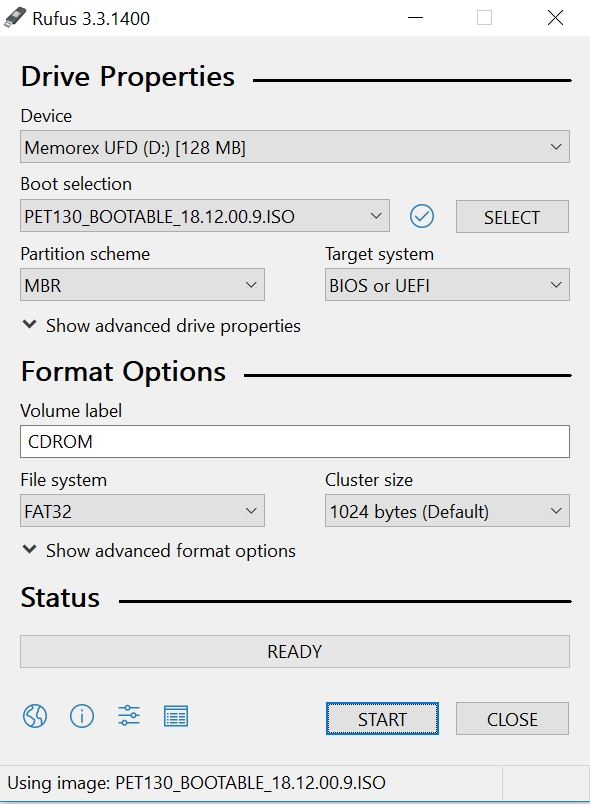
圖 1:Rufus 範例
第一個圖顯示 freeware 啟動的時間。第二張圖顯示選取的可開機 ISO 檔案。按一下「開始」以啟動程序。
Affected Products
PowerEdgeArticle Properties
Article Number: 000141551
Article Type: How To
Last Modified: 04 Dec 2025
Version: 10
Find answers to your questions from other Dell users
Support Services
Check if your device is covered by Support Services.