Посібник із програмного забезпечення Dell FaceAware
Summary: Дізнайтеся все про програму FaceAware, доступну в певних системах Dell Latitude.
This article applies to
This article does not apply to
This article is not tied to any specific product.
Not all product versions are identified in this article.
Instructions
Ця стаття містить інформацію про програмне забезпечення Dell FaceAware.
Зміст:
- Що таке Dell FaceAware?
- Початкове налаштування
- Захищений робочий стіл
- Керування живленням
- Подальша підтримка
Що таке Dell FaceAware?
Dell FaceAware – це програмний пакет, розроблений компаніями Sensible Vision та Dell. FaceAware забезпечує функції безпеки та керування живленням у присутності користувача за допомогою запатентованої технології розпізнавання та виявлення облич Sensible Vision.
Це складне програмне забезпечення вивчає обличчя користувача, і коли обличчя користувача знаходиться не в межах близькості від веб-камери, воно запускає блокування системи, а також змінює попередньо встановлений профіль керування живленням.
Це покращує як безпеку робочого столу, так і покращує споживання енергії та час автономної роботи.
Повернутися на початок сторінки
Початкове налаштування
Усі функції FaceAware вимкнені, доки користувач не ввімкне їх.
Консоль
конфігурації FaceAwareВсі конфігурації виконуються через консоль конфігурації FaceAware.
Способи відкриття консолі конфігурації:
- Натисніть посилання «Налаштувати Dell FaceAware» у меню «Пуск» (Start >Programs >Dell FaceAware)
- Двічі клацніть піктограму FaceAware у системному треї Windows
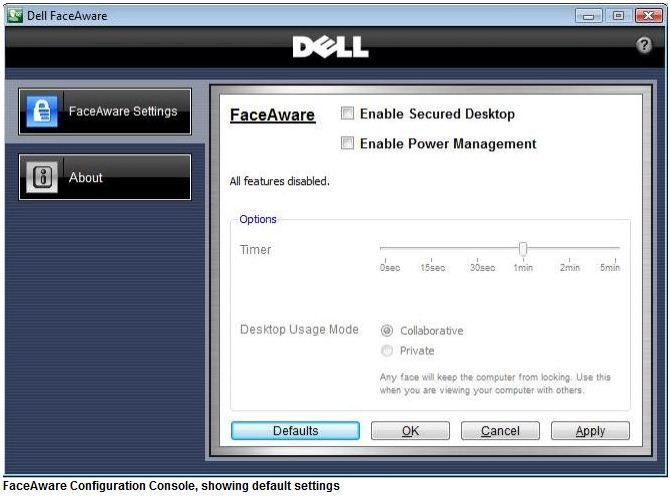
Використання консолі
конфігураціїНатисніть кнопку FaceAware у верхньому лівому куті консолі конфігурації, щоб налаштувати FaceAware.
- Функції та налаштування, які недоступні, відображаються світло-сірим кольором
- OK - Натискання кнопки OK зберігає всі зміни, внесені в консолі, а потім закриває консоль. Якщо кнопку OK не натиснуто та вибрано вікно закриття «X», FaceAware відображає вікно попередження з пропозицією зберегти зміни
- Скасувати – видаляє всі внесені зміни та закриває консоль. Перед виконанням цієї дії з'являється поле підтвердження
- Застосувати - натискання Apply зберігає налаштування, але не закриває консоль
- Defaults (За замовчуванням) – відновлює всі налаштування для заводських налаштувань. Захищений робочий стіл і керування живленням вимкнено. Перед виконанням цієї дії з'являється поле підтвердження
Вибір обраного режиму роботи
- Захищений робочий стіл - встановлено прапорець: Блокування робочого столу комп'ютера, коли ваше обличчя більше не відображається в полі зору веб-камери
- Керування живленням - вибрано прапорець: Активує режим енергозбереження Vista або XP, коли ваше обличчя більше не відображається в полі зору веб-камери
- Захищений робочий стіл і керування живленням – вибрано обидва пункти: Блокує комп'ютер, коли ваше обличчя більше не знаходиться в полі зору веб-камери, і через 30 секунд активує економію енергії
Повернутися на початок сторінки
Захищений робочий стіл
Огляд
Захищений робочий стіл автоматично блокує комп'ютер, коли ваше обличчя зникає з поля зору веб-камери. Після блокування потрібне звичайне вікно для входу в систему.
- На більшості доменних комп'ютерів для розблокування комп'ютера потрібно натиснути клавіші CTRL+ALT+Delete і пароль
- На більшості недоменних комп'ютерів для розблокування комп'ютера потрібен лише пароль
Увімкнення захищеного робочого столу
Якщо встановлено прапорець Режим захищеного робочого стола, комп'ютер автоматично блокує робочий стіл, коли веб-камера не може бачити передню частину вашого обличчя.

Щоразу, коли захищений робочий стіл увімкнено з консолі конфігурації, а особу користувача неможливо підтвердити, FaceAware підтверджує авторизований доступ, блокуючи комп'ютер і вимагаючи пароль для розблокування робочого столу. Це також дозволяє FaceAware вивчати та/або оновлювати біометричну базу даних для належного контролю функції автоматичного блокування. Перед тим, як екран комп'ютера буде заблоковано, з'явиться попереджувальне повідомлення.
Якщо для параметра «Режим використання робочого столу» встановлено значення «Приватний», ви повинні натиснути «OK», перш ніж FaceAware заблокує комп'ютер і завершить активацію захищеного робочого столу. У режимі спільної роботи дисплей відсутній.
Параметри
Є кілька варіантів керування тим, як поводиться ця функція:
- Таймер блокування безпеки: Цей повзунок керує швидкістю блокування комп'ютера, коли ваші очі, ніс і рот більше не потрапляють у поле зору веб-камери. Збалансуйте швидкість замикання з вашими вимогами безпеки. Якщо цей таймер встановлено на менше 30 секунд, ви можете виявити, що ваш комп'ютер блокується занадто часто для зручного робочого процесу. Коли вибрано час затримки в 0 секунд, вікно попередження підтверджує, що користувач хоче виконати таку швидку дію блокування. Час за замовчуванням становить 1 хв
- Режим використання настільного комп'ютера: Ці перемикачі керують дією блокування, як тільки запускається таймер блокування безпеки, і циферблат знову стає видимим, але вже до блокування комп'ютера
- Спільні: Будь-яке обличчя в полі зору веб-камери запобігає блокуванню комп'ютера. Цей режим ідеально підходить для більшості повсякденних потреб і дозволяє іншій людині переглядати екран.
- Приватний: Запобігти блокуванню комп'ютера може лише обличчя особи, яка востаннє входила в систему комп'ютера. Цей режим забезпечує найбільшу безпеку, але вимагає чіткого огляду, щоб запобігти блокуванню системи
Час
замиканняЧас, необхідний для блокування комп'ютера, залежить від настройок. Коли ви залишаєте камеру обличчям, ви починаєте зворотний відлік, указаний повзунком «Таймер блокування безпеки». Тоді можуть виникнути дві умови:
- Обличчя не потрапляє в поле зору камери під час зворотного відліку. У цьому випадку робочий стіл блокується після завершення зворотного відліку
- Обличчя знову потрапляє в поле зору веб-камери під час зворотного відліку. Якщо ви працюєте в режимі спільної роботи, зворотний відлік скасовується, і ви можете продовжувати роботу у звичайному режимі. Якщо ви перебуваєте в «Приватному режимі», то FaceAware має 30 секунд з моменту повторної появи обличчя, щоб визначити, чиє це обличчя. Протягом цих 30 секунд відбувається одна з двох подій:
- FaceAware повторно розпізнає користувача, який увійшов у систему. Зворотний відлік скасовано, і ви можете продовжувати роботу у звичайному режимі
- Через 30 секунд FaceAware взагалі не розпізнає обличчя, а робочий стіл блокується. Можливо, FaceAware не зможе повторно розпізнати обличчя користувача, який увійшов у систему. Чим частіше ви використовуєте систему FaceAware, тим краще вона розпізнає ваше обличчя, зменшуючи частоту небажаного блокування
Тимчасове відключення
Ви можете тимчасово вимкнути захищений робочий стіл FaceAware, клацнувши правою кнопкою миші піктограму FaceAware у системному треї та вибравши «Тимчасово вимкнути FaceAware».
Примітка. Вихід із системи або перезавантаження автоматично повторно вмикає FaceAware.
Повернутися на початок сторінки
Керування живленням
Огляд
Завдяки FaceAware ваш комп'ютер тепер знає, коли ви його використовуєте, а коли ні. Ви можете читати документ стільки, скільки потрібно, а функція «Енергозбереження» залишається неактивною, оскільки ваше обличчя видно. Коли ви залишаєте комп'ютер, режим енергозбереження активується швидше, ніж без FaceAware, що забезпечує максимальну економію енергії, не перериваючи роботу. FaceAware може економити енергію при підключенні до мережі змінного струму або роботі від акумулятора ноутбука.
Керування живленням FaceAware забезпечує хорошу роботу комп'ютера, коли обличчя людини знаходиться в полі зору веб-камери. Коли обличчя більше не знаходиться в полі зору веб-камери, комп'ютер переходить в режим енергозбереження. Цей підхід перевершує таймери бездіяльності, оскільки ваш комп'ютер частіше переходить у режим енергозбереження з FaceAware. Це дозволяє заощадити значну кількість енергії.
У традиційній технології керування живленням таймери, які вимикають екран або переводять комп'ютер у стан із низьким енергоспоживанням, мають бути встановлені на тривалі періоди часу, щоб запобігти вимкненню дисплея комп'ютером або переходу в режим сну під час читання документа на екрані.
Увімкнення керування
живленнямКерування живленням активується, коли встановлено прапорець FaceAware Power Management Control (Керування живленням FaceAware).
Параметри
Таймер керування живленням – коли комп'ютер розблоковано, цей повзунок затримує швидкість активації плану енергозбереження, як тільки обличчя більше не відображається на веб-камері.
- 0, 5 і 15 секунд: Ці налаштування забезпечують максимальну реакцію за рахунок автоматичного повернення екрану до повної яскравості, коли обличчя знаходиться в полі зору веб-камери. Якщо екран було вимкнуто, потрібна активність клавіатури або миші, щоб увімкнути екран і повернути комп'ютер до нормального споживання енергії
- Електронна пошта
- 30, 45 і 60 секунд: Ці налаштування забезпечують максимальну економію енергії за рахунок також вимкнення веб-камери після активації режиму енергозбереження FaceAware. Після вимкнення екрана потрібна активність клавіатури або миші, щоб увімкнути екран і повернути комп'ютер до нормального споживання енергії
Повернення до звичайного споживання
енергіїЗалежно від налаштувань таймера керування живленням, ваше обличчя, використання будь-якої клавіші на клавіатурі або переміщення миші швидко повертає комп'ютер до нормального споживання енергії.
Тимчасове відключення
Ви можете тимчасово вимкнути керування живленням FaceAware, клацнувши правою кнопкою миші піктограму FaceAware у системному треї та вибравши «Тимчасово вимкнути FaceAware».
Примітка. Вихід із системи або перезавантаження автоматично повторно вмикає FaceAware.
Повернутися на початок сторінки
Подальша підтримка та поширені запитання
Для отримання додаткової допомоги зверніться до служби технічної підтримки
Dell Ви також можете знайти додаткову інформацію в Sensible Vision.
Повернутися на початок сторінки

Affected Products
LatitudeArticle Properties
Article Number: 000143095
Article Type: How To
Last Modified: 08 Sept 2025
Version: 8
Find answers to your questions from other Dell users
Support Services
Check if your device is covered by Support Services.