Jak uzyskać adres IP kontrolera iDRAC z VMware ESXi na serwerach PowerEdge
Summary: Uzyskiwanie adresu IP kontrolera iDRAC serwerów PowerEdge 14G z hostem VMware ESXi.
This article applies to
This article does not apply to
This article is not tied to any specific product.
Not all product versions are identified in this article.
Symptoms
Ten artykuł zawiera różne metody uzyskiwania adresu IP kontrolera iDRAC serwerów PowerEdge bezpośrednio z hosta VMware ESXi. Jest to przydatne, gdy nie masz fizycznego dostępu do serwera, przedniego panelu LCD lub czasu na zainstalowanie oprogramowania Open Manage Server Administrator. W przypadku instalacji OEM pakiet VIB jest już zainstalowany, a adres IP kontrolera iDRAC można sprawdzić bezpośrednio w narzędziu OpenManage Server Administrator. Poniższe rozwiązanie nie wymaga zainstalowania VIB.
Cause
Uzyskiwanie adresu IP kontrolera iDRAC serwerów PowerEdge 14G z hostem VMware ESXi.
Resolution
Korzystanie z localcli lub esxcli
W tym przykładzie do uruchomienia wiersza polecenia użyto serwerów PowerEdge R740XD i VMware ESXi 6.5.- Otwórz usługę SSH systemu VMware ESXI.
- Zaloguj się do SSH przy użyciu konta głównego i hasła.
- Uruchom wiersze polecenia pokazane poniżej, aby uzyskać adres IP kontrolera iDRAC:
localcli hardware ipmi bmc get
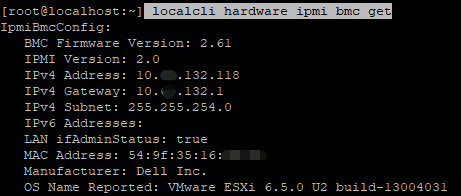
Pozyskiwanie adresu IP kontrolera iDRAC
esxcli hardware ipmi bmc get
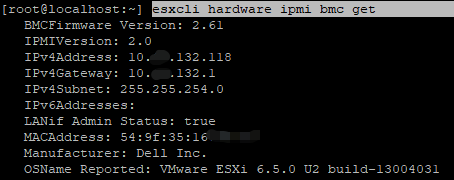
Adres IP kontrolera iDRAC jest wyświetlany w wierszu adresu IPv4
Korzystanie z dostępnego przez przeglądarkę zarządzania przedsiębiorstwem — WBEM
Interfejs CIM na hoście ESXi umożliwia zdalne monitorowanie stanu sprzętu hostów za pomocą dostępnego przez przeglądarkę protokołu zarządzania przedsiębiorstwem (WBEM). Opiera się na standardowym interfejsie API HTTP(S), umożliwiając bezpieczne uwierzytelnianie zabezpieczone SSL/TLS oraz komunikację między hostem a stacjami zarządzania. Po nawiązaniu połączenia z konsolą przy użyciu preferowanej metody uruchom następujące polecenie:
1. VMware ESXi 6.0:
enum_instances OMC_IPMIIPProtocolEndpoint root/cimv2 |grep IPv4AddressIPv4Address = 192.168.0.121
to samo polecenie w ESXi zwróci błąd:
enum_instances OMC_IPMIIPProtocolEndpoint root/cimv2 |grep -i IPv4Address
error: enumInstances No data received from server
2. VMware ESXi 6.5
Począwszy od wersji ESXi 6.5, została wprowadzona przez VMware nowa przestrzeń nazw o nazwie „wbem” jako rozszerzenie dla esxcli, która kontroluje usługi takie jak sfcbd i wsman. Począwszy od wersji ESXi 6.5, sfcdb i wsman są domyślnie wyłączone, ponieważ wartość wbem jest domyślnie fałszywa. Usługi wbem są włączane automatycznie po zainstalowaniu pakietu VIB dostawcy OEM. Na przykład po zainstalowaniu oprogramowania do zarządzania systemami Dell OpenManage w ESXi 6.5 można zauważyć, że takie usługi jak sfcbd i wsman są uruchamiane automatycznie.
Aby włączyć funkcję wbem w oprogramowaniu VMware ESXi 6.5, użyj następujących poleceń, a następnie ponów próbę. Teraz powinien być widoczny adres IP przypisany do serwerów iDRAC.
esxcli system wbem set -e 1 (Włącza wbem na hoście)
enum instances OMC IPMIIPProtocalEndpoint root/cimv2
>> IPv4AddressIPv4Address = 192.168.0.121
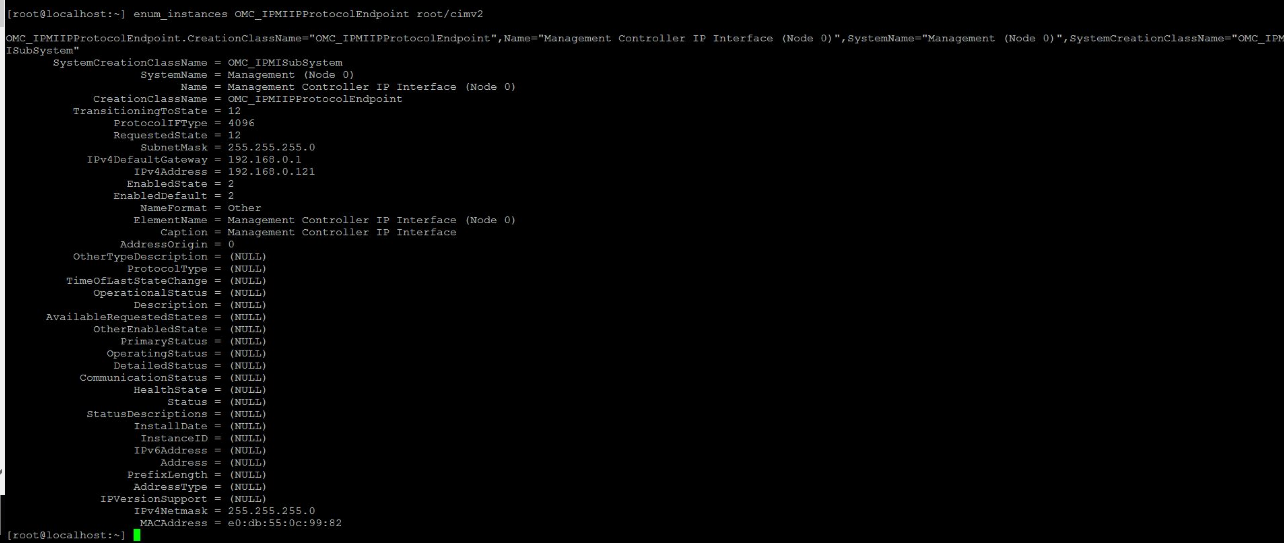
IPv4Address = 192.168.0.121
Additional Information
Zapoznaj się z tym artykułem, aby uzyskać dodatkowe informacje: VMworld 2018: Monitorowanie stanu sprzętu w stosie vSphere
Affected Products
PowerEdge R240, PowerEdge R340, PowerEdge R640, PowerEdge R740, PowerEdge R740XD, PowerEdge R740XD2, PowerEdge R840, PowerEdge R940, PowerEdge R940xa, PowerEdge T140Products
VMware ESXi 4.x, VMware ESXi 5.x, VMware ESXi 6.5.X, VMware ESXi 6.7.X, VMware ESXi 6.xArticle Properties
Article Number: 000143172
Article Type: Solution
Last Modified: 23 Nov 2024
Version: 8
Find answers to your questions from other Dell users
Support Services
Check if your device is covered by Support Services.