Sådan installeres .NET Framework 3.5 i Windows 8 eller 8.1 for at løse potentielle programkompatibilitetsproblemer
Summary: Trin til installation af .net framework 3.5 i Windows.
This article applies to
This article does not apply to
This article is not tied to any specific product.
Not all product versions are identified in this article.
Symptoms
- Problem med at installere programmer, som kræver .NET Framework 3.5 i Windows 8 eller 8.1
- Trin til at installere .NET Framework 3.5 i Windows 8 / 8.1 / 10 for at løse problemet
Denne artikel indeholder oplysninger om, hvordan du installerer .NET Framework 3.5 i Windows 8 / 8.1 / 10 for at løse potentielle programkompatibilitetsproblemer.
Problem med at installere programmer, som kræver .NET Framework 3.5 i Windows 8 eller 8.1
Både Windows 8 og 8.1 leveres med den nyeste version af .NET Framework-version 4.5 til Windows 8 og version 4.5.1 til Windows 8.1. Der kan være tidspunkter, hvor et program kræver den tidligere .NET Framework-version 3.5 og ikke kan installeres på et system med Windows 8 eller 8.1.
Når jeg prøver at installere programmet i Windows 8 eller 8.1, kan der forekomme en fejlkode 0x800f081f sammen med følgende meddelelse (Figur 1):
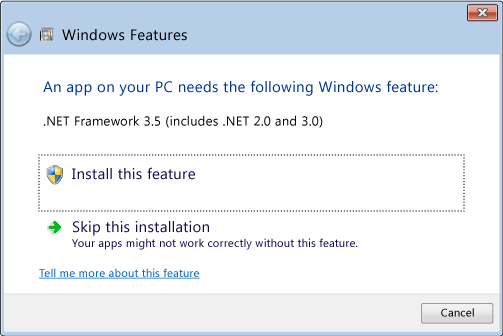
Figur 1
Den samme fejl vises også, hvis .NET Framework 3.5 aktiveres i Kontrolpanelet/Programmer og funktioner/Slå Windows-funktioner til eller fra (Figur 2):
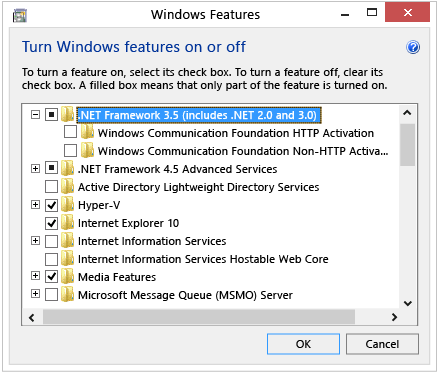
Figur 2
Trin til at installere .NET Framework 3.5 i Windows 8 / 8.1 / 10 for at løse problemet
For at løse problemet kan du manuelt installere .NET Framework 3.5 fra Windows 8 eller 8.1 installationsmediet vha. værktøjet Deployment Image Service Management (DISM) CMD . Følg nedenstående trin for at sikre, at softwaren installeres korrekt:
 Bemærk: Før du udfører nedenstående trin, anbefales det, at du opretter en sikkerhedskopi af dine systemfiler. Du kan bruge Dell Backup and Recovery Manager til at oprette en genoprettelsesdisk til systemet.
- Indsæt Windows 8/8.1-installationsmediet, og læg mærke til, hvilket drevbogstav det tildeles (normalt er det ”D:”, hvis der ikke er installeret et optisk drev, og ”E:”, hvis der er installeret et optisk disk drev).
- Åbn en kommandoprompt med administratorrettigheder. Følg nedenstående vejledning Kommandoprompt: Hvad er det, og hvordan bruger man det på et Dell-system
- Kør kommandoen DISM /Online /Enable-Feature /FeatureName:NetFx3 /All /LimitAccess /Source:x:\sources\sxs , og husk at udskifte bogstavet "x" i "Source:x" med installationsmediets bogstav.
- CMD-vinduet vises med en statuslinje. Processen bør være 3-5 minutter om at fuldføres.
- Nu bør du kunne installere det oprindelige program, som krævede .NET Framework 3.5-versionen.
Se webstedet Microsofts udviklernetværk  for at få yderligere oplysninger om dette problem.
Windows 10-vejledning:
- Download en kopi af Windows 10 vha. medieoprettelsesværktøjet
 . Sørg blot for at vælge indstillingen Opret installationsmedie til en anden pc, og vælg ISO-filen som dit foretrukne medie.
 - Når filen downloades, skal du blot installere den ved at dobbeltklikke på den. Åbn nu en administratorkommandoprompt, og brug DISM.exe til at installere .NET Framework 3.5 (erstat D med det drevbogstav, som din Windows 10 ISO-afbildning blev installeret på):
DISM.EXE /Online /Add-Package /PackagePath:"D:\sources\sxs\Microsoft-Windows-NetFx3-OnDemand-Package.cab" - Når kommandoen fuldføres, kan du kontrollere, at .NET Framework 3.5 er blevet installeret ved at genåbne dialogboksen Slå Windows-funktioner til eller fra.
Article Properties
Article Number: 000146717
Article Type: Solution
Last Modified: 10 Apr 2021
Version: 3
Find answers to your questions from other Dell users
Support Services
Check if your device is covered by Support Services.