Installere .NET Framework 3.5 i Windows 8 eller 8.1 for å løse potensielle problemer med programkompatibilitet
Summary: Trinn for å installere .NET Framework 3.5 i Windows.
This article applies to
This article does not apply to
This article is not tied to any specific product.
Not all product versions are identified in this article.
Symptoms
- Problemer med å installere applikasjoner som trenger .NET Framework 3.5 i Windows 8 eller 8.1
- Trinn for å installere .NET Framework 3.5 i Windows 8/8.1/10 og løse problemet
Denne artikkelen inneholder informasjon om hvordan du installerer .NET Framework 3.5 i Windows 8/8.1/10 for å løse potensielle problemer med applikasjonkompatibilitet.
Problemer med å installere applikasjoner som trenger .NET Framework 3.5 i Windows 8 eller 8.1
Både Windows 8 og 8.1 leveres med en nyere versjon av .NET Framework – versjon 4.5 for Windows 8 og versjon 4.5.1 for Windows 8.1. I noen tilfeller kan det hende at et program krever forrige versjon av .NET Framework, versjon 3.5, og ikke kan installeres på et system med Windows 8 eller 8.1.
Når du prøver å installere programmet i Windows 8 eller 8.1, kan det være du får feilkode 0x800f081f sammen med følgende melding (figur 1):
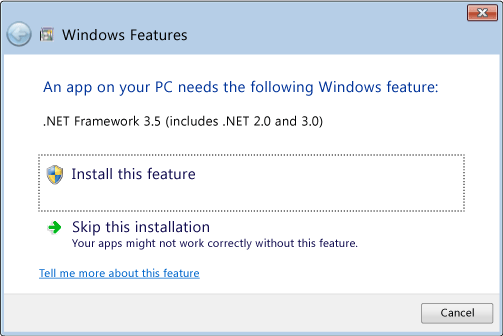
Figur 1
Den samme feilen vises også hvis .NET Framework 3.5 er aktivert i Kontrollpanel / Programmer og funksjoner / Slå Windows-funksjoner av eller på (figur 2):
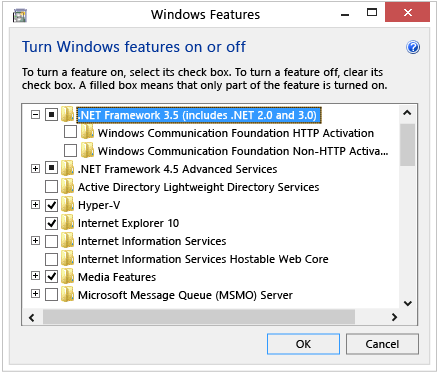
Figur 2
Trinn for å installere .NET Framework 3.5 i Windows 8/8.1/10 og løse problemet
Hvis du vil løse dette problemet, kan du manuelt installere .NET Framework 3.5 fra installasjonsmediet for Windows 8 eller 8.1 ved hjelp av CMD-verktøyet DISM (Deployment Image Servicing Management). Følg trinnene nedenfor for være sikker på at programvaren installeres riktig:
 Merk: Det anbefales at du oppretter en sikkerhetskopi av systemfilene før du utfører trinnene nedenfor. Du kan bruke Dell Backup and Recovery Manager til å opprette en gjenopprettingsstasjon for systemet.
- Sett inn installeringsmediet for Windows 8/8.1. Merk deg hvilken stasjonsbokstav den tilordnes (det vil vanligvis være D: dersom det ikke er installert en optisk stasjon, og E: hvis det er installert en optisk stasjon).
- Åpne en hevet ledetekst. Følg instruksjonene her under Ledeteksten: hva den er, og hvordan du kan bruke den på et Dell-system
- Kjør kommandoen DISM /Online /Enable-Feature /FeatureName:NetFx3 /All /LimitAccess /Source:x:\sources\sxs, og husk å erstatte bokstaven «x» i «Source:x» med stasjonsbokstaven for installasjonsmediet.
- I CMD-vinduet ser du fremdriftsindikatoren. Prosessen tar 3–5 minutter å fullføre.
- Du skal nå kunne installere applikasjonen som trengte .NET Framework 3.5-versjonen i utgangspunktet.
Hvis du vil ha mer informasjon om dette problemet, kan du besøke nettstedet Microsoft Developer Network .
.
Instruksjoner for Windows 10:
- Last ned en kopi av Windows 10 ved hjelp av medieopprettingsverktøyet
 . Pass på at du velger alternativet Opprett installasjonsmedium for en annen PC. Velg ISO-fil som foretrukket medium.
 - Når filen lastes ned, kan du ganske enkelt montere den ved å dobbeltklikke den. Åpne deretter en administratorledetekst og bruk DISM.exe til å installere .NET Framework 3.5 (erstatt D med stasjonsbokstaven som Windows 10 ISO-imageet ble montert til):
DISM.EXE /Online /Add-Package /PackagePath:"D:\sources\sxs\Microsoft-Windows-NetFx3-OnDemand-Package.cab" - Når kommandoen er fullført, kan du kontrollere at .NET Framework 3.5 ble installert, ved å åpne dialogboksen Slå Windows-funksjoner av eller på.
Article Properties
Article Number: 000146717
Article Type: Solution
Last Modified: 10 Apr 2021
Version: 3
Find answers to your questions from other Dell users
Support Services
Check if your device is covered by Support Services.