Fejl på UEFI Windows Installation
Summary: Oplysninger om, hvordan du løser en UEFI Windows-installationsfejl.
This article applies to
This article does not apply to
This article is not tied to any specific product.
Not all product versions are identified in this article.
Symptoms
Cause
Ingen tilgængelige oplysninger om årsag.
Resolution
Fejl på UEFI Windows Installation
Når du installerer et UEFI (Unified Extensible Firmware Interface) baseret Windows-operativsystem (OS). Du kan få vist følgende fejlmeddelelse: "Windows kan ikke installeres på denne disk. Den valgte disk har en MBR-partitionstabel."
Når du installerer Windows på en UEFI-baseret computer med Windows Installation, skal din harddiskpartitionstype være konfigureret til at understøtte enten UEFI-tilstand eller ældre BIOS-kompatibilitetstilstand.
Hvis du f.eks. får fejlmeddelelsen: "Windows kan ikke installeres på denne disk. Den valgte disk er ikke af GPT-partitionsstil", det skyldes, at din pc startes i UEFI-tilstand, men din harddisk er ikke konfigureret til UEFI-tilstand.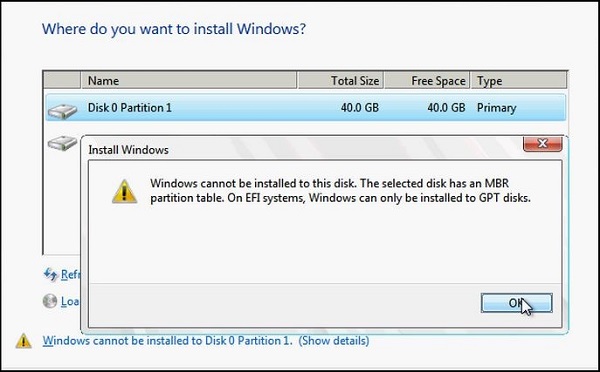
Windows-partition
- Genstart computeren i ældre BIOS-kompatibilitetstilstand. Denne indstilling gør det muligt at beholde den eksisterende partitionstype. Du kan finde flere oplysninger under Start til UEFI-tilstand eller Ældre BIOS-tilstand
.
- Konfigurer drevet til UEFI ved hjælp af GPT-partitionstypen. Denne indstilling giver dig mulighed for at bruge pc'ens UEFI-firmwarefunktioner.
Du kan bevare dine data og konvertere drevet ved hjælp af MBR2GPT Tool
Omformatering af drevet ved hjælp af en anden partitionstype
Sådan sletter og konverterer du drevet ved hjælp af Windows Installation:
- Sluk for computeren, og sæt Windows-installations-dvd'en eller USB-drevet i.
- Start computeren til dvd- eller USB-drevet i UEFI-tilstand. Du kan finde flere oplysninger under Start til UEFI-tilstand eller Ældre BIOS-tilstand
- Når du vælger en installationstype, skal du vælge Brugerdefineret.
- På skærmbilledet "Hvor vil du installere Windows" skal du vælge hver af partitionerne på drevet og vælge Slet. Drevet viser et enkelt område med ikke-allokeret plads.
- Vælg den ledige plads, og klik på Næste. Windows registrerer, at computeren blev startet op i UEFI-tilstand, og omformaterer drevet ved hjælp af GPT-drevformatet og starter installationen.
Hvis du vil fjerne et drev manuelt og konvertere det til GPT, skal du gøre følgende:
- Sluk for computeren, og sæt Windows-installations-dvd'en eller USB-drevet i.
- Start computeren til dvd- eller USB-drevet i UEFI-tilstand. Du kan finde flere oplysninger under Start til UEFI-tilstand eller Ældre BIOS-tilstand
- I Windows Installation skal du trykke på Shift+F10 for at åbne et vindue med kommandoprompt.
- Åbn DiskPart-værktøjet:
diskpart - Identificer drevet, der skal omformateres:
list disk - Vælg drevet, og omformater det:
select disk <disk number>

       clean

       convert gpt

exit - Luk vinduet med kommandoprompten.
- Fortsæt med Windows Installation.
Når du vælger en installationstype, skal du vælge Brugerdefineret. Drevet vises som et enkelt område med ikke-allokeret plads.
Vælg den ledige plads, og klik på Næste. Windows begynder installationen.
Article Properties
Article Number: 000146878
Article Type: Solution
Last Modified: 25 Aug 2025
Version: 5
Find answers to your questions from other Dell users
Support Services
Check if your device is covered by Support Services.