Windows 11 ve Windows 10'da Gelişmiş Başlatma Seçenekleri Menüsüne Önyükleme Yapma
Summary: Aşağıdaki makale, Dell bilgisayarınızda Windows 11 veya Windows 10 gelişmiş başlatma seçenekleri menüsüne önyükleme yapma hakkında bilgi sağlar.
This article applies to
This article does not apply to
This article is not tied to any specific product.
Not all product versions are identified in this article.
Instructions
Not: Microsoft, 14 Ekim 2025 tarihinden itibaren Windows 10 için destek sağlamayacak. Daha fazla bilgi için Microsoft Windows 10 Destek Sonu Duyurusu başlıklı makalemizi inceleyebilirsiniz.
Windows Kurtarma Ortamı'nın (WinRE) diğer adları: Gelişmiş Başlangıç Seçenekleri
, Gelişmiş önyükleme seçenekleri veya
Windows Başlatma seçenekleri
IP adresi için sorgular. Komutta Gelişmiş Başlangıç Seçenekleri
Windows 11 ve Windows 10'daki menü şunlara erişim sağlar:
- Windows tanılama ve onarım araçları
- Sistem Geri Yükleme
- Komut İstemi
- Başlangıç Onarma
Windows 10 ve Windows 11'de Windows Kurtarma Ortamına Erişme hakkında bilgi edinin.
Buradan aynı zamanda Windows'u başlatırken sorun yaşıyorsanız Windows'a erişmenize yardımcı olabilecek Güvenli Mod gibi çeşitli Başlangıç Ayarları
, diğer başlatma yöntemlerinin yanı sıra Güvenli Mod'u içeren menü. Bunlar, başlatma sorunları varsa Windows'a erişmeye yardımcı olmak içindir.
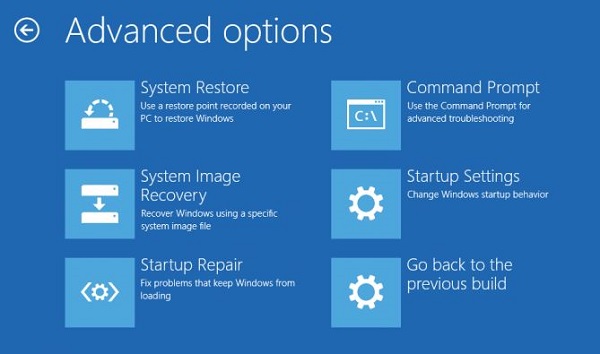
Şekil 1: Gelişmiş Başlangıç Seçenekleri ekranı (Yalnızca İngilizce)
Windows Kurtarma Ortamı veya Windows RE (WinRE), Windows sorunlarını tanılamak ve düzeltmek için araçlar sağlar. Komutta Gelişmiş başlangıç
veya Windows 11 veya Windows 10'da Windows RE'ye (WinRE) birden çok şekilde erişilebilir.
Windows kurtarma veya yükleme ortamından Gelişmiş başlangıca (WinRE) erişme
Windows yükleme ortamını kullanarak Gelişmiş başlangıç
Windows yükleme ortamını kullanma seçenekleri en çok önerilen yöntemdir. Windows yüklenmediğinde, "Gelişmiş başlangıç" seçeneklerini kullanın. Bilgisayar Mavi Ekran veya STOP hatası nedeniyle başlamazsa, Gelişmiş başlangıç
seçeneklerine Windows yükleme ortamı kullanılarak erişilebilir.
Windows kurtarma veya yükleme ortamınız yok mu? Dell İşletim Sistemi Kurtarma Görüntüsünü İndirme ve Kullanma adlı makaleyi inceleyin.
- Windows kurtarma veya yükleme ortamını bağlayın ve bilgisayarı açın.
- Şu seçeneği görene kadar F12 tuşuna basın:
Tek Seferlik Önyükleme Menüsü
IP adresi için sorgular. - Listeden Windows kurtarma veya yükleme ortamını seçin ve Enter tuşuna basın.
- Windows Kurtarma Ortamı (Windows RE veya WinRE) aygıtınıza yüklenir. Bir seçenek belirleyin ekranında Sorun giderme öğesini seçin.
Ayarlardan Gelişmiş başlangıca (WinRE) erişme
Ayarlar uygulamasından Gelişmiş başlangıç seçeneklerine (Windows Kurtarma Ortamı veya WinRE) erişmek için aşağıdaki adımları uygulayın.
- Windows 11'de Başlat>Ayarlar>Sistem>Kurtarma bölümüne gidin. Gelişmiş başlangıç seçeneğinin yanındaki Şimdi yeniden başlat seçeneğini belirleyin.
- Windows 10'da Başlat>Ayarlar>Güncelleme ve Güvenlik>Kurtarma'ya gidin. Gelişmiş başlangıç bölümünde Yeniden başlat öğesini seçin.
Otomatik Onarım özelliğini kullanarak Gelişmiş başlangıca (WinRE) erişme
Windows önyükleme yapmıyorsa ve Windows yükleme ortamınız yoksa aşağıdaki adımları uygulayın.
- Bilgisayarı açın.
- Dell logosundan hemen sonra mavi Windows logosunu gördüğünüzde güç düğmesini basılı tutarak aygıtı kapatın.
- 1. ve 2. adımları iki kez tekrarlayın. Üçüncü yeniden başlatmada aygıt Windows Kurtarma Ortamına (Windows RE veya WinRE) girer ve önyükleme sorunlarını düzeltmek için bazı tanılama testleri gerçekleştirir.
Komut İsteminden Gelişmiş başlangıca (WinRE) erişme
- Başlat öğesine tıklayın.
- Komut İstemi ifadesini aratın, Komut İstemi öğesine sağ tıklayın ve Yönetici olarak çalıştır seçeneğini belirleyin.
- Komut İstemi'ne şunu yazın:
shutdown /r /o /f /t 00ve ardından Enter tuşuna basın. - Bilgisayar yeniden başlar ve Seçenek belirleyin ekranı açılır.
Oturum açma ekranından Gelişmiş başlangıca (WinRE) erişme
Oturum açma ekranında Kapat öğesini seçin, ardından Shift tuşuna basılı tutarak Yeniden başlat öğesini seçin.
Windows Kurtarma Ortamında (Windows RE veya WinRE) gelişmiş önyükleme seçenekleri
Otomatik Onarım
Otomatik Onarım aracı, Windows'un önyükleme yapmadığı durumlarda sık kullanılan tanılama ve onarım görevlerini otomatik olarak gerçekleştirir. Bilgisayar algılanan bir başlangıç hatası nedeniyle WinRE ekranını açarsa Otomatik Onarım başlar.
Sistem Geri Yükleme
Sistem Geri Yükleme, bilgisayarınızı sistem geri yükleme noktası olarak adlandırılan zaman içinde eski bir noktaya geri yükler. Geri yükleme noktaları, yeni bir uygulama veya sürücü yüklediğinizde ve manuel olarak bir geri yükleme noktası belirlediğinizde oluşturulur. Sistem Geri Yükleme'yi kullanmak kişisel dosyalarınızı etkilemez ancak geri yükleme noktası oluşturulduktan sonra yüklenen uygulamalar, sürücüler ve güncelleştirmeler kaldırılır.
Komut İstemi
Windows'daki başlangıç sorunlarını düzeltmek için Kayıt Defteri Düzenleyicisi
, CHKDSK
ve Windows başlangıç sorunlarını çözmek için daha fazlası kullanılabilir.
Sistem Görüntüsü Kurtarma
Sistem Görüntüsü Kurtarma, harici bir depolama aygıtına dosya ve sistem görüntüsü yedeklemek için kullanılır. Windows, Sistem Görüntüsü Kurtarma'yı ayarladıktan sonra yeni veya değiştirilmiş dosya ve klasörleri izleyerek yedeğe ekler. Herkes bir sistem görüntüsü veya sürücünün tam bir görüntüsünü oluşturabilir. Böyle bir görüntü varsa sabit disk sürücüsü veya bilgisayar çalışmayı durdurursa bilgisayarınızın içeriğini geri yükleyin.
Başlangıç Ayarları
- Bilgisayarınızı Onarın.
- Güvenli Mod: Minimum sürücü ve hizmet seti ile başlayın
- Ağ ile Güvenli Mod: Güvenli modda başlatın ve internete veya ağınızdaki diğer bilgisayarlara erişmesi gereken ağ sürücülerini ve hizmetleri dahil edin
- Komut İstemiyle Güvenli Mod: Windows arayüzü yerine komut istemi penceresiyle güvenli modda başlatın. Bu seçenek, BT uzmanlarına ve yöneticilerine yöneliktir
- Önyükleme Günlüğünü Etkinleştir: Başlatma sırasında yüklenen tüm sürücüleri listeleyen ve gelişmiş sorun giderme için yararlı olabilecek bir dosya ntbtlog.txt oluşturur
- Düşük çözünürlüklü videoyu etkinleştir: Düşük çözünürlük ve yenileme hızı ayarlarına sahip mevcut video sürücüsünü kullanarak başlatın. Ekran ayarlarınızı sıfırlamak için bu modu kullanın. Daha fazla bilgi için bkz. Ekran çözünürlüğünü değiştirme
- Bilinen Son İyi Yapılandırma: Başarıyla çalışan son kayıt defteri ve sürücü yapılandırmasıyla başlayın
- Dizin Hizmetleri Geri Yükleme Modu: Dizin hizmetinin geri yüklenebilmesi için Active Directory çalıştıran bir etki alanı denetleyicisi başlatın. Bu seçenek, BT uzmanlarına ve yöneticilerine yöneliktir
- Hata Ayıklama Modu: Windows'u, BT uzmanlarına ve sistem yöneticilerine yönelik gelişmiş sorun giderme modunda başlatın
- Sistem hatasında otomatik yeniden başlatmayı devre dışı bırak: Bir hata nedeniyle işletim sisteminin otomatik olarak yeniden başlatılmasını önleyin. Bu seçeneği yalnızca Windows'un başlatılamadığı, yeniden başlatmayı denediği ve tekrar tekrar başarısız olduğu bir döngüde takıldığı durumlarda kullanın
- Sürücü İmzası Zorlamasını Devre Dışı Bırak: Uygun olmayan imzalar içeren sürücülerin yüklenmesine imkan tanır
- Windows'u Normal Olarak Başlat: Normal modda başlatma
Başlangıç Onarma
Başlangıç Onarma özelliği, aygıtınızı otomatik olarak taramanıza ve Windows'un başlatılmasını engelleyen yaygın sorunları düzeltmenize yardımcı olur.
Gelişmiş Başlangıç Seçenekleri menüsünü kullanma hakkında daha fazla bilgi için Windows'da kurtarma seçenekleri
Additional Information
Gelişmiş Başlangıç Seçenekleri menüsünü kullanma hakkında daha fazla bilgi için Windows'da kurtarma seçenekleri
Önerilen Makaleler
Bu konuyla ilgili ilginizi çekebilecek bazı önerilen makaleleri burada bulabilirsiniz.
- Windows'u Dell ISO'dan Yükleme
- Windows 10 ve Windows 11'de Windows Kurtarma Ortamına Erişme
- UEFI Önyükleme Modu Etkin Durumdayken CD veya DVD Seçeneğinden Önyüklemeyi Etkinleştirme
- Dell Bilgisayarda Windows Başlangıç Onarmayı Çalıştırma
- Dell Bilgisayarınızda Microsoft Windows'dan UEFI (BIOS) Sistem Kurulumuna Erişme
Affected Products
Alienware, Dell All-in-One, Dell Pro All-in-One, Dell Pro Max Micro, Dell Pro Max Slim, Dell Pro Max Tower, Dell Pro Micro, Dell Pro Slim, Dell Pro Tower, Dell Slim, Dell Tower, Inspiron, OptiPlex, Vostro, XPS, G Series, G Series, Alienware
, Dell Plus, Dell Pro, Dell Pro Max, Dell Pro Plus, Dell Pro Premium, Inspiron, Latitude, Dell Pro Rugged, Vostro, XPS, Latitude Tablets, XPS Tablets, Fixed Workstations, Mobile Workstations, Dell Pro Max Micro XE FCM2250
...
Products
XPS, Vostro, XPS, XPS Tablets, WorkstationsArticle Properties
Article Number: 000147155
Article Type: How To
Last Modified: 10 Jul 2025
Version: 19
Find answers to your questions from other Dell users
Support Services
Check if your device is covered by Support Services.