Cómo capturar una pantalla en Windows con la tecla Imprimir pantalla
Summary: Cómo usar la tecla Imprimir pantalla en Microsoft Windows 11 y Windows 10 para realizar capturas de pantalla y usar la herramienta Recortes.
This article applies to
This article does not apply to
This article is not tied to any specific product.
Not all product versions are identified in this article.
Instructions
Tabla de contenido
- ¿Qué es la tecla Imprimir pantalla y cómo funciona?
- ¿Dónde se encuentra la tecla Imprimir pantalla en mi dispositivo?
- Usar la tecla Imprimir pantalla para realizar una captura de pantalla
- Pegar la captura de pantalla para usarla o editarla en una aplicación
¿Qué es la tecla Imprimir pantalla y cómo funciona?
Capturar una instantánea de la pantalla de la computadora se denomina instantánea o captura de pantalla. Una vez que se obtiene, la captura de pantalla se copia automáticamente al portapapeles en Windows. Windows utiliza la tecla Imprimir pantalla, ya sea sola o con otra tecla, para capturar una de las siguientes opciones:
- Toda la pantalla
- Todas las ventanas activas
- La ventana activa actual
A continuación, puede pegar la captura de pantalla en un documento, un mensaje de correo electrónico, un archivo o un editor de imágenes (Paint, por ejemplo). Como alternativa, puede insertar la captura de pantalla como una imagen en un documento, un mensaje de correo electrónico, otro archivo o un editor de imágenes.
¿Dónde se encuentra la tecla Imprimir pantalla en mi dispositivo?
En teclados de computadora de escritorio, la tecla Imprimir pantalla, por lo general, está ubicada en la esquina superior derecha del teclado. En algunos modelos de teclado, se etiqueta la tecla Imprimir pantalla de forma diferente, por ejemplo PrintScreen, PrntScrn, PrntScr, PrtScn, PrtScr, PrtSc o alguna abreviatura similar. En este artículo, usamos la abreviatura PrtScr para representar cualquier variación de etiqueta de tecla.
Nota: El conjunto de teclado y mouse inalámbricos Dell, modelo KM3322W, no tiene un botón Imprimir pantalla dedicado en el teclado. En su lugar, debe presionar la tecla Fn y la tecla Insertar juntas para tomar una captura de pantalla
En los teclados de las laptops, la tecla Imprimir pantalla generalmente se encuentra en la fila de las teclas de función. Presione la tecla Fn junto con la tecla de función asociada (por lo general, F10) para iniciar la captura de pantalla.
En las laptops con filas de teclas de función capacitivas (iluminadas), se debe presionar la tecla Fn para alternar entre las funciones de las teclas a fin de localizar la tecla Imprimir pantalla. Una vez que aparezca, presione la tecla PrtScr junto con cualquiera de las siguientes opciones para realizar la captura de pantalla pertinente. Consulte la guía del usuario del producto para obtener más información.
Nota: Es posible que los teclados de algunas laptops no tengan una tecla Imprimir pantalla independiente. En este caso, se puede llevar a cabo la función Print Screen si mantiene presionadas las teclas Fn + Insert al mismo tiempo.

Figura 1: Ilustración de la tecla Imprimir pantalla en un teclado inalámbrico Dell KM5221W
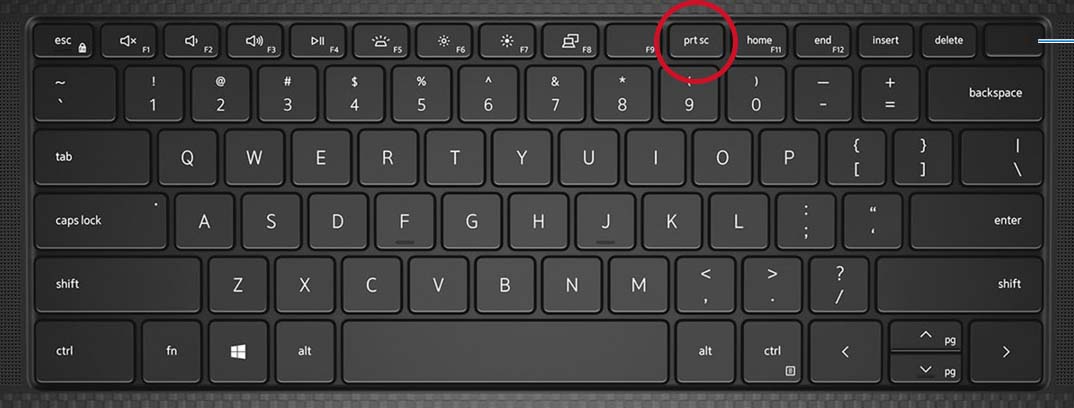
Figura 2: Ilustración de la tecla Imprimir pantalla en el teclado de una estación de trabajo móvil Dell Precision 5550
Figura 3: Ilustración de una laptop con una fila de teclas de función capacitivas
La función Imprimir pantalla funciona levemente diferente en cada sistema operativo de Windows.
Uso de la tecla Imprimir pantalla en Windows 11 y Windows 10
Para capturar la pantalla completa:
Presione la tecla del logotipo de Windows + la tecla PrtScr al mismo tiempo.
En las tabletas, presione el botón del logotipo de Windows + el botón para bajar el volumen al mismo tiempo. (La captura de pantalla se guarda en la carpeta de instantáneas en la carpeta Imágenes).
Para capturar todas las ventanas activas:
Presione la tecla PrtScr.
Para capturar una única ventana activa:
Seleccione la ventana que desea capturar y presione las teclas Alt+PrtScr al mismo tiempo.
Pegar la captura de pantalla para usarla o editarla en una aplicación
Una vez que haya capturado la pantalla o la ventana deseada con la tecla Imprimir pantalla, debe realizar pasos adicionales para conservar la captura de pantalla. Pegue la imagen capturada en un editor de imágenes, como Microsoft Paint o Photoshop para editarla o guardarla. Abra la aplicación correspondiente y utilice la combinación de teclas Ctrl + V para pegar la imagen en un nuevo documento de imagen.
Para obtener capturas de pantalla más complejas, consulte la Herramienta Recortes en Windows.

Affected Products
Alienware, Dell All-in-One, Dell Pro All-in-One, Dell Pro Max Micro, Dell Pro Max Slim, Dell Pro Max Tower, Dell Pro Micro, Dell Pro Slim, Dell Pro Tower, Dell Slim, Dell Tower, Inspiron, Legacy Desktop Models, OptiPlex, Vostro, XPS, G Series
, G Series, Alienware, Dell Plus, Dell Pro, Dell Pro Max, Dell Pro Plus, Dell Pro Premium, Inspiron, Latitude, Dell Pro Rugged, Vostro, XPS, Legacy Laptop Models, Fixed Workstations, Mobile Workstations, Dell Pro Max Micro XE FCM2250, Dell Pro Max Slim XE FCS1250, Dell Pro Max Tower T2 XE FCT2250, Dell Pro Max 16 XE MC16250, Dell Pro Micro Plus XE QBM1250, Dell Pro Slim Plus XE5 QBS1250, Dell Pro Tower Plus XE5 QBT1250
...
Article Properties
Article Number: 000147539
Article Type: How To
Last Modified: 14 May 2025
Version: 17
Find answers to your questions from other Dell users
Support Services
Check if your device is covered by Support Services.