Como fazer capturas de tela no Windows usando a tecla Print Screen
Summary: Como usar a tecla Print Screen no Microsoft Windows 11 e Windows 10 para fazer capturas de tela e usar a Ferramenta de Recorte.
This article applies to
This article does not apply to
This article is not tied to any specific product.
Not all product versions are identified in this article.
Instructions
Sumário
- O que é a tecla Print Screen e como ela funciona?
- Onde está a tecla Print Screen no dispositivo?
- Usar a tecla Print Screen para fazer uma captura de tela
- Colar a captura de tela para usar ou editar em um aplicativo
O que é a tecla Print Screen e como ela funciona?
A captura de um snapshot da tela do computador é chamada de instantâneo ou captura de tela. A captura de tela é copiada automaticamente para a área de transferência no Windows. O Windows usa a tecla Print Screen, sozinha ou com outra tecla, para capturar uma das seguintes opções:
- A tela inteira
- Todas as janelas ativas
- A janela ativa atual
Dessa forma, você pode colar a captura de tela em um documento, e-mail, arquivo ou editor de imagem (como o Paint). Outra alternativa é inserir a captura de tela como uma imagem em um documento, e-mail, outro arquivo ou em um editor de imagem.
Onde está a tecla Print Screen no dispositivo?
Em teclados de desktop, a tecla Print Screen normalmente fica localizada no canto superior direito do teclado. Alguns modelos de teclado podem ter um nome diferente para a tecla Print Screen, como PrintScreen, PrntScrn, PrntScr, PrtScn, PrtScr, PrtSc ou uma abreviação semelhante. Neste artigo, utilizamos a abreviação PrtScr para representar todas as variações de rótulo da tecla.
Nota: O conjunto de teclado e mouse sem fio da Dell, modelo KM3322W, não tem um botão Print Screen dedicado no teclado. Em vez disso, você deve pressionar a tecla Fn e a tecla Insert juntas para fazer uma captura de tela
Em teclados de notebook, a tecla Print Screen geralmente fica localizada na linha da teclas de função. Pressionar a tecla Fn junto com a tecla de função associada (geralmente F10) inicia a captura de tela.
Em notebooks com linhas de teclas de função capacitivas (iluminadas), pressione a tecla Fn para alternar entre as funções das teclas e localizar a tecla Print Screen. Quando ela se iluminar, pressione a tecla PrtScr juntamente com qualquer uma das opções abaixo para capturar a captura de tela relevante. Consulte o guia do usuário do produto para obter mais informações.
Nota: Alguns teclados de notebook talvez não tenham uma tecla Print Screen separada. Nesse caso, você pode executar a função da tecla Print Screen pressionando as teclas Fn + Insert ao mesmo tempo.

Figura 1: Ilustração da tecla Print Screen no teclado sem fio Dell KM5221W

Figura 2: Ilustração da tecla Print Screen no teclado do Dell Precision 5550 Mobile Workstation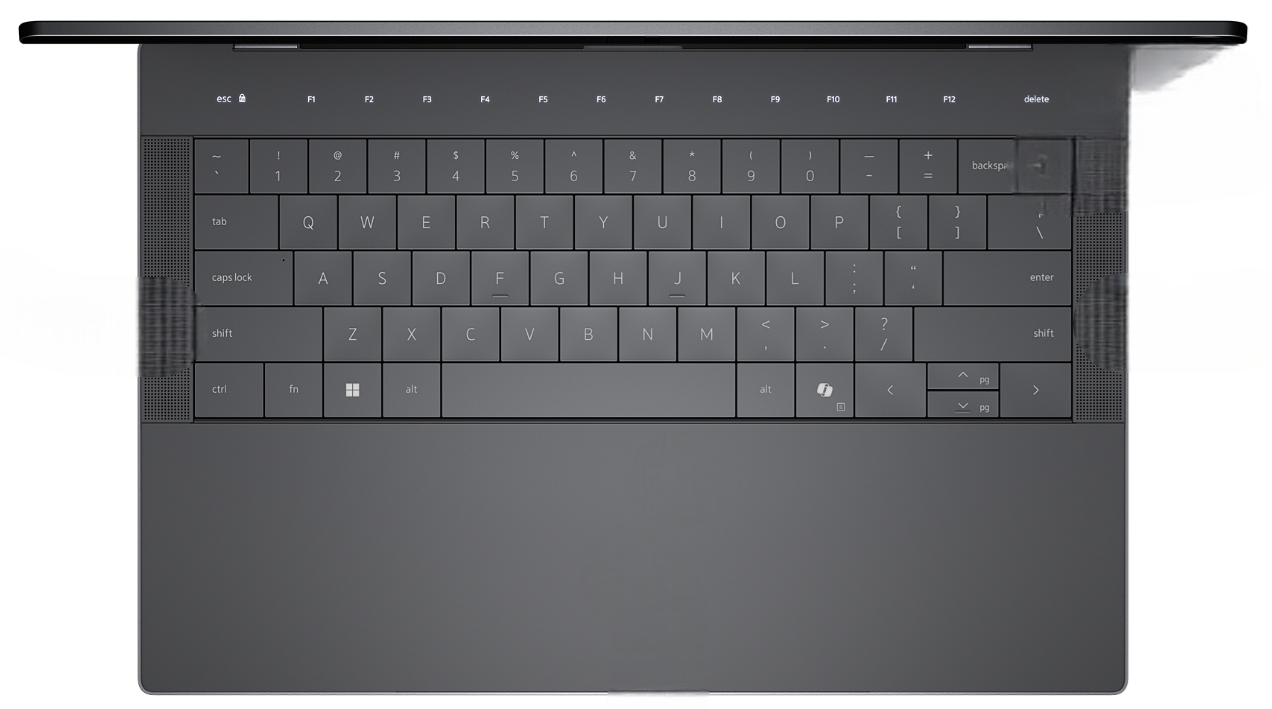
Figura 3: Ilustração de um notebook com uma linha de teclas de função capacitivas
A função Print Screen opera de forma ligeiramente diferente em cada sistema operacional Windows.
Usando a tecla Print Screen no Windows 11 e no Windows 10
Para capturar a tela inteira:
Pressione a tecla com o logotipo do Windows + a tecla PrtScr juntas.
Em tablets, pressione o botão com o logotipo do Windows + o botão diminuir volume. (A captura é salva na pasta Capturas de tela dentro da pasta Imagens.)
Para capturar todas as janelas ativas:
Pressione a tecla PrtScr.
Para capturar uma única janela ativa:
Selecione a janela que você deseja capturar e pressione as teclas Alt + PrtScr juntas.
Colar a captura de tela para usar ou editar em um aplicativo
Depois de capturar a tela ou janela desejada usando a tecla Print Screen, você precisará executar algumas etapas adicionais para preservar a captura de tela. Cole a imagem capturada em um editor de imagens, como o Microsoft Paint ou o Photoshop, para editá-la ou salvá-la. Abra o aplicativo apropriado e use a combinação de teclas Ctrl + V para colar a imagem em um novo documento de imagem.
Para capturas de tela mais complexas, obtenha informações sobre a Ferramenta de Captura do Windows.

Affected Products
Alienware, Dell All-in-One, Dell Pro All-in-One, Dell Pro Max Micro, Dell Pro Max Slim, Dell Pro Max Tower, Dell Pro Micro, Dell Pro Slim, Dell Pro Tower, Dell Slim, Dell Tower, Inspiron, Legacy Desktop Models, OptiPlex, Vostro, XPS, G Series
, G Series, Alienware, Dell Plus, Dell Pro, Dell Pro Max, Dell Pro Plus, Dell Pro Premium, Inspiron, Latitude, Dell Pro Rugged, Vostro, XPS, Legacy Laptop Models, Fixed Workstations, Mobile Workstations, Dell Pro Max Micro XE FCM2250, Dell Pro Max Slim XE FCS1250, Dell Pro Max Tower T2 XE FCT2250, Dell Pro Max 16 XE MC16250, Dell Pro Micro Plus XE QBM1250, Dell Pro Slim Plus XE5 QBS1250, Dell Pro Tower Plus XE5 QBT1250
...
Article Properties
Article Number: 000147539
Article Type: How To
Last Modified: 14 May 2025
Version: 17
Find answers to your questions from other Dell users
Support Services
Check if your device is covered by Support Services.