O Explorador de arquivos não está respondendo no Windows 10
Summary: Problemas com o Explorador de Arquivos não respondendo no Windows 10? Siga este guia para resolver problemas limpando o histórico, redefinindo pastas e restaurando as configurações padrão. Reinicie o computador para corrigir o problema. ...
This article applies to
This article does not apply to
This article is not tied to any specific product.
Not all product versions are identified in this article.
Symptoms
Sistemas operacionais afetados:
- Windows 10
O Explorador de Arquivos do Windows 10 não responde, continua em um loop de trabalho e, em seguida, a mensagem de que não há resposta é exibida?
Cause
Esse problema ocorre devido a determinados aplicativos baixados para o computador que podem fazer com que algumas configurações sejam alteradas, causando bloqueio do Explorador de Arquivos e desempenho lento do computador. Para resolver o problema, siga as etapas abaixo:
Resolution
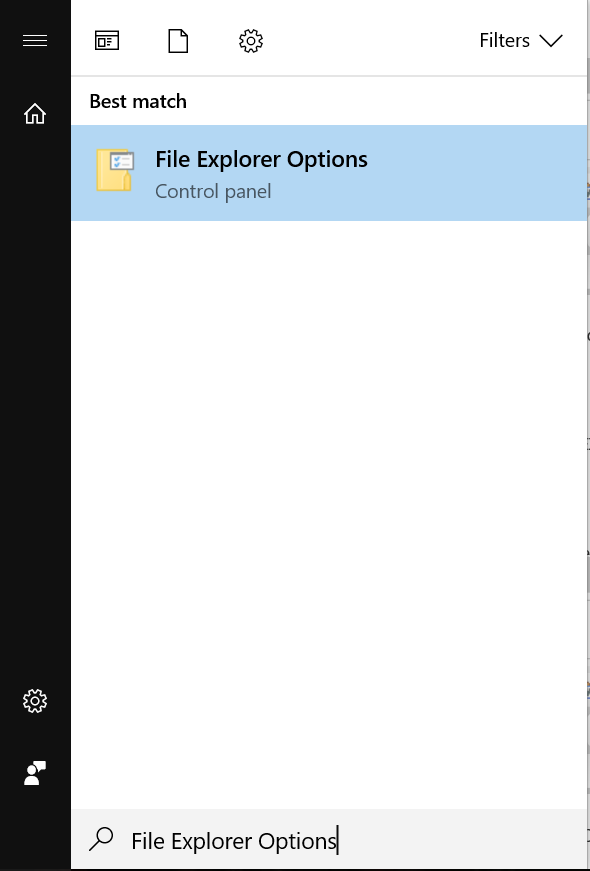
- Clique no botão Iniciar e digite OPÇÕES DO EXPLORADOR DE ARQUIVOS:
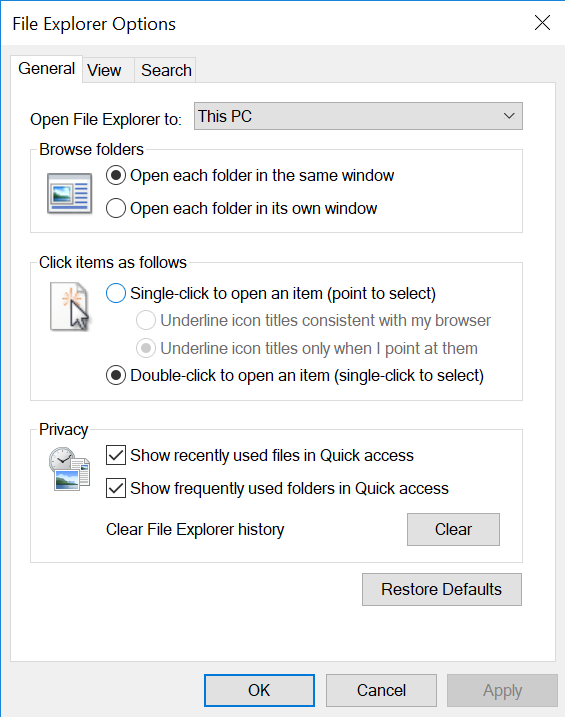
- Clique na guia GENERAL , na opção Limpar histórico do explorador de arquivos, clique em CLEAR,clique em RESTORE DEFAULTS e, finalmente, clique em APPLY.
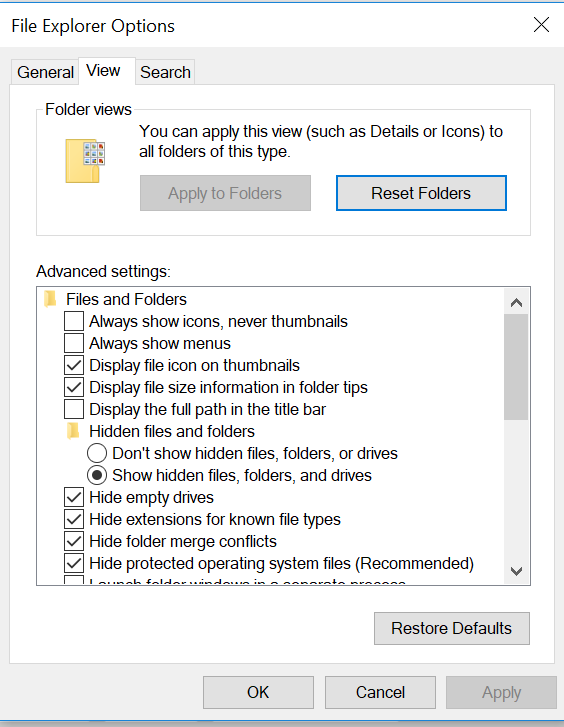
- Agora clique na guia VIEW, selecione RESET FOLDERS e, em seguida, clique em YES. Em seguida, clique em RESTORE DEFAULTS e, em seguida, em APPLY.
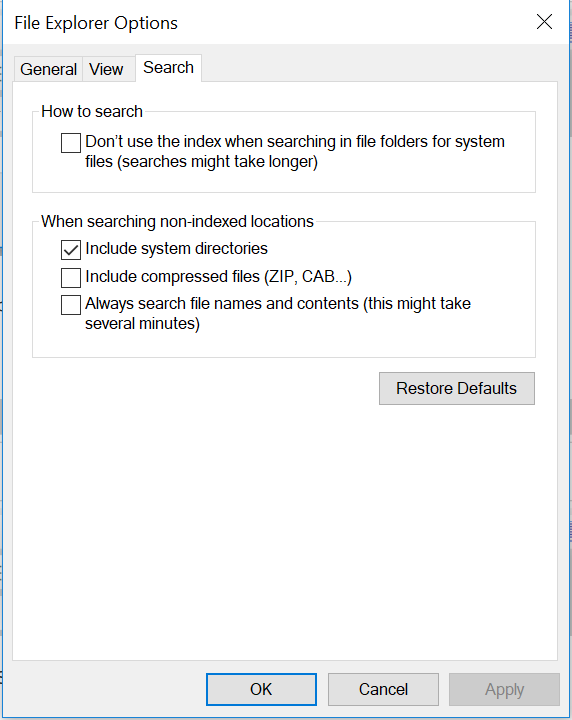
- Na guia SEARCH , clique em RESTORE DEFAULTS depois disso , clique em APPLY.
- Quando isso for feito, reinicie o computador e o problema deverá ser resolvido.
Affected Products
Alienware, Inspiron, Legacy Desktop Models, OptiPlex, Vostro, XPS, G Series, G Series, Alienware, Inspiron, Latitude, Vostro, XPS, Legacy Laptop Models, Fixed Workstations, Mobile WorkstationsArticle Properties
Article Number: 000148462
Article Type: Solution
Last Modified: 17 Jul 2025
Version: 8
Find answers to your questions from other Dell users
Support Services
Check if your device is covered by Support Services.