Brak planów energetycznych lub ich awaria w systemie Windows 10
Summary: W tym artykule wyjaśniono, jak przywrócić standardowe plany oszczędzania energii systemu Windows w przypadku ich braku lub usterki.
This article applies to
This article does not apply to
This article is not tied to any specific product.
Not all product versions are identified in this article.
Symptoms
Cause
Nie dotyczy.
Resolution
Dostęp do ustawień energii
Kliknij prawym przyciskiem myszy ikonę baterii na pasku zadań i wybierz opcję Ustawienia energii. Można również otworzyć menu Start i wpisać Ustawienia energii, a następnie kliknąć Enter. W oknie Ustawienia energii możesz zobaczyć wszystkie dostępne plany oszczędzania energii.
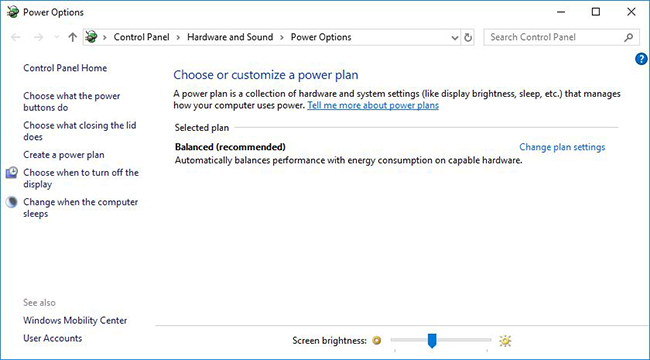
(Rysunek 1. Plany oszczędzania energii w systemie Windows 10)
UWAGA: Jeśli nie widzisz żadnych planów oszczędzania energii lub wyświetlane plany są wadliwe, przejdź do informacji w następnej sekcji
Odzyskaj plany oszczędzania energii
-
Kliknij prawym przyciskiem myszy przycisk Start i wybierz opcję Wiersz polecenia (administrator)
-
Następnie wpisz następujące polecenie i potwierdź Enter :
powercfg -restoredefaultschemes
Następnie wszystkie standardowe plany oszczędzania energii w systemie Windows powinny być ponownie w pełni funkcjonalne.
Tworzenie raportu energetycznego
W raporcie energetycznym możesz zobaczyć wszystkie funkcje Planu Oszczędzania Energii i które z nich są wadliwe. Są one oznaczone kolorem czerwonym.
-
Kliknij prawym przyciskiem myszy przycisk Start , a następnie kliknij pozycję Wiersz polecenia (administrator)
-
Wpisz następujące polecenie i potwierdź Enter :
powercfg -energia

(Rysunek 2. Tworzenie raportu energetycznego)
-
Raport zostanie zapisany w folderze C:\Windows\system32\energy-report.html

(Rysunek 3. Raport energetyczny z błędami)
Aby znaleźć rozwiązanie zgłoszonych problemów, wystarczy wyszukać zgłoszone błędy w Internecie lub skontaktować się z działem pomocy technicznej firmy Dell.
Affected Products
G Series, Alienware, Dell Plus, Dell Pro, Dell Pro Max, Dell Pro Plus, Dell Pro Premium, Inspiron, Latitude, Dell Pro Rugged, Vostro, XPS, Latitude Tablets, Surface, XPS Tablets, Mobile Workstations, Dell Pro Max 16 XE MC16250Article Properties
Article Number: 000148983
Article Type: Solution
Last Modified: 16 Jul 2025
Version: 8
Find answers to your questions from other Dell users
Support Services
Check if your device is covered by Support Services.