Errore "Sovratensione sulla porta USB" in Windows 10
Summary: Segui questi passaggi per risolvere un errore "Sovratensione sulla porta USB - Il dispositivo USB sconosciuto richiede più energia di quella che la porta può fornire" in Windows 10.
This article applies to
This article does not apply to
This article is not tied to any specific product.
Not all product versions are identified in this article.
Symptoms
Un notebook Dell con Windows 10 Pro 64 installato potrebbe restituire il seguente errore: "Sovratensione sulla porta USB - Il dispositivo USB sconosciuto richiede più energia di quella che la porta è in grado di fornire." Se si espande il messaggio, viene visualizzato il seguente messaggio: "Sovratensione sulla porta USB: un dispositivo USB non funziona correttamente e ha superato i limiti di alimentazione della porta hub. Dovresti scollegare il dispositivo."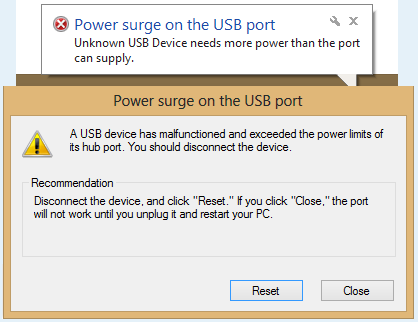
Cause
Il dispositivo USB genera un messaggio di sovratensione quando viene collegato alla porta USB.
Resolution
- La risoluzione dei problemi di avvio dovrà corrispondere alle istruzioni visualizzate sullo schermo:
- Scollegare tutte le periferiche USB, quindi cliccare sul pulsante Reset sullo schermo utilizzando i pulsanti del touchpad e del touchpad.
- Una volta eseguito il ripristino, riavviare il computer, ricollegare il dispositivo USB e verificare se l'errore persiste.
- Se il problema persiste, seguire la procedura riportata di seguito per eseguire lo strumento di risoluzione dei problemi hardware e testare la porta USB:
- Tipo
cmdnella barra di ricerca di Windows e premere Invio per aprire un prompt dei comandi. - Tipo
msdt.exe -id DeviceDiagnostice premere Invio per aprire Risoluzione dei problemi di Windows. - Cliccare su Hardware e dispositivi, quindi selezionare Avanti.
- Cliccare su Esegui lo strumento di risoluzione dei problemi e scegliere di eseguire lo strumento come amministratore.
- Cliccare su Avanti , quindi seguire le istruzioni visualizzate per completare il processo di risoluzione dei problemi.
- Tipo
- Se non vengono rilevati problemi, disinstallare e reinstallare tutti i controller USB attenendosi alla procedura riportata di seguito:
- Disconnettere il dispositivo USB dal computer.
- Premere il tasto Windows + R sulla tastiera, digitare devmgmt.msc nella casella di comando Esegui e premere Invio. Verrà aperto Gestione dispositivi.
- Espandere Universal Serial Bus Controllers.
- Cliccare con il pulsante destro del mouse su tutti i dispositivi nella sezione Controller Universal Serial Bus , quindi cliccare su Disinstalla per rimuoverli uno alla volta.
- Riavviare il computer in modo che Windows reinstalli i driver dei controller USB automaticamente.
- A questo punto, collegare il dispositivo USB, quindi verificare se il problema è risolto.
- Se il problema continua a verificarsi con un dispositivo specifico, è possibile che il dispositivo richieda più tensione superiore di quella fornita dalla porta USB utilizzata. In questo caso, è consigliabile un hub USB con la propria fonte di alimentazione dedicata. Collegare l'hub USB alimentato alla porta USB del computer, quindi collegare il dispositivo all'hub USB alimentato.
- Eseguire il test di diagnostica sulle porte USB.
- Accedere alla pagina di Dell USB Diagnostics e seguire i prompt per identificare e risolvere i problemi del computer.
Affected Products
G Series, Alienware, Dell Plus, Dell Pro, Dell Pro Max, Dell Pro Plus, Dell Pro Premium, Inspiron, Latitude, Dell Pro Rugged, Vostro, XPS, Mobile WorkstationsArticle Properties
Article Number: 000149584
Article Type: Solution
Last Modified: 22 Jul 2025
Version: 10
Find answers to your questions from other Dell users
Support Services
Check if your device is covered by Support Services.