Як виправити, що SD-карта не відображається або не працює зчитувач карт
Summary: Як усунути проблеми з SD-картою або зчитувачем карт пам'яті на вашому ноутбуці чи настільному комп'ютері Dell? Дізнайтеся, як вирішувати такі проблеми, як не виявлення SD-карт, не працюючі зчитувачі карт або відтворення карт у Windows. ...
This article applies to
This article does not apply to
This article is not tied to any specific product.
Not all product versions are identified in this article.
Instructions
Карта пам'яті — це широко використовуваний носій для зберігання даних у таких пристроях, як цифрові камери, смартфони та комп'ютери. Існує кілька різних типів карт пам'яті, включно зі стандартними SD-картами, mini-SD-картами, microSD-картами тощо.
Деякі ноутбуки та настільні комп'ютери Dell оснащені вбудованим зчитувачем карт пам'яті, який підтримує певні формати карт пам'яті.
ПРИМІТКА. Перед використанням карти пам'яті переконайтеся, що зчитувач карт пам'яті на вашому пристрої підтримує конкретний формат карти пам'яті. Перевірте підтримувані формати карт пам'яті в документації ноутбука або настільного комп'ютера Dell.
Якщо ви відчуваєте один або кілька з наступних симптомів, дотримуйтесь інструкцій у цій статті для усунення та усунення проблем, пов'язаних із картами пам'яті.
- Карта пам'яті не виявляється або не видно у Windows.
- Зчитувач карт пам'яті не виявляє і не зчитує карту пам'яті.
- Помилка читання/запису на SD-карті.
- Помилка Вставлений вами диск не був читаний цим комп'ютером.
- Помилка: SD-карта недоступна. Файл або папка пошкоджені та нечитабельні.
- Літера диска SD-карти відсутня або не видно у Провіднику файлів.
- SDHC-карта великої пропускної здатності зависає, або SDHC-карту не можна прочитати.
- Зчитувач карток перестає працювати після використання
Безпечно зняти апаратне забезпечення
. - Карта пам'яті з'являється у Windows, але при читанні або записі виникають помилки.
Існують різні причини, чому SD-карта не розпізнається або не зчитується вашою системою, наприклад:
- Фізично пошкоджена SD-карта.
- Фізичне пошкодження контактів всередині зчитувача карт пам'яті призводить до поганого з'єднання.
- Пошкоджена SD-карта.
- SD-карта, захищена від запису.
- Драйвери для зчитувача карт пам'яті не оновлюються.
- Непідтримувана файлова система SD-карт або неправильне форматування.
Існують різні типи карт пам'яті, такі як micro SD, SD-карти, SDHC-карти, SDXC-карти тощо. Зчитувач карток вашого комп'ютера може не підтримувати всі ці функції. Якщо ви примусово або неправильно вставите карту пам'яті, вони можуть пошкодити карту пам'яті та/або зчитувач карт.
ПРИМІТКА. Перед використанням карти пам'яті переконайтеся, що зчитувач карток на вашому пристрої підтримує конкретний формат карти пам'яті. Перевірте підтримувані формати карт пам'яті в документації ноутбука або настільного комп'ютера Dell.
Якщо карта пам'яті або зчитувач карток досі не працюють, переходьте до наступного кроку.
Переконайтеся, що зчитувач карток не пошкоджений і не забитий пилом чи сміттям. Брудна або запилена карта пам'яті чи зчитувач карт призводить до поганого контакту між картою та зчитувачем карток.
- Використовуйте балончик зі стисненим повітрям, щоб видалити пил або сміття з зчитувача карток. Обов'язково використовуйте стиснене повітря, придатне для використання на електронних пристроях.
- Щоб очистити карту пам'яті, легко протріть забруднену ділянку безворсу з ізопропіловим спиртом або контактним засобом, який підходить для використання на електронних пристроях.
- Спробуйте карту пам'яті на іншому сумісному пристрої, щоб переконатися, що проблема не пов'язана з пошкодженим слотом для зчитування карт.
Якщо карта пам'яті або зчитувач карток досі не працюють, переходьте до наступного кроку.
Переконайтеся, що зчитувач карток увімкнений у налаштуваннях BIOS або UEFI вашого комп'ютера. Можливо, ваш зчитувач карток вимкнений у BIOS або UEFI (рисунок 1).
ПРИМІТКА. Екран конфігурації BIOS або UEFI може відрізнятися залежно від моделі вашого пристрою Dell. Дивіться документацію щодо ноутбука або настільного комп'ютера Dell для інформації про конкретну модель.
- Перезавантажте комп'ютер і кілька разів натискайте клавішу F2 на заставці логотипу Dell.
- Перейдіть по налаштуваннях BIOS або UEFI та знайдіть
Безпечна цифрова (SD) карта
,Карток
абоSD Reader
. - Увімкніть налаштування, якщо воно ще не увімкнене, а потім збережіть і вийдіть з BIOS або UEFI.
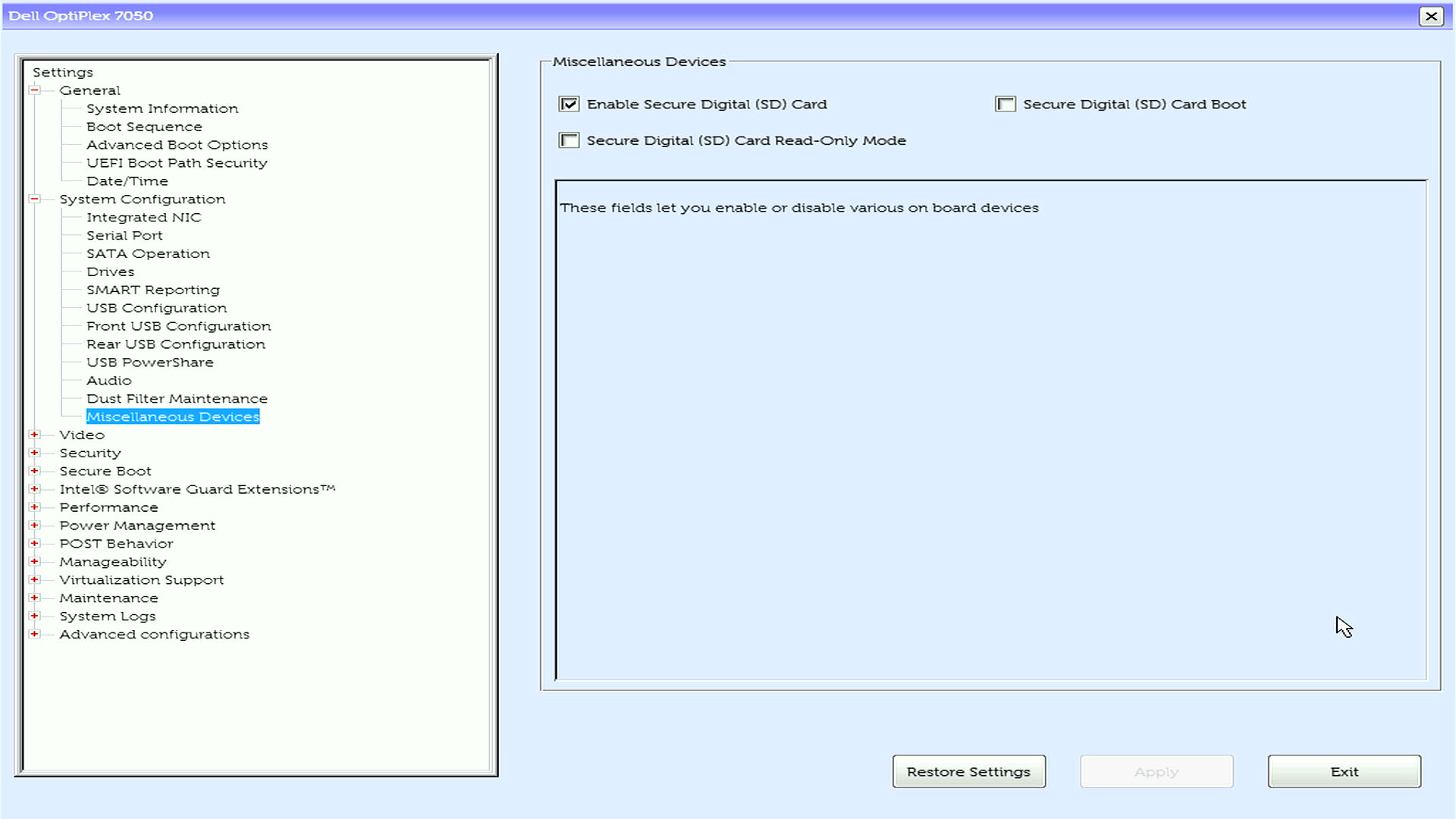
Рисунок 1: Увімкніть опцію Secure Digital (SD) карти в прикладі BIOS або UEFI
Якщо карта пам'яті або зчитувач карток досі не працюють, переходьте до наступного кроку.
Windows має інтегровану функцію діагностики апаратного забезпечення та пристроїв, яка допомагає вирішувати проблеми, пов'язані з апаратним забезпеченням і зовнішніми пристроями (Рисунок 2).
Щоб запустити вирішення проблем Windows у Windows 11 версії 22H2 і старшої або Windows 10, дотримуйтесь цих кроків.
- Натисніть клавішу Windows + R , щоб відкрити діалогове вікно Run .
- Тип
msdt.exe -id Device Diagnosticа потім виберіть OK. - У вікні діагностики апаратного забезпечення та пристроїв виберіть Next , щоб Windows автоматично виявляла та виправляла будь-які проблеми.
- Після завершення процесу усунення несправностей перевірте, чи розпізнається карта пам'яті.
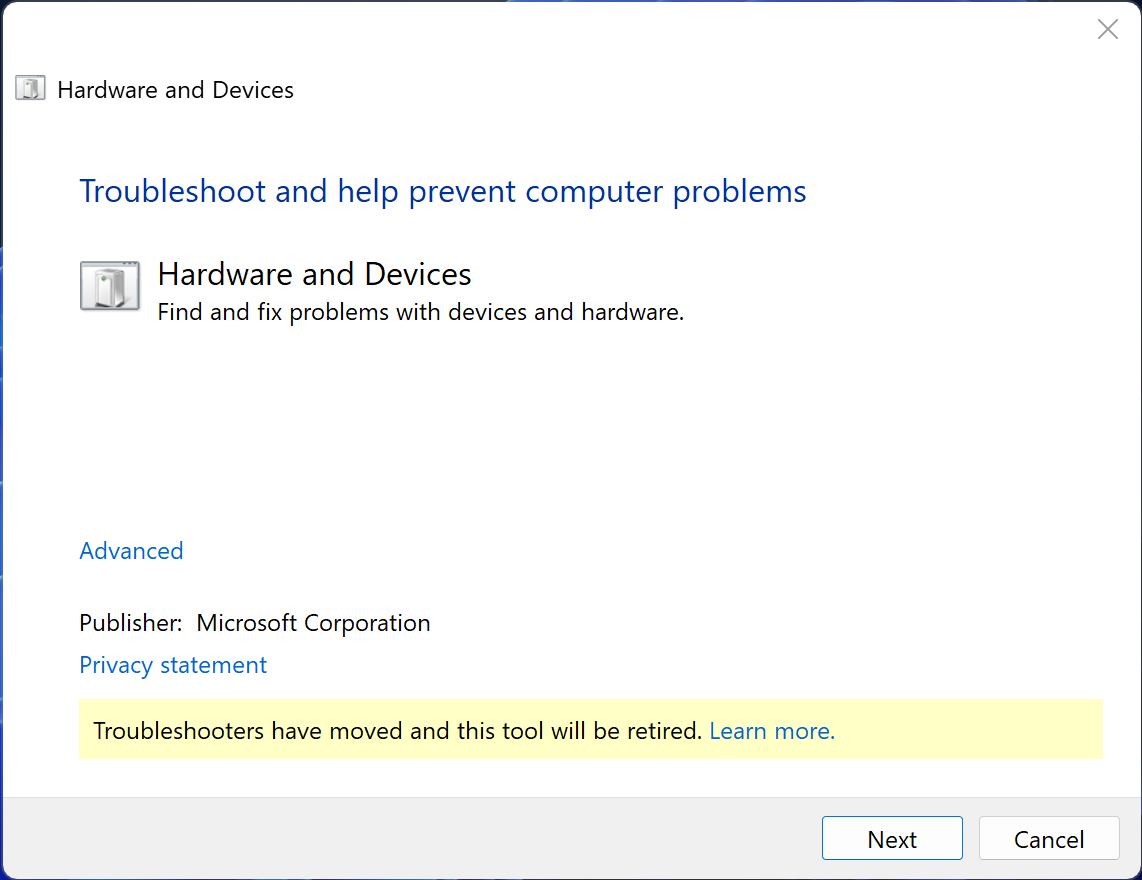
Рисунок 2: Усунення несправностей апаратного забезпечення та пристроїв за допомогою кнопки Next
Якщо карта пам'яті або зчитувач карток досі не працюють, переходьте до наступного кроку.
Якщо карта пам'яті не відображається у Провіднику файлів Windows, призначте їй нову літеру диска вручну. Windows може не призначати літеру диска підключеному знімному носію або карті пам'яті, які вже використовуються іншим знімним диском у Windows (рисунок 3).
Дотримуйтесь цих кроків, щоб вручну призначити нову літеру диска вашій SD-карті у Windows 11 або Windows 10.
- Натисніть клавішу Windows + X .
- Виберіть Управління диском.
- Клацніть правою кнопкою миші по SD-карті та виберіть опцію Change Drive Letter and Paths .
- Виберіть нову літеру для приводу і підтвердіть їх.
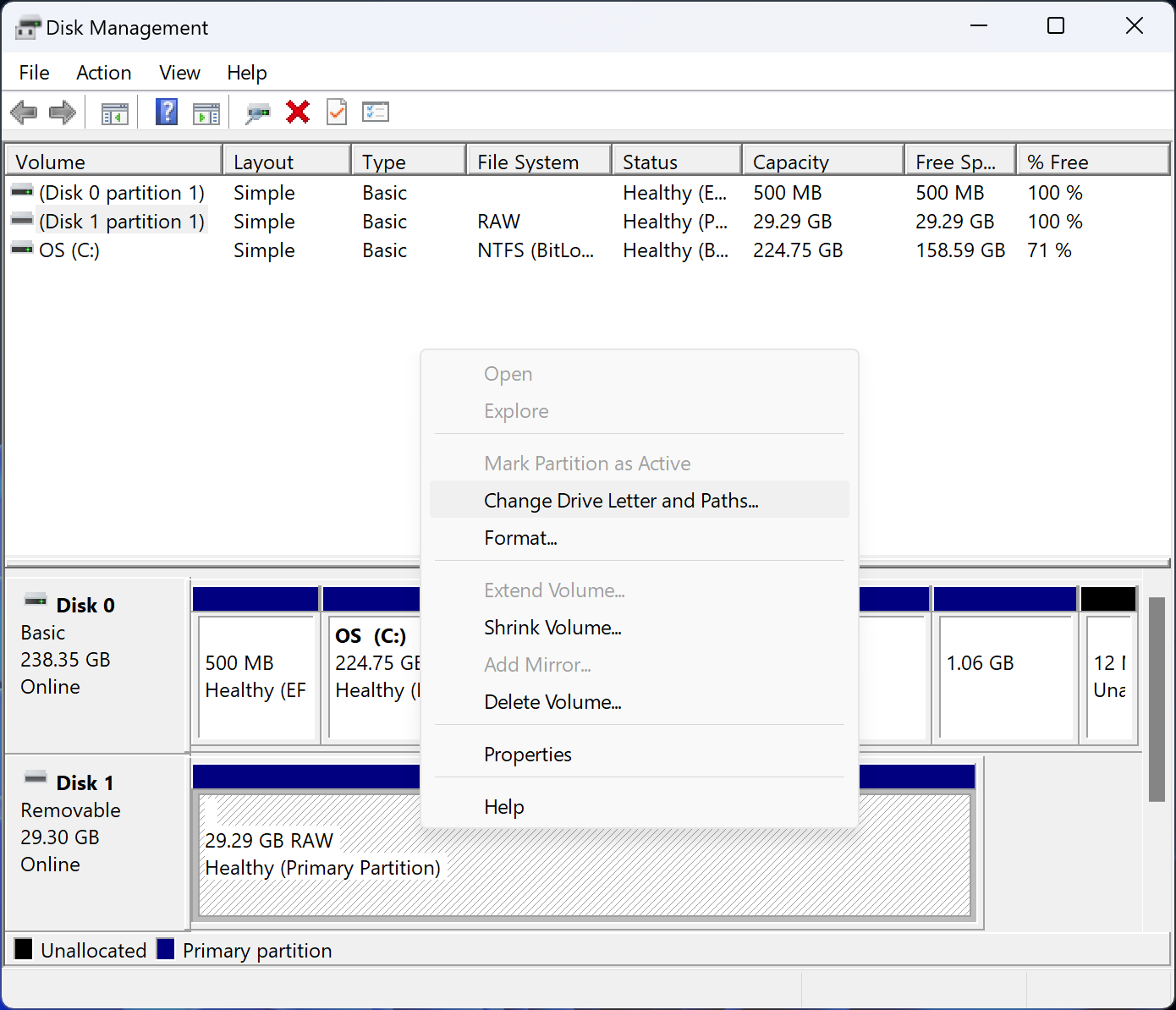
Рисунок 3: Змініть опцію літери та шляхів диска в меню Управління диском правою кнопкою миші
Якщо карта пам'яті або зчитувач карток досі не працюють, переходьте до наступного кроку.
CHKDSK — це корисна утиліта для Windows, яка допомагає автоматично виправляти помилки файлової системи, щоб зробити пошкоджену SD-карту придатною до використання (рисунок 4).
Дотримуйтесь цих кроків, щоб виправити пошкоджену файлову систему у Windows 11 або Windows 10.
- Натисніть клавішу Windows + X .
- Виберіть Windows PowerShell (Admin) або Terminal (Admin).
- У вікні PowerShell введіть
chkdsk D: /R /F /Xі натисніть Enter. Обов'язково замініть D на літеру, призначену на вашій SD-картці. - Чекайте, поки CHKDSK завершиться. Цей процес може зайняти кілька годин, залежно від розміру та швидкості вашої SD-карти.
Параметр /F виправляє будь-які структурні проблеми з файловою системою та каталогом, виправляючи невідповідності між ними. Параметр /R каже CHKDSK перевірити всю SD-карту на наявність несправних секторів і, якщо можливо, їх відремонтувати. Параметр /X знімає диск, щоб його можна було перевірити та виправити.
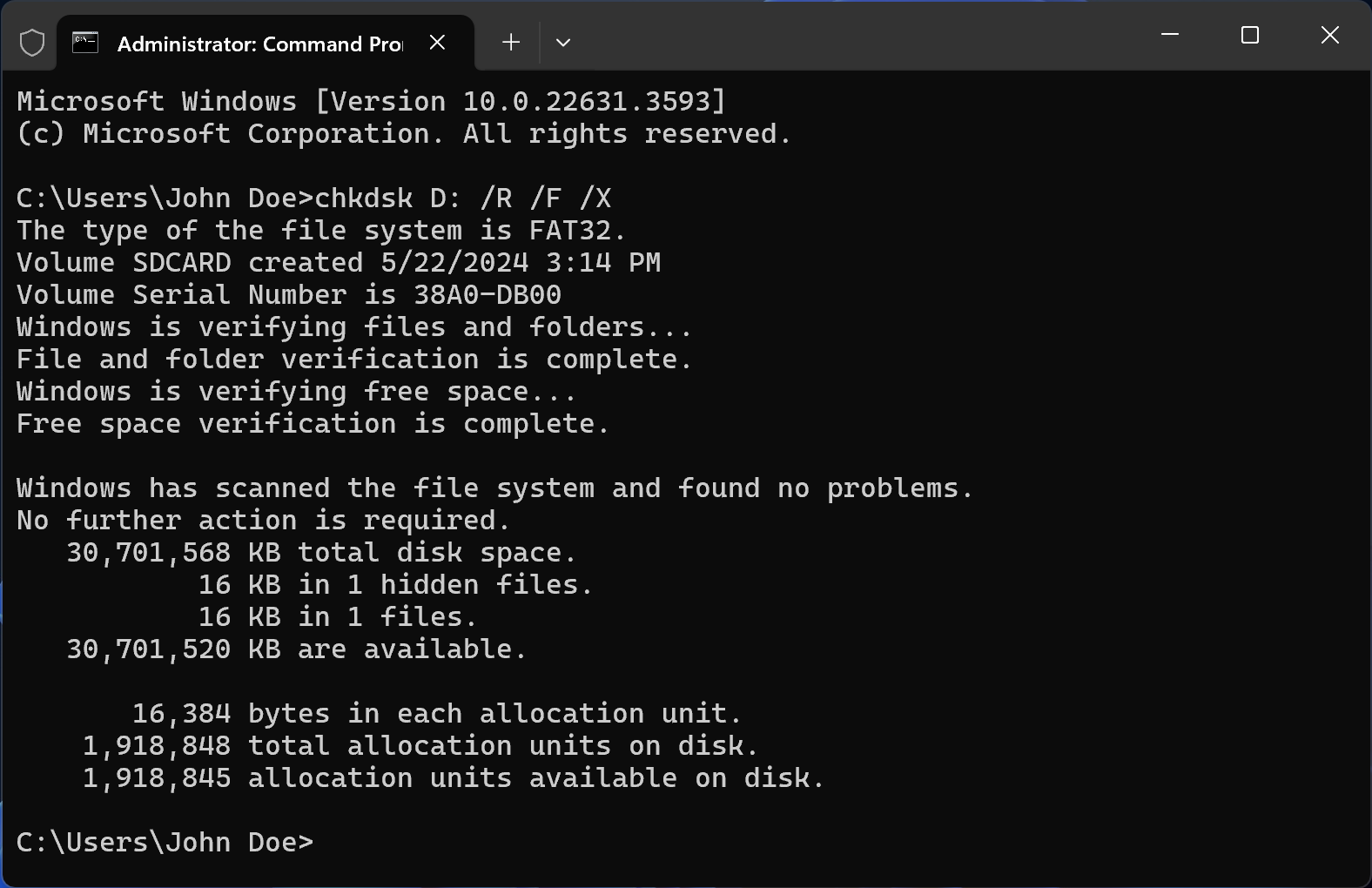
Рисунок 4: Командний рядок Windows з командою CHKDSK
Якщо карта пам'яті або зчитувач карток досі не працюють, переходьте до наступного кроку.
Однією з найпоширеніших причин нерозпізнаної SD-карти є неправильний або застарілий драйвер зчитувача. Переконайтеся, що драйвери оновлені.
Dell Technologies рекомендує оновлювати драйвери пристроїв і BIOS у рамках запланованого циклу оновлень. Драйвери пристроїв і оновлення BIOS можуть містити покращення функцій або зміни, які допомагають підтримувати системне програмне забезпечення актуальним і сумісним з іншими системними модулями (апаратними та програмними), а також підвищувати стабільність.
- Вивчіть гайд з оновлення BIOS на вашому комп'ютері Dell.
- Дізнайтеся, як завантажити та встановити драйвери Dell.
Якщо карта пам'яті або зчитувач карт не працюють після оновлення драйверів, переходьте до наступного кроку.
Багато SD-карт мають функцію, яка називається перемикачем захисту від запису на лівій стороні карти. З увімкненим захистом від запису файли на SD-карті не можна змінювати. Якщо захист від запису увімкнений, карта не читається.
Перед використанням карти пам'яті обов'язково встановіть цей перемикач у розблоковане положення (рисунок 5).
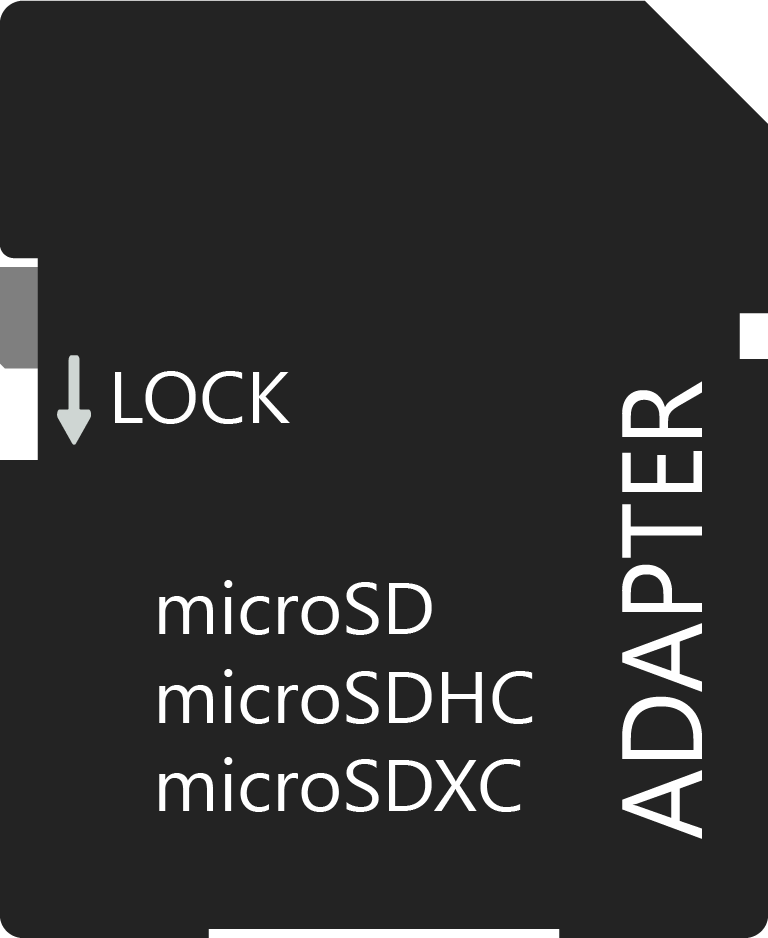
Рисунок 5: Перемикач захисту запису встановлений на статус розблокування на SD-карті
Якщо карта пам'яті або зчитувач карток досі не працюють, переходьте до наступного кроку.
Деякі пристрої можуть форматувати SD-карту так, щоб її читав лише цей пристрій, включно з комп'ютером. Це не лише вирішує SD-карта не може читати
але також зробити носій зберігання придатним для повторного використання (рисунок 6).
ПОПЕРЕДЖЕННЯ: Форматування призводить до постійної втрати всіх даних на SD-карті або карті пам'яті. Dell Technologies рекомендує робити резервні копії всіх персональних даних на інший пристрій зберігання, включно, але не обмежуючись, зображеннями, відео, документами тощо.
Щоб відформатувати SD-карту у Windows 11 або Windows 10, виконайте наступні кроки:
- Вставте SD-карту у рідер.
- Відкрий цей ПК.
- Клацніть правою кнопкою миші на літеру SD-карти в розділі Пристрої та диски , а потім виберіть Формат.
- У вікні Форматування , у розділі Файлова система, оберіть один із трьох варіантів — NTFS, FAT32 або exFAT.
- Виберіть «Почати », щоб почати форматування SD-карти.
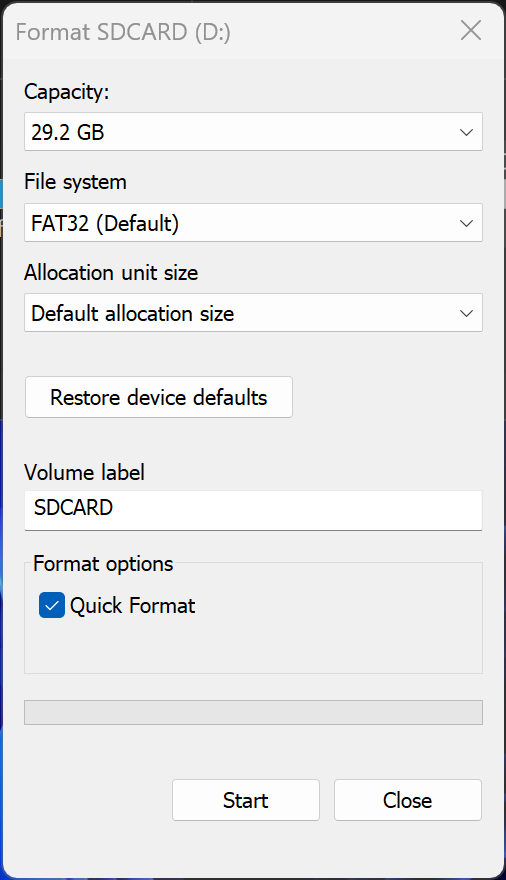
Рисунок 6: Вікно форматування показує місткість диска, файлову систему, розмір одиниці виділення, мітку тому та опцію швидкого форматування
Зараження шкідливим або вірусним ПЗ також може призвести до того, що SD-карта не відображається у Windows.
Деякі шкідливі програми або віруси також можуть шифрувати або приховувати файли на SD-карті. Дізнайтеся, як показувати або відновлювати приховані файли на SD-карті.
Запустіть швидке сканування в Windows Security
- Виберіть Почати>налаштування>Оновлення та Безпеку>Windows, а потім Захист від вірусів і загроз.
- У розділі «Поточні загрози» виберіть «Швидке сканування » (або в ранній версії Windows 10, у розділі «Історія загроз», виберіть «Сканувати зараз») (рисунок 7).
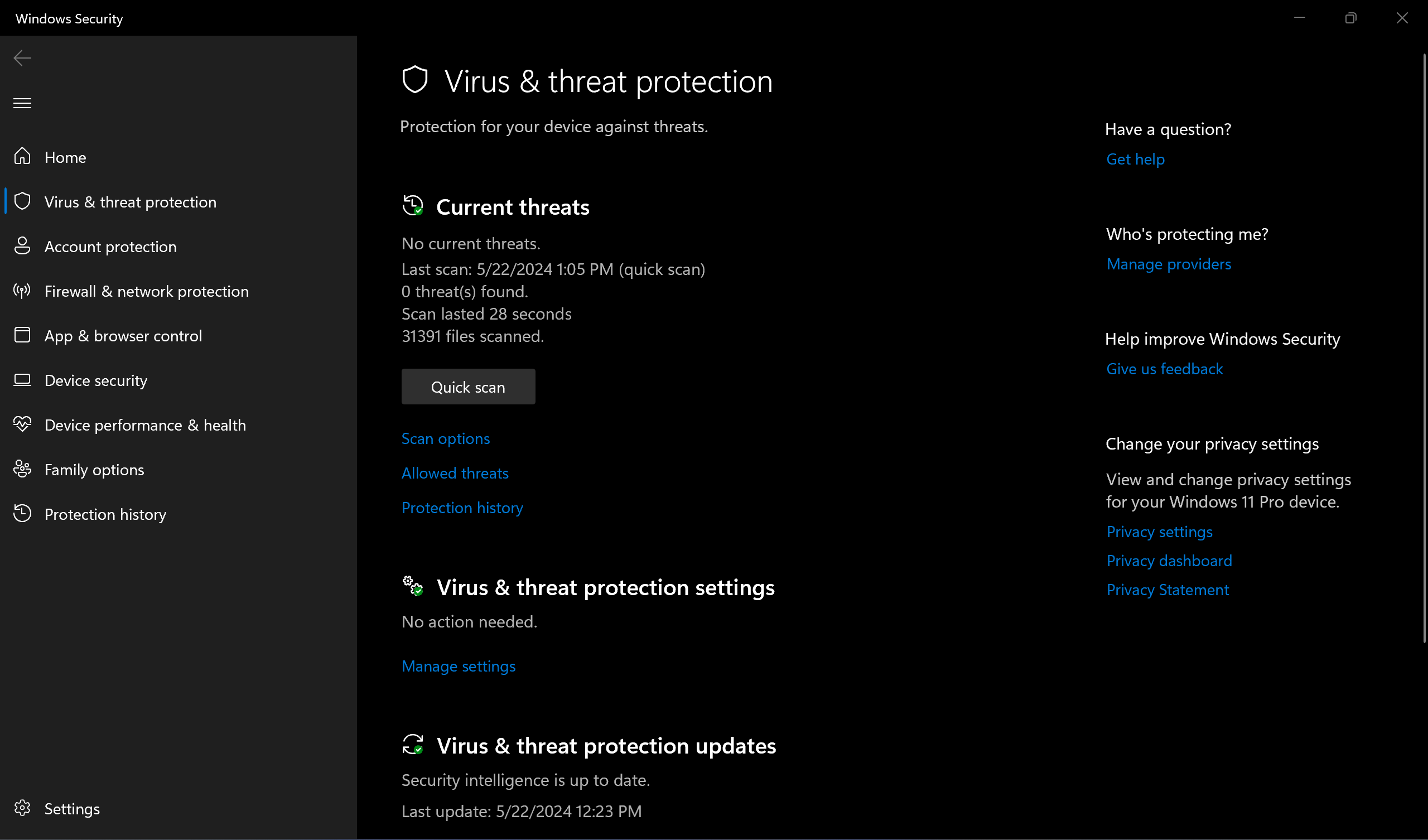
Рисунок 7: Опція «Сканування зараз» (швидке сканування) у Windows Security
Якщо сканування не виявить жодних проблем, але ви все одно хвилюєтеся, можливо, варто ретельно перевірити пристрій.
Запустіть розширене сканування в Windows Security
- Виберіть Почати>налаштування>Оновлення та Безпеку>Windows, а потім Захист від вірусів і загроз.
- У розділі Поточні загрози виберіть опції Сканування (або в ранній версії Windows 10, у розділі Історія загроз, виберіть Запустити нове розширене сканування).
- Виберіть один із варіантів сканування:
- Повне сканування (перевіряє всі файли та програми на вашому пристрої)
- Кастомне сканування (сканування конкретних файлів або папок)
- Microsoft Defender Antivirus Офлайн-сканування (перезавантажує комп'ютер і проводить глибоке сканування перед завантаженням Windows, щоб виявити особливо підступне шкідливе ПЗ) (рисунок 8).
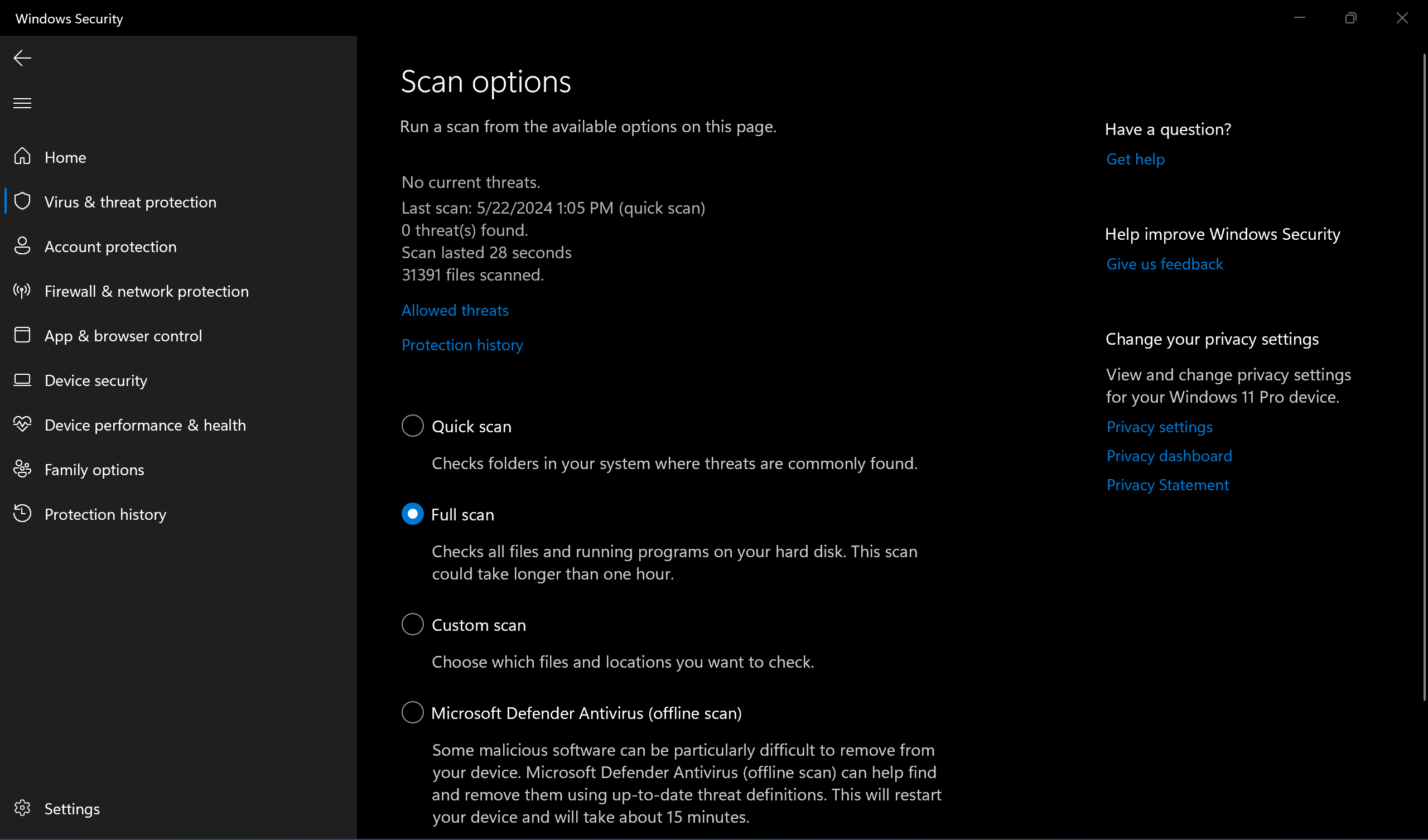
Рисунок 8: Повне сканування, налаштування власного сканування в Windows Security
Відтворіть або відновіть зашифровані або приховані файли на SD-карті
Якщо файли видно на вашому пристрої, наприклад, на камері, але не на комп'ютері,
- Натисніть клавішу Windows + X .
- Виберіть Windows PowerShell (Admin) або Terminal (Admin).
- У вікні PowerShell введіть
attrib -h -r -s /s /d X:*.*і натисніть Enter. Обов'язково замініть X на літеру, призначену вашій SD-карті. - Після завершення процесу SD-карта з'являється на вашому комп'ютері (рисунок 9).
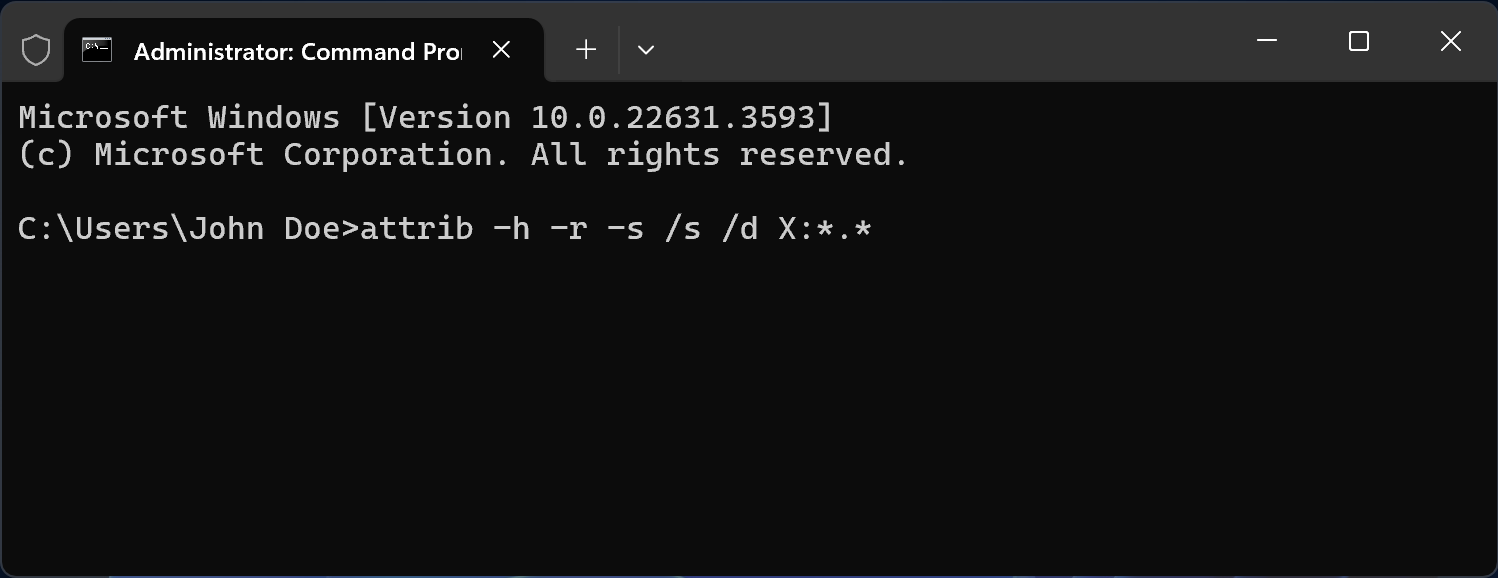
Рисунок 9: Командний рядок Windows з командою attrib
Additional Information
 Дізнайтеся більше на сторінці підтримки рішень для зберігання та резервного копіювання даних .
 Закінчилася гарантія? Без проблем. Перейдіть на веб-сайт Dell.com/support і введіть свій сервісний тег Dell і перегляньте наші пропозиції.
ПРИМІТКА. Пропозиції доступні лише для клієнтів персональних комп'ютерів у США, Канаді, Великій Британії та Франції . Сервер і сховище не застосовуються.
Affected Products
Chromebox, Alienware, Dell All-in-One, Dell Pro All-in-One, Dell Pro Max Micro, Dell Pro Max Slim, Dell Pro Max Tower, Dell Pro Micro, Dell Pro Slim, Dell Pro Tower, Dell Slim, Dell Tower, Inspiron, Legacy Desktop Models, OptiPlex, Vostro, XPS
, G Series, Chromebook, G Series, Alienware, Dell Plus, Dell Pro, Dell Pro Max, Dell Pro Plus, Dell Pro Premium, Inspiron, Latitude, Dell Pro Rugged, Vostro, XPS, Legacy Laptop Models, Fixed Workstations, Mobile Workstations, Dell Pro Max Micro XE FCM2250, Dell Pro Max Slim XE FCS1250, Dell Pro Max Tower T2 XE FCT2250, Dell Pro Max 16 XE MC16250, Dell Pro Micro Plus XE QBM1250, Dell Pro Slim Plus XE5 QBS1250, Dell Pro Tower Plus XE5 QBT1250
...
Article Properties
Article Number: 000150063
Article Type: How To
Last Modified: 03 May 2026
Version: 16
Find answers to your questions from other Dell users
Support Services
Check if your device is covered by Support Services.