Dell Proデュアル モニター アームMDA20のフィーチャー
Summary: 次の記事では、Dell Proデュアル モニター アームMDA20の使用、機能、アセンブリー、互換性について説明します。
This article applies to
This article does not apply to
This article is not tied to any specific product.
Not all product versions are identified in this article.
Instructions
目次:
概要


(図1および2 :モニターが接続された状態と接続されていない状態のDellデュアル モニター アーム)
生産性を最大限に高めたい場合は、このDell Proデュアル モニター アームMDA20を検討すべきです。
Dell Proデュアル モニター アームMDA20は、コンピューターおよび/または1台または2台のモニターの取り付けをサポートします。クイック リリースを使用して、Dellデジタル ハイエンド シリーズまたはPシリーズ モニターを取り付けることができます。一部のOptiPlexマイクロ、ウルトラ、またはWyseコンピューターをモニターに取り付けます。ツールはほとんど使用されません。アームのカウンターバランスインジケーターにより、同一モニター間での複製が可能になり、忙しいワークスペースでも迅速に展開できます。クリップ付きの内蔵ケーブル管理スロットには、最大10本のケーブルを収容でき、デスクを整理整頓するのに役立ちます。
Dell Proデュアル モニター アームMDA20の詳細については、次のリンクを参照してください。
Dellセールス サイトでDell Proデュアル モニター アームMDA20を検索して、価格などの情報を確認できます。
機能
| 製品タイプ | デスク マウント(調整可能) |
| 色 | 黒 |
| インストール | 厚さ53mm(2.1インチ)までのクランプデスクと グロメット穴の直径は最大50.8mm(2インチ)です。 |
| パネル マウント | Dell Quick Release Mount VESA準拠モニター マウント VESAアダプター プレート マウント セット付属 |
| システム マウント | 一部のOptiPlexマイクロおよびウルトラ モデルと Wyseシン クライアント |
| VESAマウント インターフェイス | 100 mm x 100 mm(3.9インチ x 3.9インチ) |
| ダイナミックアーム対応重量範囲 (アームあたり) |
2.2 kgから10 kg(4.8ポンドから22.0ポンド) |
| 推奨される用途 | LCDフラット ディスプレイ x 2 |
| 推奨されるディスプレイ サイズ | 19インチ27インチまで |
| ケーブル管理 | 上下アームのスロットに最大10本のケーブルを収納可能 |
メモ: スイベル レンジ リミッター スイッチは、スタンドがDellから出荷された時点ではロック解除の位置に設定されています。
アセンブリー
メモ: 次のパーツが同梱されています。
- ベース
- スタティックアーム
- ダイナミックアーム
- VESAアダプター プレート
- ネジ
- プラスチックスペーサー

(図3 :同梱)
アセンブリー手順:
-
デスク マウントは、デスク後部のように平らな端に適合します。
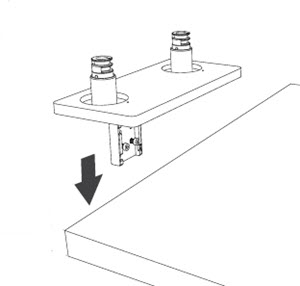
(図4 :デスク マウント)
-
デスク マウントのボルトにネジ留めを取り付け、ボルトを締めてからネジ留めを締め、マウントをデスクに固定します。

(図5 :ネジクランプ)
-
両方の下部アームをデスクマウントの上にスライドさせます
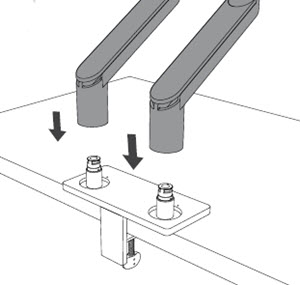
(図6 :下腕)
-
アームのドットを並べてマウントし、スライダーを動かして、両方のアームを180°または360°にロックします
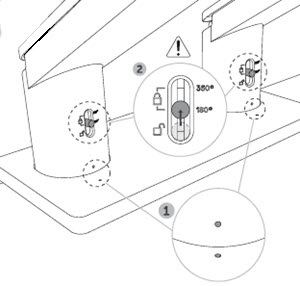
(図7 :スライダー ロック下アーム)
-
両方の上腕を下腕にスライドさせます

(図8 :上腕)
-
下腕と上腕が接続するドットを揃え、スライドを使用して各腕の好みの角度にロックします
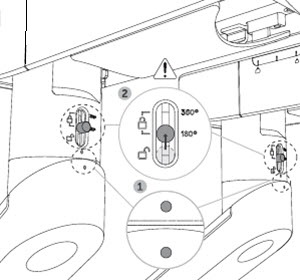
(図9 :スライダー ロック上腕)
-
下アームと上アームの両方のカバーをスライドさせて引き出します
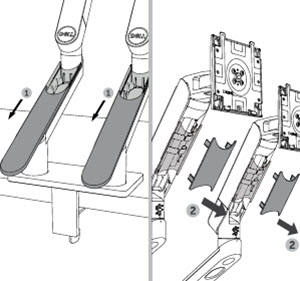
(図10 :ケーブル トレイ カバー)
-
露出しているクリップを通してケーブルを配線し、邪魔にならないように整理します。
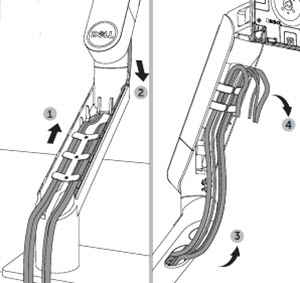
(図11 :ケーブル配線)
-
各アームの端にデバイスを取り付ける

(図12 :添付ファイル)
-
ケーブルを接続します。

(図13 :ケーブルの接続)
-
カバーを上下アームに合わせて取り付け、ケーブルを隠します。
可動範囲

(図14:垂直方向の動き)

(図15:動きの深さ)
| 動き | 高さ調整可能、旋回、チルト、ピボット |
| ピボット | 時計回りに90°、反時計回りに90° |
| アタッチメント チルト | 下方向に35°、上方向に80°傾けます |
| 下部アーム | アームの付け根で180°から360°の間でスライドロック |
| 上部アーム | 上腕の付け根で180°から360°の間でスライドロック |
| 旋回 | 上腕の端で180° |
| パン | 180° |
| 高さ範囲 | 266 mm(10.5インチ) |
| 奥行き範囲 | 548 mm(21.6インチ) |
Affected Products
OptiPlex Micro, OptiPlex Ultra, P Series, UltraSharp Premier (UP) Series, UltraSharp (U) Series, Dell Pro Dual Monitor Arm MDA20, OptiPlex 3000 Thin ClientArticle Properties
Article Number: 000153027
Article Type: How To
Last Modified: 17 Apr 2025
Version: 10
Find answers to your questions from other Dell users
Support Services
Check if your device is covered by Support Services.