Langallisen Dell Pro -hiiren MS3220 käyttö- ja vianmääritysopas
Summary: Tietoja langallisesta Dell Pro -hiirestä MS3220 saat lukemalla tämän artikkelin. Kussakin osassa on lisätietoja Dell Pro Wired Mouse MS3220 -hiiren ominaisuuksista ja käyttämisestä.
This article applies to
This article does not apply to
This article is not tied to any specific product.
Not all product versions are identified in this article.
Symptoms
Seuraava artikkeli sisältää tietoja Dell Pro Wired Mouse MS3220 -hiirestä: Kustakin osasta saat lisätietoja Dell Pro Wired Mouse MS3220 -hiiren ominaisuuksista ja käyttämisestä.
Cause
-
Resolution
Sisällysluettelo:
- Dell Pro Wired Mouse MS3220 -pakkauksen sisältö
- Hiiren ominaisuudet
- Hiiren asentaminen
- Vianmääritys
- Lisätiedot

Kuva 1: Työskentele nopeammin ja älykkäämmin langallisella Dell Pro -hiirellä MS3220

Kuva 2: Työskentele nopeammin ja älykkäämmin langallisella Dell Pro -hiirellä MS3220
Dell Pro Wired Mouse MS3220 -pakkauksen sisältö

Kuva 3: Langallinen Dell Pro -hiiri – MS3220 – pakkauksen sisältö
| 1 | Langallinen laserhiiri | 2 | asiakirjat |
Hiiren ominaisuudet
Näkymä ylhäältä

Kuva 4: Langallinen Dell Pro -hiiri MS3220 Ylänäkymä
Näkymä vasemmalta
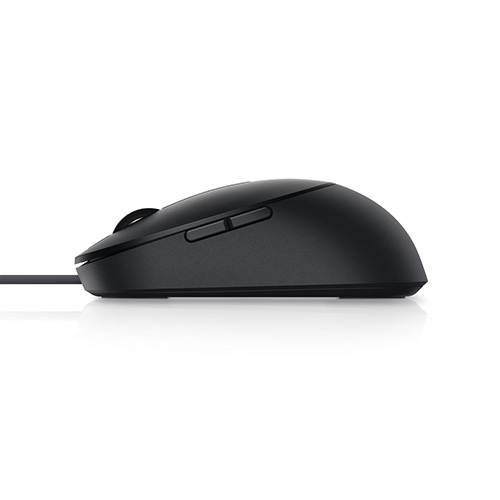
Kuva 5: Langallinen Dell Pro -hiiri MS3220 vasemmalta
Tuotteen ominaisuudet

Kuva 6: Langallisen Dell Pro -hiiren MS3220 tuoteominaisuudet
| 1 | DPI-arvon vaihtopainike | 2 | DPI-ilmaisin (neljä tasoa) |
| 3 | Hiiren kakkospainike | 4 | Hiiren rulla |
| 5 | Hiiren ykköspainike | 6 | Eteen- ja taaksepäin-näppäimet |
Tarran sijainti

Kuva 7: Alatarran sijaintinäkymä
| 1 | Laseranturi | 2 | Tarran sijainti |
Hiiren asentaminen
Yhteensopivuus
Käyttöjärjestelmät:
-
Windows 7, 8, 8.1 ja 10, Mac, Linux (Redhat/Ubuntu), Chrome ja Android OS
Dell Peripheral Manager -sovelluksen käyttäminen:
-
Windows 10 tai uudempi
Hiiren liittäminen
Langallinen Dell Pro -hiiri MS3220 yhdistää pöytätietokoneen tai kannettavan tietokoneen järjestelmään USB Type-A 2.0 -liitännän avulla.

Kuva 8: USB 2.0 Type-A -liitin
DPI-arvon säätäminen
Paina DPI-säätöpainiketta toistuvasti vaihtaaksesi esimääritettyjen hiiren seurantatarkkuuksien välillä.
Palavien DPI-merkkivalojen määrä ilmaisee DPI-asetuksen. Seuraavassa on esitetty neljä valmiiksi määritettyä DPI-asetusta ja niiden vastaavat merkkivalot:

Kuva 9: DPI-säädöt
Vianmääritys
| Ongelmat | Mahdollisia ratkaisuja |
|---|---|
| Hiiri ei toimi. |
|
| Kohdistinongelmien ratkaiseminen |
|
| Hiiren painikeongelmien ratkaiseminen |
|
| Hitaasti liikkuvan kohdistimen vianmääritys |
|
Lisätiedot
Katso tietokoneessa käyttämäsi hiiren käyttö- ja vianmääritysohjeet. Voit katsoa oppaita, tukivideoita ja tietoja vianmäärityksen vaiheista.
Dell Pro Wired Mouse MS3220 -käyttöopas on Dell Pro Wired Mouse MS3220 -käyttöopassivulla. Kosketa tai napsauta Näytä PDF -painiketta hiiren käyttöoppaan oikealla puolella, joka sijaitsee Käyttöoppaat ja asiakirjat -osassa.
Affected Products
Dell Pro Wired Mouse MS3220Article Properties
Article Number: 000175267
Article Type: Solution
Last Modified: 01 Jul 2025
Version: 5
Find answers to your questions from other Dell users
Support Services
Check if your device is covered by Support Services.