Guida all'uso e alla risoluzione dei problemi del mouse con cavo Dell Pro MS3220
Summary: Per informazioni sul mouse con cavo Dell Pro MS3220, leggere questo articolo. Per informazioni sulle funzioni del mouse con cavo Dell Pro MS3220 e su come utilizzarlo, fare riferimento alle singole sezioni. ...
This article applies to
This article does not apply to
This article is not tied to any specific product.
Not all product versions are identified in this article.
Symptoms
Il seguente articolo fornisce informazioni sul mouse con cavo Dell Pro MS3220 Per informazioni sulle funzioni del mouse con cavo Dell Pro MS3220 e su come utilizzarlo, fare riferimento alle singole sezioni.
Cause
Non applicabile
Resolution
Sommario:
- Contenuto della confezione del mouse con cavo Dell Pro MS3220
- Funzioni del mouse
- Installazione del mouse
- Risoluzione dei problemi
- Informazioni aggiuntive
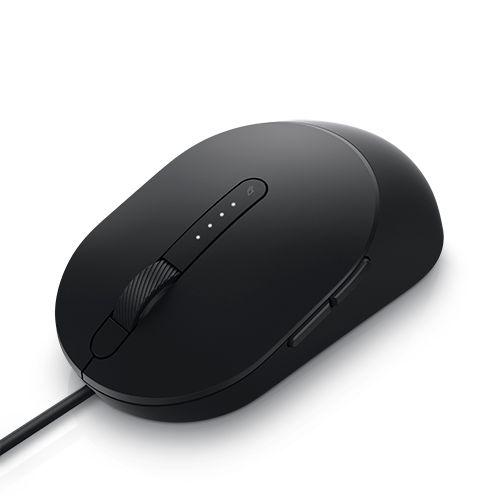
Figura 1. Lavora velocemente e in modo più intelligente con il mouse cablato Dell Pro MS3220
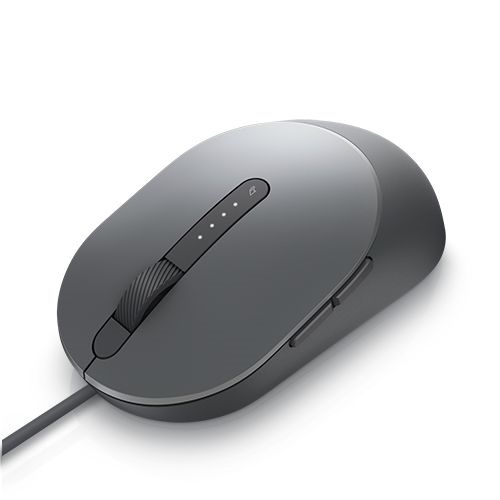
Figura 2. Lavora velocemente e in modo più intelligente con il mouse cablato Dell Pro MS3220
Contenuto della confezione del mouse con cavo Dell Pro MS3220
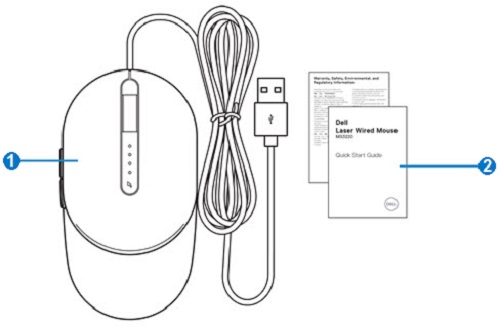
Figura 3. Contenuto della confezione del mouse cablato Dell Pro MS3220
| 1 | Mouse laser cablato | 2 | Documenti |
Funzioni del mouse
Vista superiore
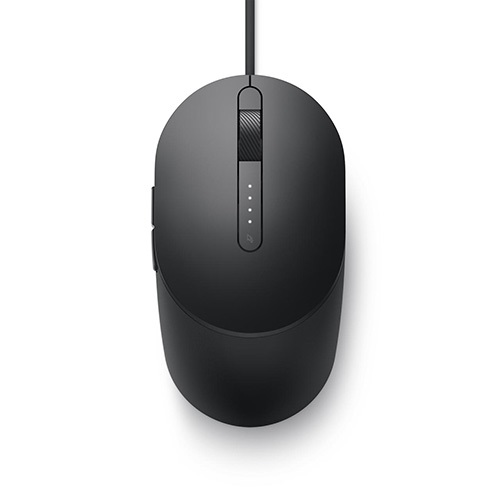
Figura 4. Vista superiore del mouse con cavo Dell Pro MS3220
Vista sinistra
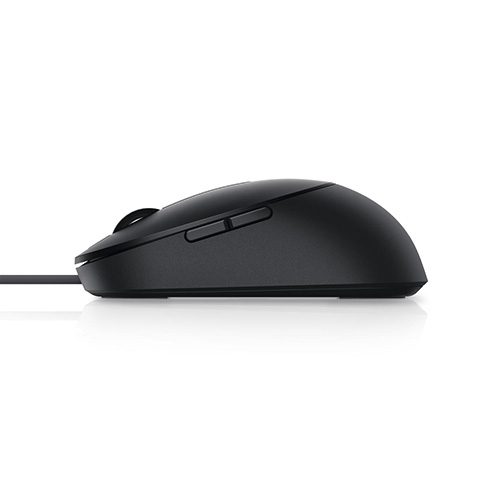
Figura 5. Vista laterale sinistra del mouse con cavo Dell Pro MS3220
Funzioni del prodotto

Figura 6. Funzioni del prodotto mouse cablato Dell Pro MS3220
| 1 | Pulsante di impostazione DPI | 2 | Indicatore DPI (quattro livelli) |
| 3 | Pulsante destro del mouse | 4 | Rotellina di scorrimento |
| 5 | Pulsante sinistro del mouse | 6 | Pulsanti Avanti e Indietro |
Posizione dell'etichetta

Figura 7. Vista della posizione dell'etichetta inferiore
| 1 | Sensore laser | 2 | Posizione dell'etichetta |
Installazione del mouse
Compatibilità
Sistemi operativi:
-
Windows 7, 8, 8.1 e 10, Mac, Linux (RedHat/Ubuntu), Chrome e Android
Utilizzo dell'applicazione Dell Peripheral Manager:
-
Windows 10 o versione successiva
Collegamento del mouse
Il mouse con cavo Dell Pro MS3220 utilizza un connettore USB Type-A 2.0 per il collegamento al sistema desktop o notebook.

Figura 8. Connettore USB 2.0 Type-A
Regolazione DPI
Premere ripetutamente il pulsante di regolazione DPI per passare da una risoluzione di tracciamento del mouse preimpostata all'altra.
Il numero di spie DPI accese indica l'impostazione DPI. Le quattro impostazioni DPI predefinite con i relativi indicatori sono le seguenti:

Figura 9. Regolazioni DPI
Risoluzione dei problemi
| Problemi | Possibili soluzioni |
|---|---|
| Il mouse non funziona. |
|
| Risoluzione dei problemi del cursore |
|
| Risoluzione dei problemi relativi ai pulsanti del mouse |
|
| Risoluzione dei problemi di lentezza del cursore |
|
Informazioni aggiuntive
Sito del supporto Dell sui mouse
Informazioni su come utilizzare il mouse del computer e risolverne i problemi, con procedure, guide pratiche e video di supporto.
Per consultare la guida dell'utente del mouse con cavo Dell Pro MS3220, accedere alla pagina dei manuali online del mouse con cavo Dell Pro MS3220. Toccare o cliccare sul pulsante Visualizza PDF a destra della Guida dell'utente del mouse che si trova nella sezione Manuali e documentazione.
Affected Products
Dell Pro Wired Mouse MS3220Article Properties
Article Number: 000175267
Article Type: Solution
Last Modified: 01 Jul 2025
Version: 5
Find answers to your questions from other Dell users
Support Services
Check if your device is covered by Support Services.