Дротова миша Dell Pro MS3220 Посібник із використання та усунення несправностей
Summary: Інформацію про дротову мишу Dell Pro MS3220 можна дізнатися, прочитавши цю статтю. Ви можете звернутися до кожного розділу, щоб дізнатися більше про функції дротової миші Dell Pro MS3220 і про те, як нею користуватися. ...
This article applies to
This article does not apply to
This article is not tied to any specific product.
Not all product versions are identified in this article.
Symptoms
У наступній статті наведено інформацію про дротову мишу Dell Pro MS3220 Ви можете звернутися до кожного розділу, щоб дізнатися більше про функції дротової миші Dell Pro MS3220 і про те, як нею користуватися.
Cause
Не застосовується
Resolution
Зміст:
- Що входить до комплекту дротової миші Dell Pro MS3220
- Особливості миші
- Налаштування миші
- Виправлення неполадок
- Додаткова інформація

Малюнок 1: Працюйте швидше та розумніше з дротовою мишею Dell Pro MS3220

Малюнок 2: Працюйте швидше та розумніше з дротовою мишею Dell Pro MS3220
Що входить до комплекту дротової миші Dell Pro MS3220
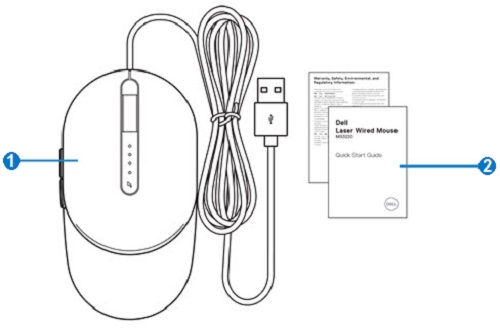
Малюнок 3: Вміст коробки дротової миші Dell Pro MS3220
| 1 | Лазерна дротова миша | 2 | Документи |
Особливості миші
Вид зверху
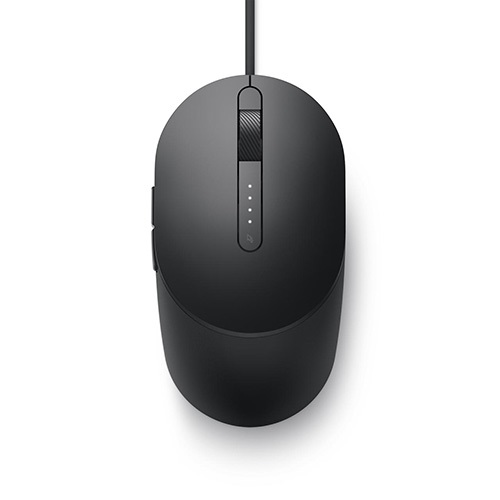
Малюнок 4: Дротова миша Dell Pro MS3220 вигляд зверху
Вигляд зліва

Малюнок 5: Дротова миша Dell Pro MS3220 вигляд зліва
Особливості продукту

Малюнок 6: Дротова миша Dell Pro MS3220 Особливості продукту
| 1 | Кнопка перемикання DPI | 2 | Індикатор DPI (чотири рівні) |
| 3 | Права кнопка миші | 4 | Коліщатко |
| 5 | Ліва кнопка миші | 6 | Кнопки «Вперед» і «Назад» |
Розташування етикетки
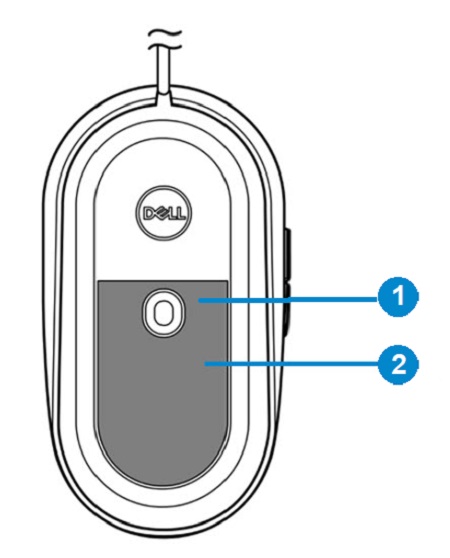
Малюнок 7: Перегляд розташування нижньої мітки
| 1 | Лазерний датчик | 2 | Розташування етикетки |
Налаштування миші
Сумісності
Операційні системи:
-
Windows 7, 8, 8.1 і 10; Комп'ютер Мак; Linux (Redhat/Ubuntu); Хром; та ОС Android
За допомогою програми Dell Peripheral Manager:
-
Windows 10 або новішої версії
Підключення миші
Дротова миша Dell Pro MS3220 використовує роз'єм USB Type-a 2.0 для підключення до настільного комп'ютера або ноутбука.
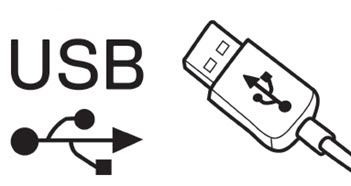
Малюнок 8: Роз'єм USB 2.0 Type-A
Налаштування DPI
Натискайте кнопку регулювання DPI кілька разів, щоб перемикатися між попередньо встановленими роздільними здатностями відстеження миші.
Кількість світлових індикаторів DPI, що світяться, вказує на налаштування DPI. Попередньо встановлені чотири налаштування DPI та їх світлові індикатори такі:

Малюнок 9: Налаштування DPI
Виправлення неполадок
| Проблеми | Можливі рішення |
|---|---|
| Миша не працює. |
|
| Вирішення проблем із курсором |
|
| Вирішення проблем із кнопками миші |
|
| Виправлення неполадок із повільним рухом курсору |
|
Додаткова інформація
Дізнайтеся, як користуватися мишею на комп'ютері та усувати неполадки з нею. Ви можете знайти інформацію про кроки з усунення несправностей, інструкції та відповідні відео підтримки для отримання допомоги.
Щоб отримати посібник користувача дротової миші Dell Pro MS3220, перейдіть на сторінку онлайн-посібника з дротової миші Dell Pro MS3220. Торкніться або клацніть кнопку «Переглянути PDF» праворуч від Посібника користувача миші, який розташований у розділі «Посібники та документи».
Affected Products
Dell Pro Wired Mouse MS3220Article Properties
Article Number: 000175267
Article Type: Solution
Last Modified: 01 Jul 2025
Version: 5
Find answers to your questions from other Dell users
Support Services
Check if your device is covered by Support Services.