Como encontrar a revisão e a atualização do firmware de unidade SSD ou disco rígido
Summary: Como determinar a versão do firmware do dispositivo de armazenamento e atualizá-la, se necessário.
This article applies to
This article does not apply to
This article is not tied to any specific product.
Not all product versions are identified in this article.
Instructions
A solução de problemas de armazenamento geralmente requer a determinação do firmware da unidade de estado sólido (SSD) ou do disco rígido , se for necessária uma atualização de firmware.
A versão de fábrica do firmware está impressa na etiqueta do disco. (A desvantagem é o esforço necessário para remover a unidade.) A determinação do firmware de unidade atual pode ser feita usando um comando do Windows PowerShell.
- Abra o PowerShell.
- Digite este comando:
Get-WmiObject -Class Win32_DiskDrive | Select-Object Model, FirmwareRevision [Enter]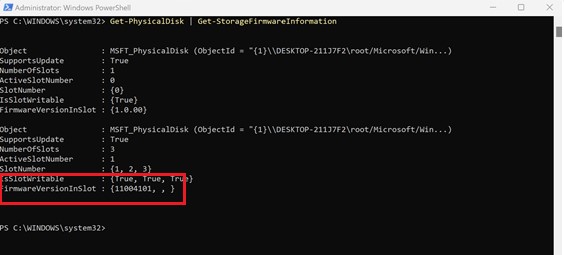
(Figura 1 — identificando a versão do firmware da unidade com o PowerShell)
- Para identificar o modelo do disco rígido ou da unidade SSD, abra o Gerenciador de dispositivos clicando com o botão direito do mouse no botão Iniciar e clicando em Gerenciador de dispositivos.
- Clique na seta ao lado das unidades de disco, e as unidades e os modelos devem ser listados.

(Figura 2 — Unidades listadas no gerenciador de dispositivos)
- Acesse o site de suporte da Dell, digite o número da etiqueta de serviço do computador ou o código de serviço expresso em Identifique seu produto.
- Assim que a página identificar seu computador, clique na guia Drivers e downloads .
- Clique na categoria de armazenamento, que é onde o firmware da unidade está localizado.
- O modelo da unidade lista o firmware, se você tiver um firmware listado, clique na seta para baixo no canto direito para exibir as informações do firmware.
- Se o firmware for mais recente do que a versão exibida no PowerShell, faça download da atualização e siga as instruções de instalação do driver na página.
Há outros utilitários disponíveis para ajudá-lo a encontrar sua versão de hardware. Consulte o artigo da Base de conhecimento Dell Como usar utilitários disponíveis para verificar a versão atual do firmware dos dispositivos de hardware.
Additional Information
Artigos recomendados
Aqui estão alguns artigos recomendados relacionados a este tópico que podem ser de seu interesse.
Affected Products
Inspiron, OptiPlex, Vostro, XPS, Inspiron, Latitude, Dell Pro Rugged, Vostro, XPS, XPS Tablets, Fixed Workstations, Mobile WorkstationsArticle Properties
Article Number: 000175541
Article Type: How To
Last Modified: 24 Jul 2025
Version: 10
Find answers to your questions from other Dell users
Support Services
Check if your device is covered by Support Services.