Sådan finder du revision og opdatering af SSD- eller harddiskfirmware
Summary: Sådan finder du firmwareversionen på din lagerenhed og opdaterer den, hvis det er nødvendigt.
This article applies to
This article does not apply to
This article is not tied to any specific product.
Not all product versions are identified in this article.
Instructions
Fejlfinding af storageproblemer kræver ofte bestemmelse af solid state-drev (SSD) eller harddisk (FW), hvis en firmwareopdatering er påkrævet.
Fabriksfirmwareversionen er trykt på disketiketten. (Ulempen er den indsats, der kræves for at fjerne drevet.) Bestemmelse af den aktuelle drevfirmware kan udføres ved hjælp af en Windows PowerShell-kommando.
- Åbn PowerShell.
- Skriv denne kommando:
Get-WmiObject -Class Win32_DiskDrive | Select-Object Model, FirmwareRevision [Enter]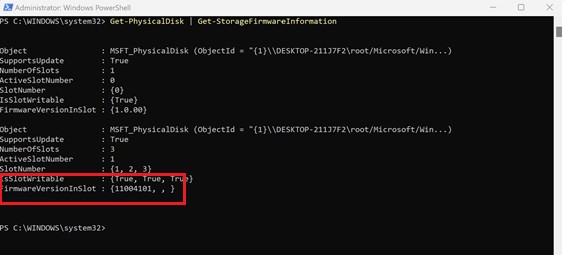
(Figur 1 - Identificering af drevets firmwareversion med PowerShell)
- For at identificere harddisk- eller SSD-drevmodellen skal du åbne Enhedshåndtering ved at højreklikke på startknappen og klikke på Enhedshåndtering.
- Klik på pilen ud for diskdrev, og drevene og modellerne vises.

(Figur 2 - Drev angivet i enhedshåndtering)
- Gå til Dells supportwebsted, indtast computerens servicekodenummer eller ekspresservicekode i Identificer dit produkt.
- Når siden identificerer din computer, skal du klikke på fanen drivere og downloads .
- Klik på lagerkategorien, hvor drevets firmware er placeret.
- Drevmodellen viser firmwaren. Hvis du har angivet en firmware, skal du klikke på pil ned yderst til højre for at få vist firmwareoplysningerne.
- Hvis firmwaren er nyere end den version, der vises i PowerShell, skal du downloade opdateringen og følge vejledningen til driverinstallation på siden.
Der findes andre hjælpeprogrammer, som kan hjælpe dig med at finde din hardwareversion. Se Dell Knowledge Base-artiklen Using Available Utilities to Check Hardware Devices Current Firmware Version.
Additional Information
Anbefalede artikler
Her er nogle anbefalede artikler relateret til dette emne, der kan være af interesse for dig.
Affected Products
Inspiron, OptiPlex, Vostro, XPS, Inspiron, Latitude, Dell Pro Rugged, Vostro, XPS, XPS Tablets, Fixed Workstations, Mobile WorkstationsArticle Properties
Article Number: 000175541
Article Type: How To
Last Modified: 24 Jul 2025
Version: 10
Find answers to your questions from other Dell users
Support Services
Check if your device is covered by Support Services.