PowerEdge: Starta i BIOS eller Lifecycle Controller på din PowerEdge-server
Summary: I den här artikeln beskrivs hur du öppnar i System Menu (systemmenyn) (BIOS) på en PowerEdge Dell-server med genvägen på F2.
This article applies to
This article does not apply to
This article is not tied to any specific product.
Not all product versions are identified in this article.
Instructions
Obs! Den här artikeln är en del av självstudiekurserna för servern: Supportverktyg.
Öppna BIOS genom att trycka på en funktionstangent <F> . Vilken funktionstangent du ska trycka på beror på din server. De allmänna riktlinjerna är följande:
- <F2> Låter dig öppna systeminstallationsprogrammet (BIOS).
- <F10> Låter dig öppna systemtjänster och starta Lifecycle Controller (för system med iDRAC/Lifecyle Controller-aktiverade system)
- <F11> Låter dig öppna Boot Manager.
- <F12> Låter dig öppna PXE Boot.
Tryck på önskad <F-tangent> en gång varannan sekund tills du ser en bekräftelse på skärmen att du går in i rätt läge.
<F-tangentmenyn> finns till höger på skärmen, som visas i figur 1.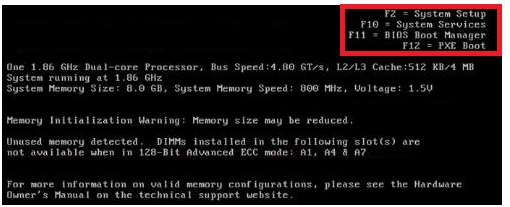
Bild 1.
Obs! På äldre system kanske du inte får bekräftelse. Om du inte får någon bekräftelse på läget på skärmen fortsätter du att trycka på rätt knapp varannan sekund tills läget visas på skärmen.
På nyare servrar måste du trycka på <F2> en gång när Dells välkomstskärm visas. Du bör se en bekräftelse av startläget i det övre högra hörnet.
Andra BIOS kan omfatta fjärråtkomstkortet eller PERC-styrenheten. Metoden är densamma. 2s-regeln gäller fortfarande. Du startar fortfarande på skärmen med Dells logotyp. Den enda skillnaden är de två tangentkombinationerna. Serverns POST visar det nödvändiga tvånyckeltecknet som krävs. <Ctrl>+<e> och <Ctrl>+<p> är populära för många Dell-implementeringar.
Obs! DRAC kan också nås genom att trycka på <F2>.
I huvudmenyn i systeminställningar kan du konfigurera:
| Alternativ | Beskrivning |
| System-BIOS | Här kan du konfigurera BIOS-inställningar |
| iDRAC Settings (iDRAC-inställningar) | Låter dig konfigurera iDRAC-inställningar Verktyget för iDRAC-inställningar är ett gränssnitt för att ställa in och konfigurera iDRAC-parametrar med hjälp av UEFI. Du kan aktivera eller inaktivera olika iDRAC-parametrar med verktyget för iDRAC-inställningar. Mer information om det här verktyget finns i användarhandboken för Integrated Dell Remote Access Controller i Dell.com/iDRAC handböcker. |
| Enhetsinställningar | Här kan du konfigurera enhetsinställningarna (PERC, nätverkskort) |
Affected Products
PowerEdge c6320, PowerEdge c6320p, PowerEdge C6420, PowerEdge C6520, PowerEdge C6525, PowerEdge C6615, PowerEdge C6620, Poweredge FC430, Poweredge FC630, PowerEdge FC640Products
PowerEdge XR2, Poweredge FC830, PowerEdge M630, PowerEdge M630 (for PE VRTX), PowerEdge M640, PowerEdge M640 (for PE VRTX), PowerEdge M830, PowerEdge M830 (for PE VRTX), PowerEdge MX5016s, PowerEdge MX740C, PowerEdge MX750c, PowerEdge MX760c
, PowerEdge MX840C, PowerEdge R230, PowerEdge R240, PowerEdge R250, PowerEdge R260, PowerEdge R330, PowerEdge R340, PowerEdge R350, PowerEdge R360, PowerEdge R430, PowerEdge R440, PowerEdge R450, PowerEdge R530, PowerEdge R530xd, PowerEdge R540, PowerEdge R550, PowerEdge R630, PowerEdge R640, PowerEdge R6415, PowerEdge R650, PowerEdge R650xs, PowerEdge R6515, PowerEdge R6525, PowerEdge R660, PowerEdge R660xs, PowerEdge R6615, PowerEdge R6625, PowerEdge R730, PowerEdge R730xd, PowerEdge R740, PowerEdge R740XD, PowerEdge R740XD2, PowerEdge R7415, PowerEdge R7425, PowerEdge R750, PowerEdge R750XA, PowerEdge R750xs, PowerEdge R7515, PowerEdge R7525, PowerEdge R760, PowerEdge R760XA, PowerEdge R760xd2, PowerEdge R760xs, PowerEdge R7615, PowerEdge R7625, PowerEdge R830, PowerEdge R840, PowerEdge R860, PowerEdge R930, PowerEdge R940, PowerEdge R940xa, PowerEdge R960, PowerEdge T130, PowerEdge T140, PowerEdge T150, PowerEdge T160, PowerEdge T330, PowerEdge T340, PowerEdge T350, PowerEdge T360, PowerEdge T430, PowerEdge T440, PowerEdge T550, PowerEdge T560, PowerEdge T630, PowerEdge T640, PowerEdge XE2420, PowerEdge XE7420, PowerEdge XE7440, PowerEdge XE8545, PowerEdge XE8640, PowerEdge XE9640, PowerEdge XE9680, PowerEdge XR11, PowerEdge XR12, PowerEdge XR4510c, PowerEdge XR4520c
...
Article Properties
Article Number: 000176910
Article Type: How To
Last Modified: 02 Dec 2025
Version: 10
Find answers to your questions from other Dell users
Support Services
Check if your device is covered by Support Services.