Geavanceerd driverherstel met behulp van Dell Command Update
Summary: In dit artikel wordt uitgelegd hoe u een geavanceerd driverherstel start in de Dell Command Update tool. Geavanceerd driverherstel biedt installatie van drivers met één klik. Hiermee kunnen alle drivers worden geïnstalleerd na opnieuw installeren van Windows. Het kan ook worden gebruikt voor het opnieuw installeren van systeemdrivers om problemen met beschadiging van drivers op te lossen. ...
This article applies to
This article does not apply to
This article is not tied to any specific product.
Not all product versions are identified in this article.
Instructions
Geavanceerd driverherstel gebruiken in Dell Command Update:
- Open de Dell Command Update applicatie.
- Als de instellingen zijn ingeschakeld om Advance Driver Restore (ADR) toe te staan, ziet u in het hoofdscherm een sectie met de naam Geavanceerd driverherstel voor opnieuw installeren voor Windows.
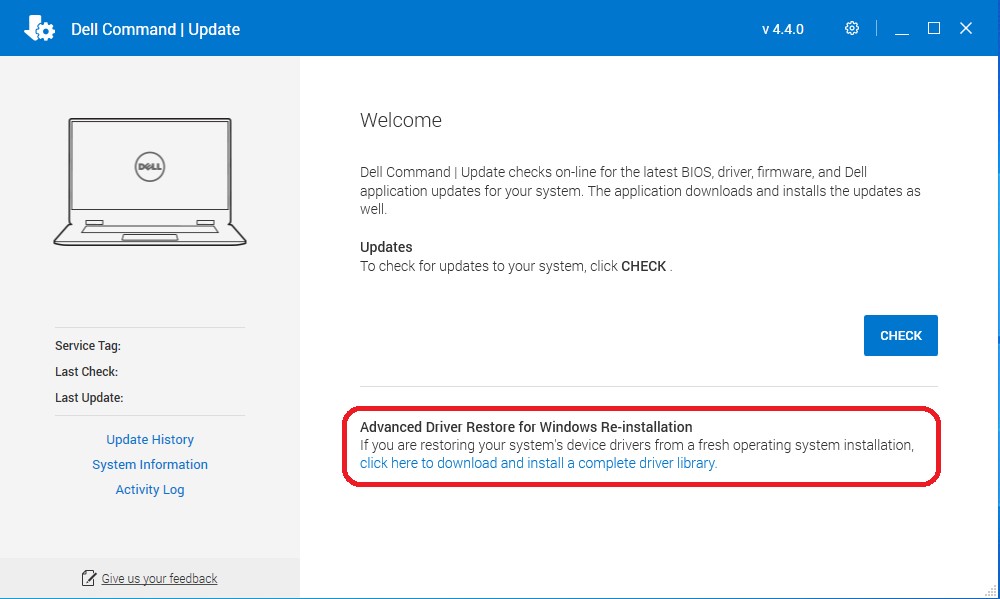
- Klik hier om een volledige driverbibliotheek te downloaden en te installeren.
Opmerking: Als deze ontbreekt in het menuscherm, volgt u de sectie Instellingen om deze in te schakelen, zoals hieronder weergegeven.
- Nadat de installatie is voltooid, moet het systeem opnieuw worden opgestart.
Instellingen om in te schakelen:
- Voer Dell Command Update uit als beheerder. Selecteer Instellingen in Dell Command Update door te klikken op het tandwielpictogram in de rechterbovenhoek.
- Selecteer "Advanced Driver Restore" in het linkerdeelvenster.
- Klik op de schuifregelaarknop Inschakelen om ervoor te zorgen dat ADR is ingeschakeld in de applicatie.
- Dell Technische Support adviseert "Download driverbibliotheek van de Dell Support-website (aanbevolen)"
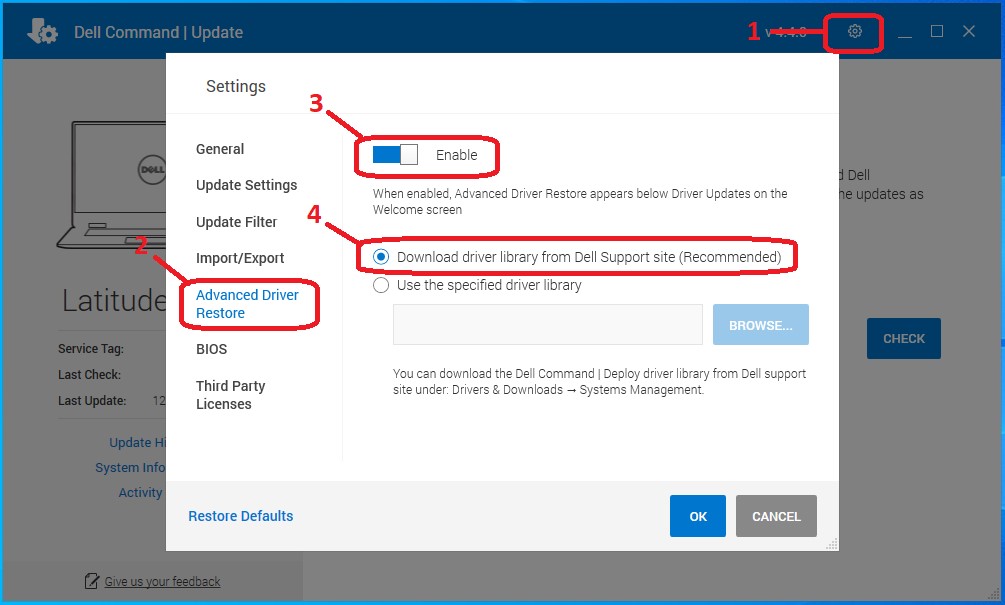
- Druk op OK. De optie moet nu zichtbaar zijn zoals wordt weergegeven in de bovenzijde van het artikel.
Als u met deze stappen het probleem niet kunt oplossen, neemt u contact op met Dell Technische Support.
Zie deze Dell Knowledge Base-artikelen voor gerelateerde informatie:
Additional Information
Aanbevolen artikelen
Hier zijn enkele aanbevolen artikelen met betrekking tot dit onderwerp die voor u interessant kunnen zijn.
Affected Products
OptiPlex, Dell Pro Plus, Latitude, Dell Pro Rugged, XPS, Fixed Workstations, Mobile Workstations, Dell Command | UpdateArticle Properties
Article Number: 000177525
Article Type: How To
Last Modified: 06 May 2026
Version: 17
Find answers to your questions from other Dell users
Support Services
Check if your device is covered by Support Services.