PowerEdge : Attribuer et annuler l’attribution d’un disque de secours dans la configuration du système du contrôleur PERC 10
Summary: Cet article fournit des informations sur l’attribution ou l’annulation de l’attribution d’un disque de secours dédié global pour un disque dur.
This article applies to
This article does not apply to
This article is not tied to any specific product.
Not all product versions are identified in this article.
Instructions
Cet article fournit des informations sur l’attribution ou l’annulation de l’attribution d’un disque de secours dédié global pour un disque dur.
- Un disque de secours dédié est attribué à un seul disque virtuel sur le contrôleur.
- Un disque de secours global est attribué à tous les disques virtuels du contrôleur.
Le contrôleur RAID Dell PowerEdge 10 (PERC H740P, PERC H745P MX, PERC H840) prend en charge cette fonctionnalité.
Pour plus d’informations, reportez-vous au manuel du contrôleur RAID Dell PowerEdge.
Sommaire
- Accès à l’utilitaire de configuration Dell PERC 10
- Attribuer un disque de secours global
- Attribuer un disque de secours dédié
- Annuler l’attribution d’un disque de secours
Accès à l’utilitaire de configuration Dell PERC 10
Procédez comme suit pour démarrer l’utilitaire de configuration HII (Human Interface Infrastructure) :
- Mettez le système sous tension.
- Lorsque le système démarre, appuyez sur F2 pour accéder au programme de configuration du système.

- Cliquez sur Device Settings. Tous les contrôleurs RAID du système sont répertoriés dans l’écran Device Settings.
Pour accéder au menu principal du contrôleur, utilisez les touches fléchées ou la souris. |
|
Remarque : Pour plus d’informations sur toutes les options, cliquez sur Help dans le coin supérieur droit de l’écran du navigateur. Les informations d’aide relatives à chaque menu d’options peuvent également être consultées en faisant défiler la page de chaque option vers le bas.
Attribuer un disque de secours global
Pour attribuer un disque de secours global à partir de l’utilitaire de configuration HII, procédez comme suit :
Remarque : l’utilitaire permet de sélectionner uniquement des disques de la même technologie de disque et d’une taille égale ou supérieure en tant que disques de secours dédiés.
- Accédez à l’Utilitaire de configuration Dell PERC 10. Reportez-vous à la section Accès à l’utilitaire de configuration Dell PERC 10.
- Cliquez sur Menu> principal Gestion des disques physiques. La liste des disques durs s’affiche.

- Sélectionnez le disque dur.

- Dans le menu déroulant Opérations, sélectionnez Attribuer un disque de secours global.

- Cliquez sur Rechercher. Un écran s’affiche pour vous demander si vous êtes sûr de vouloir continuer l’opération.

- Sélectionnez l’option Confirmer .
- Cliquez sur Oui. Le disque de secours global est créé avec succès.
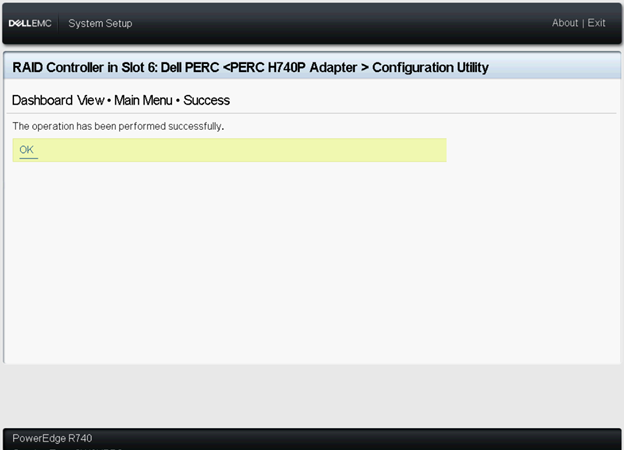
- Vous pouvez vérifier l’état du disque dur.

Attribution d’un disque de secours dédié
Pour attribuer un disque de secours dédié à partir de l’utilitaire de configuration HII, procédez comme suit :
Remarque : l’utilitaire permet de sélectionner uniquement des disques de la même technologie de disque et d’une taille égale ou supérieure en tant que disques de secours dédiés.
- Accédez à l’Utilitaire de configuration Dell PERC 10. Reportez-vous à la section Accès à l’utilitaire de configuration Dell PERC 10.
- Cliquez sur Menu> principal Gestion des disques physiques. La liste des disques durs s’affiche.

- Sélectionnez le disque dur.

- Dans le menu déroulant Opérations, sélectionnez Assign Dedicated Hot Spare.

- Cliquez sur Rechercher. Sélectionnez le disque virtuel associé au disque de secours dédié.

- Sélectionnez l’option Confirm.
- Cliquez sur Oui. Le disque de secours dédié est créé avec succès.

- Vous pouvez vérifier l’état du disque dur.

Annuler l’attribution d’un disque de secours
Pour annuler l’attribution d’un disque de secours à partir de l’utilitaire de configuration HII, procédez comme suit :
- Accédez à l’Utilitaire de configuration Dell PERC 10. Reportez-vous à la section Accès à l’utilitaire de configuration Dell PERC 10.
- Cliquez sur Menu> principal Gestion des disques physiques et la liste des disques durs s’affiche.

- Sélectionnez le disque de secours dont vous souhaitez annuler l’attribution.
- Dans le menu déroulant Opérations, sélectionnez Annuler l’attribution d’un disque de secours.

- Sélectionnez l’option Confirm.
- Cliquez sur Oui. L’attribution du disque de secours est annulée avec succès.

- Vous pouvez vérifier l’état du disque dur.

Remarque : Essayez d’utiliser des disques durs de même capacité sur un disque virtuel spécifique. Si vous utilisez des disques durs de capacités différentes dans un disque virtuel, tous les disques durs du disque virtuel sont traités comme s’ils avaient la capacité du plus petit disque dur.
Additional Information
Comment configurer un disque de secours sur un serveur PowerEdge.
Durée : 00:03:13 (hh :mm :ss)
Lorsqu’ils sont disponibles, les paramètres de langue des sous-titres peuvent être choisis à l’aide de l’icône CC de ce lecteur vidéo.
Affected Products
PowerEdge RAID Controller H345, PowerEdge RAID Controller H745, PowerEdge RAID Controller H745P MX, PowerEdge RAID Controller H740P, PowerEdge RAID Controller H840Products
Fixed Workstations, OEMR R340, OEMR R440, OEMR R540, OEMR R640, OEMR XL R640, OEMR R740, OEMR XL R740, OEMR R740xd, OEMR R740xd2, OEMR R840, OEMR R940, OEMR R940xa, OEMR XL R240, PowerEdge C6420, PowerEdge MX740C, PowerEdge MX840C, PowerEdge R240
, PowerEdge R250, PowerEdge R340, PowerEdge R350, PowerEdge R440, PowerEdge R450, PowerEdge R540, PowerEdge R550, PowerEdge R640, PowerEdge R6415, PowerEdge R650, PowerEdge R650xs, PowerEdge R6515, PowerEdge R6525, PowerEdge R740, PowerEdge R740XD, PowerEdge R740XD2, PowerEdge R7415, PowerEdge R7425, PowerEdge R750, PowerEdge R750XA, PowerEdge R750xs, PowerEdge R7515, PowerEdge R7525, PowerEdge R840, PowerEdge R940, PowerEdge R940xa, PowerEdge T140, PowerEdge T150, PowerEdge T340, PowerEdge T350, PowerEdge T440, PowerEdge T550, PowerEdge T640
...
Article Properties
Article Number: 000177797
Article Type: How To
Last Modified: 25 Nov 2025
Version: 13
Find answers to your questions from other Dell users
Support Services
Check if your device is covered by Support Services.