PowerEdge: Como criar um disco virtual em um controlador RAID Dell por meio da configuração do sistema
Summary: Este artigo explica como criar um disco virtual usando o menu System Settings.
This article applies to
This article does not apply to
This article is not tied to any specific product.
Not all product versions are identified in this article.
Instructions
Etapas:
-
Entre na configuração do sistema pressionando F2 durante a inicialização do sistema.
-
Clique em Device Settings.
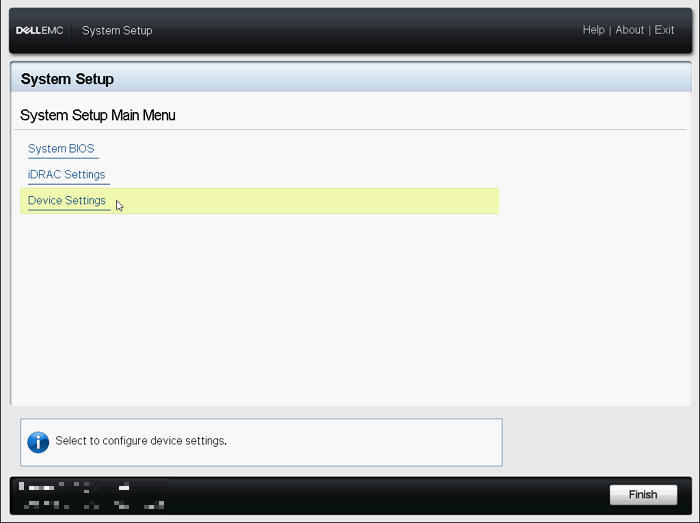
Figura 1: Menu principal System Setup -
Clique no dispositivo do controlador RAID apropriado.
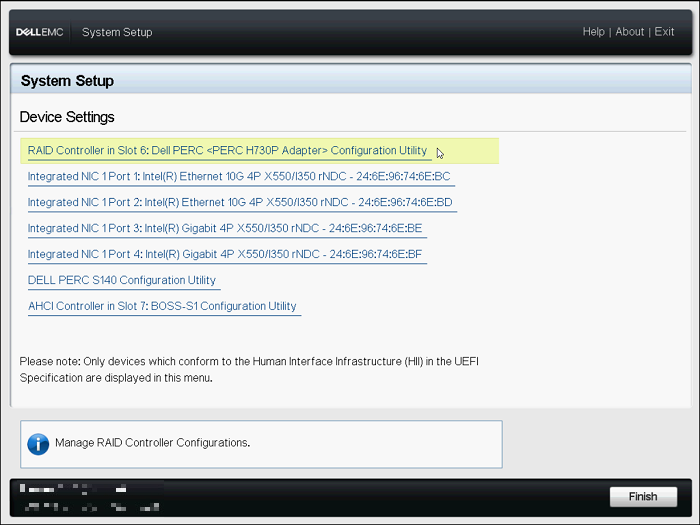
Figura 2: Configurações do dispositivo na configuração do sistema -
Clique em Menu principal.
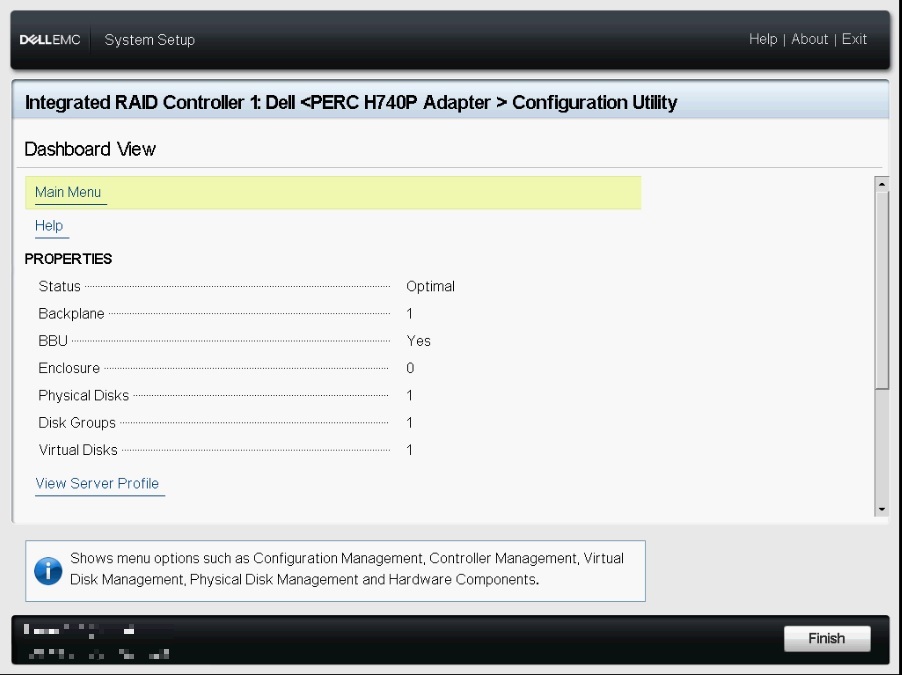
Figura 3: Menu de exibição do painel de indicadores -
Clique em Configuration Management.

Figura 4: Menu principal do Utilitário de configuração -
Clique em Create Virtual Disk
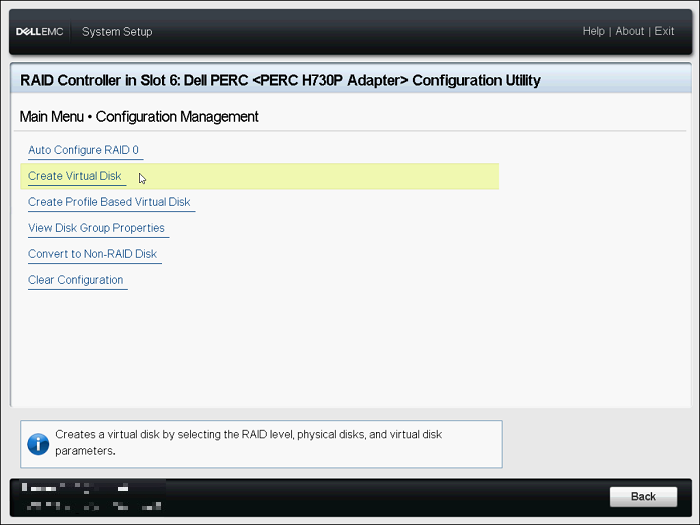
Figura 5: Menu Configuration Management -
A lista de opções a seguir é exibida para definir os parâmetros do disco virtual:
- Selecione o nível de RAID - permite que você escolha o nível de RAID de sua escolha.
- Secure Virtual Disk - Se quiser criar um disco virtual seguro, selecione Secure Virtual Disk.
A opção Secure Virtual Disk ficará ativada e selecionada por padrão somente se a chave de segurança tiver sido configurada. Somente discos físicos SED são listados.
- Select Physical Disks From - permite selecionar uma das capacidades do disco físico:
- Unconfigured Capacity: Cria um disco virtual em discos físicos não configurados
- Free Capacity: Utiliza a capacidade do disco físico não usado, que já faz parte de um disco virtual
- Select Physical Disks - Se você quiser selecionar os discos físicos a partir dos quais os discos virtuais estão sendo criados, clique em Select Physical Disks. Essa opção é exibida se você seleciona Unconfigured Capacity (Capacidade não configurada) como sua capacidade de disco físico.
- Select Disk Groups - Se você quiser selecionar os grupos de discos a partir dos quais os discos virtuais estão sendo criados, clique em Select Disk Group. Essa opção é exibida se você seleciona Free Capacity (Capacidade livre) como sua capacidade de disco físico.
- Configure Virtual Disk Parameters - permite definir os parâmetros do disco virtual ao criar o disco virtual.
-
Clique em Select Physical Disks.
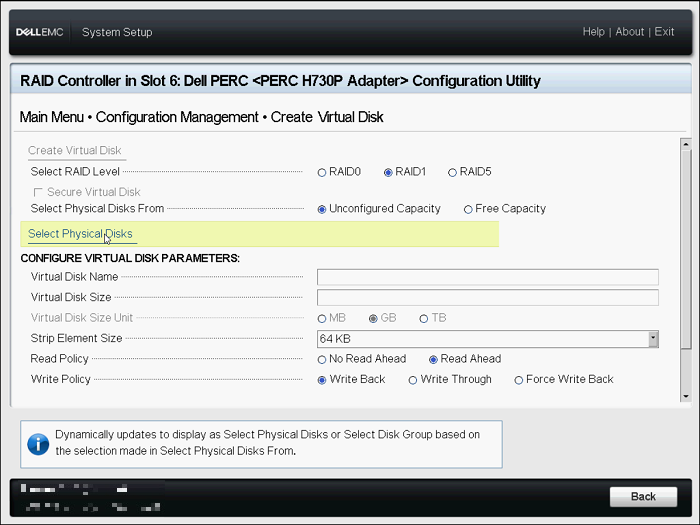
Figura 6: Menu Create Virtual Disk -
Escolha as unidades apropriadas e clique em Apply Changes.

Figura 7: Seleção de unidade -
Quando a ação for executada com sucesso, clique em OK.Figura
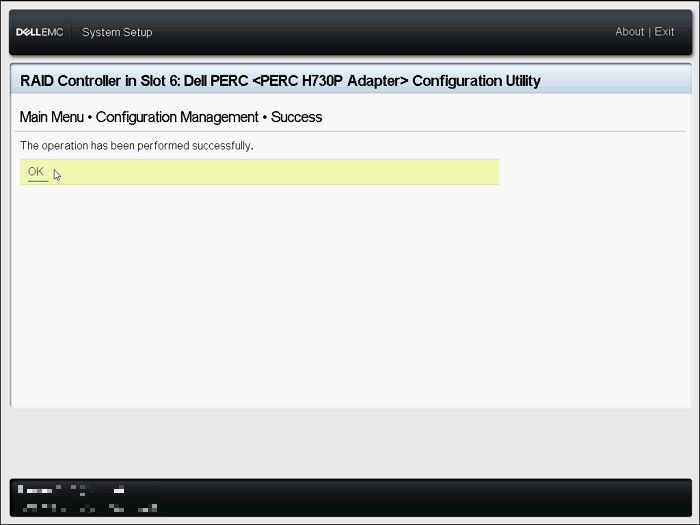
8: Confirmação de sucesso -
Dê um nome ao novo disco virtual e selecione as configurações apropriadas.
-
Clique em Create Virtual Disk.

Figura 9: Criar disco virtual -
Marque a opção Confirm e clique em Yes.
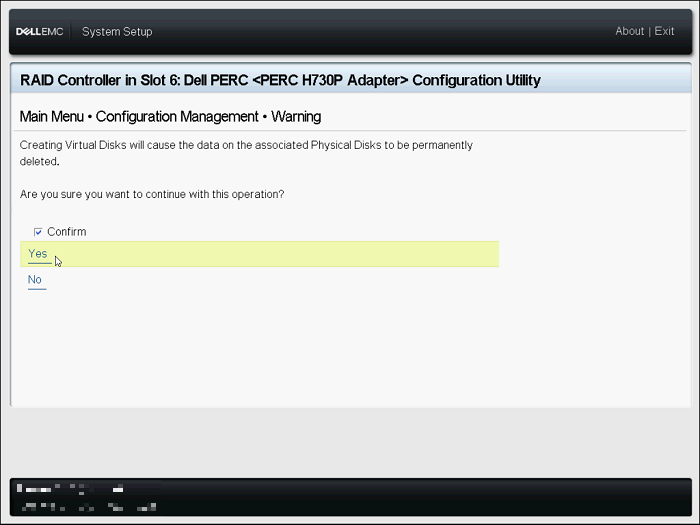
Figura 10: Confirmar a criação do disco virtual -
O disco virtual é criado com êxito. Clique em Ok.
Verificar ou alterar a configuração do RAID
- Clique em Virtual Disk Management no menu principal.
- Verifique o resumo do disco virtual, como nome, tamanho e status. Para verificar ou alterar cada configuração de disco virtual, clique em qualquer disco virtual.
- Verifique cada item. O nome pode ser alterado nesta tela. Para verificar ou alterar os detalhes da configuração, clique em Advanced.
- Alguns dos itens podem ser alterados nesta tela. Clique em Apply Changes depois de alterar os itens.
PowerEdge: Como configurar o RAID por meio de Device Settings (LifeCycle Controller)
Duração: 00:02:45 (hh:mm:ss)
Quando disponíveis, as configurações de idioma de legendas podem ser escolhidas usando o ícone CC neste player de vídeo.
Como alternativa, o disco virtual também pode ser criado por meio da interface da Web do integrated Dell Remote Access Controller (iDRAC).
Para obter mais informações, consulte Dell PowerEdge: Como criar um disco virtual usando o iDRAC9.
Affected Products
PowerEdge RAID Controller H345, PowerEdge RAID Controller H350 Adapter SAS, PowerEdge RAID Controller H355 Front SAS, PowerEdge RAID Controller H355 Adapter SAS, PowerEdge RAID Controller H745, PowerEdge RAID Controller H745P MX
, PowerEdge RAID Controller H755 Adapter, PowerEdge RAID Controller H755 MX Adapter, PowerEdge RAID Controller H755N Front NVMe, PowerEdge RAID Controller H755 Front SAS, PowerEdge RAID Controller H965i Adapter, PowerEdge RAID Controller H965i Front, PowerEdge RAID Controller H965i MX, PowerEdge RAID Controller H730P, PowerEdge RAID Controller H740P, PowerEdge RAID Controller H840
...
Products
C Series, HS Series, Modular Infrastructure, Rack Servers, Tower Servers, XE Servers, XR Servers, OEM Server SolutionsArticle Properties
Article Number: 000178269
Article Type: How To
Last Modified: 01 Dec 2025
Version: 15
Find answers to your questions from other Dell users
Support Services
Check if your device is covered by Support Services.