PowerEdge: Jak vytvořit virtuální disk na řadiči Dell RAID prostřednictvím nastavení systému
Summary: Tento článek vysvětluje, jak vytvořit virtuální disk pomocí nabídky Nastavení systému.
This article applies to
This article does not apply to
This article is not tied to any specific product.
Not all product versions are identified in this article.
Instructions
Postup:
-
Stisknutím klávesy F2 během spouštění počítače přejděte na položku System Setup.
-
Klikněte na položku Device Settings.
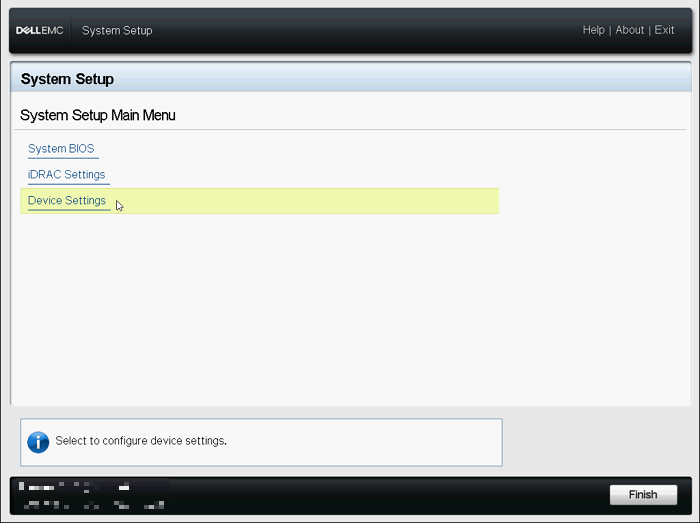
Obrázek 1: System Setup Main Menu -
Klikněte na patřičné zařízení řadiče RAID .
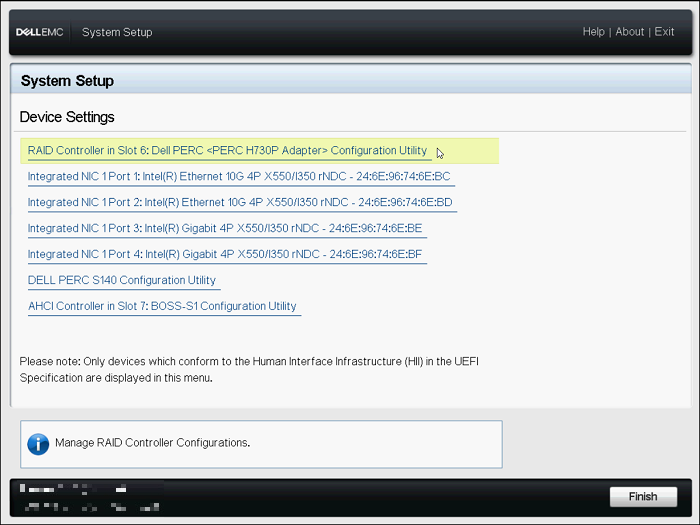
Obrázek 2: Nastavení zařízení v Nastavení systému -
Klikněte na položku Main Menu.
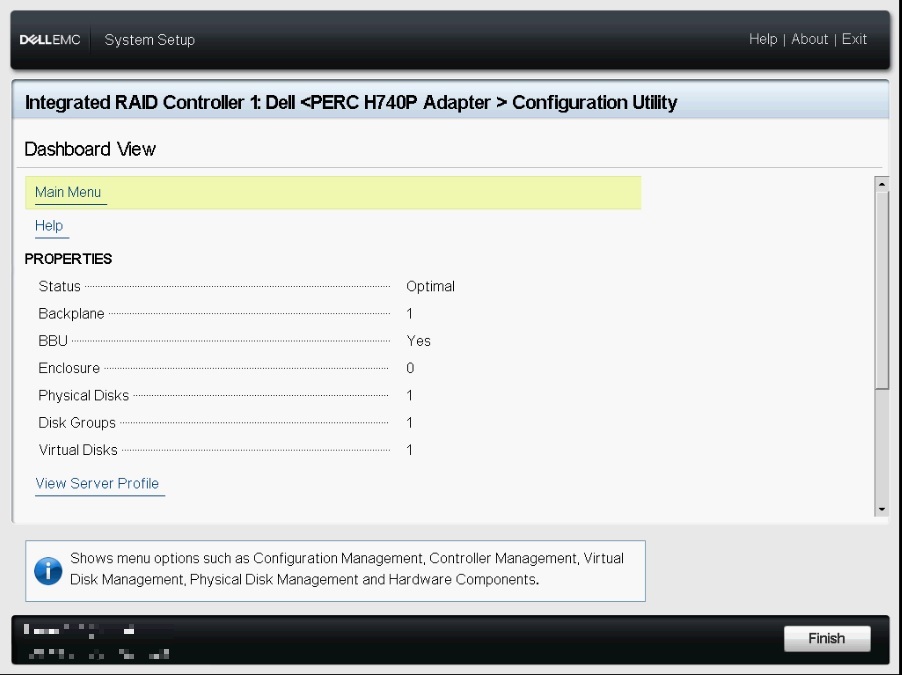
Obrázek 3: Nabídka zobrazení řídicího panelu -
Klikněte na položku Configuration Management.
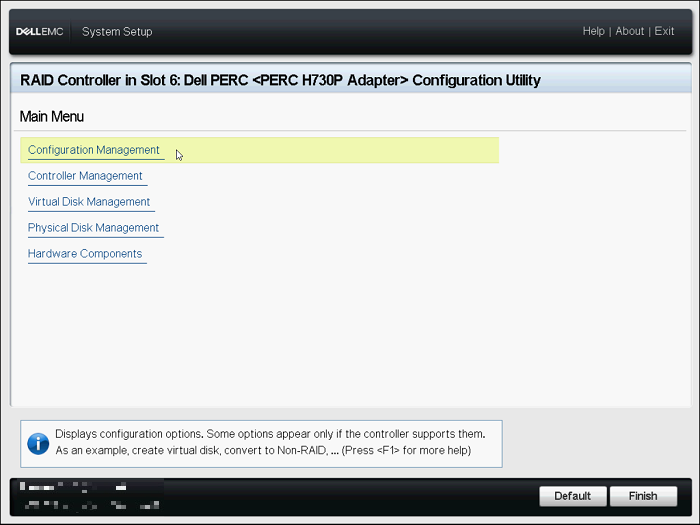
Obrázek 4: Hlavní nabídka konfiguračního nástroje -
Klikněte na možnost Create Virtual Disk
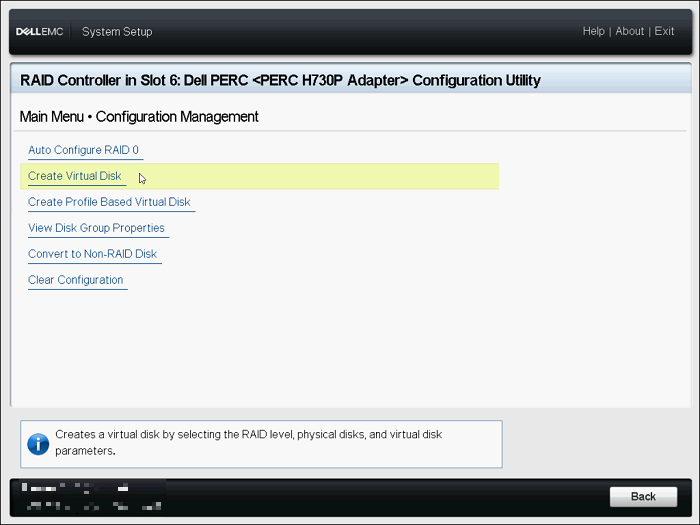
Obrázek 5: Nabídka správy konfigurace -
Nyní se zobrazí následující seznam možností pro definování parametrů virtuálního disku:
- Select RAID level – umožňuje zvolit požadovanou úroveň RAID.
- Secure Virtual Disk – Chcete-li vytvořit zabezpečený virtuální disk, vyberte možnost Secure Virtual Disk.
Možnost Secure Virtual Disk je ve výchozím nastavení povolená a vybraná, pouze pokud byl nakonfigurován klíč zabezpečení. Jsou uvedeny pouze fyzické disky SED.
- Select Physical Disks From – umožňuje vybrat jednu z kapacit fyzických disků:
- Unconfigured Capacity: vytvoří virtuální disk na nekonfigurovaných fyzických discích.
- Free Capacity: využije nevyužitou kapacitu fyzického disku, která je již součástí virtuálního disku.
- Select Physical Disks – Pokud chcete vybrat fyzické disky, ze kterých jsou vytvářeny virtuální disky, klikněte na tlačítko Select Physical Disks. Tato možnost se zobrazí, pokud jako kapacitu fyzického disku vyberete možnost Unconfigured Capacity.
- Select Disk Groups – chcete-li vybrat skupiny disků, ze kterých jsou vytvářeny virtuální disky, klikněte na tlačítko Select Disk Group. Tato možnost se zobrazí, pokud jako kapacitu fyzického disku vyberete možnost Volná kapacita.
- Configure Virtual Disk Parameters – umožňuje nastavit parametry virtuálního disku při jeho vytváření.
-
Klikněte na položku Select Physical Disks.
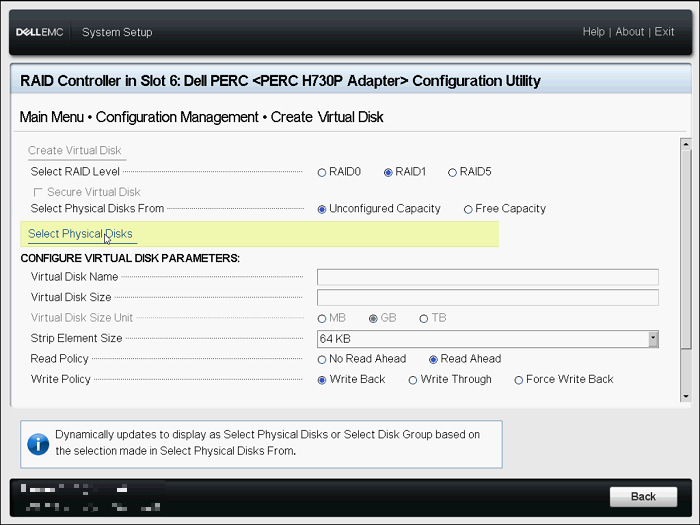
Obrázek 6: Nabídka vytvoření virtuálního disku -
Zvolte požadované disky a klikněte na tlačítko Apply Changes.
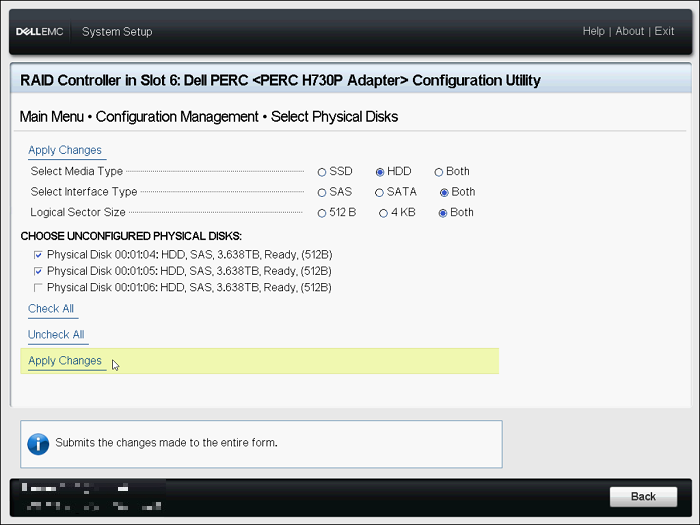
Obrázek 7: Výběr disku -
Po úspěšném provedení akce klikněte na tlačítko OK.Obrázek
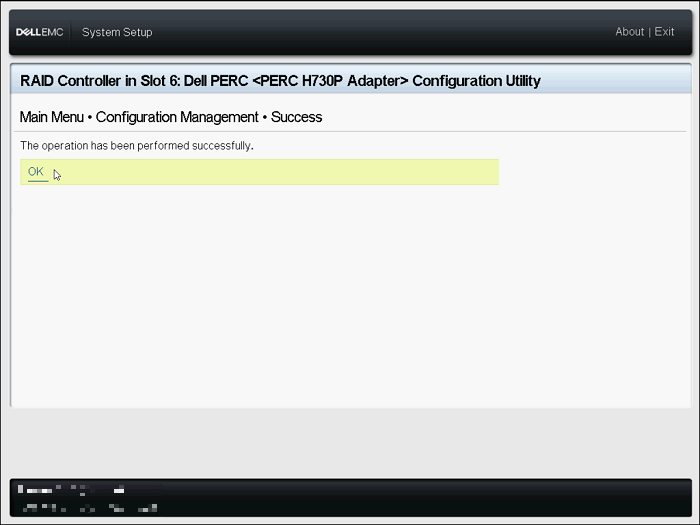
8: Potvrzení o úspěšném provedení -
Pojmenujte nový virtuální disk a zvolte patřičná nastavení.
-
Klikněte na možnost Create Virtual Disk.
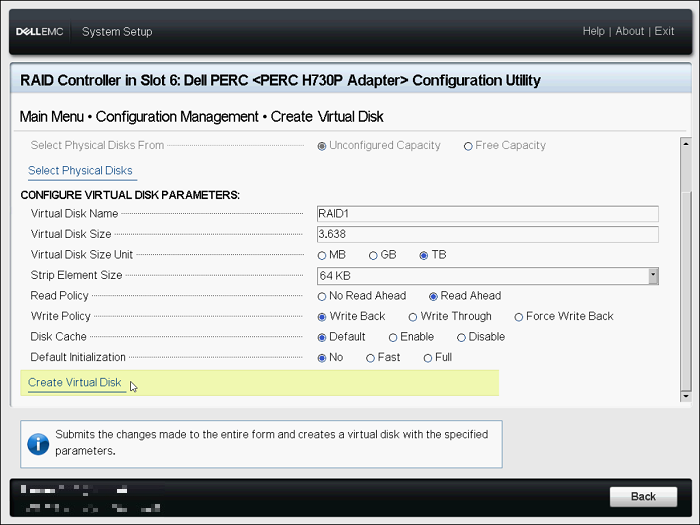
Obrázek 9: Vytvoření virtuálního disku -
Zaškrtněte políčko Confirm a klikněte na tlačítko Ano.
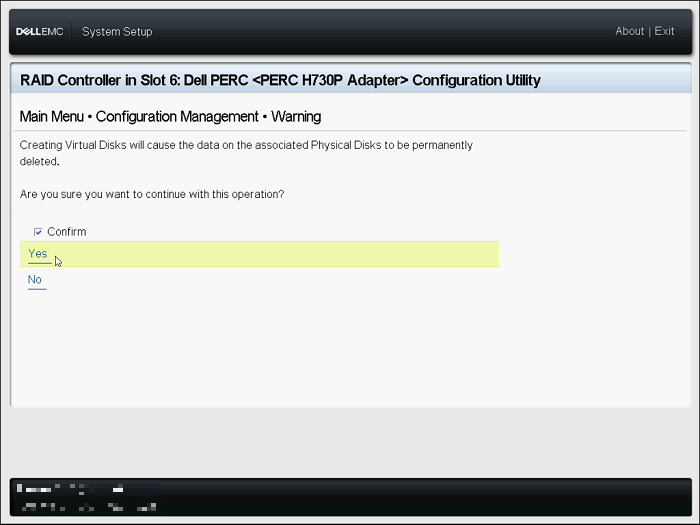
Obrázek 10: Potvrzení o vytvoření virtuálního disku -
Virtuální disk byl úspěšně vytvořen. Klikněte na tlačítko OK.
Ověření nebo změna konfigurace pole RAID
- V nabídce Main Menu klikněte na položku Virtual Disk Management.
- Ověřte shrnutí virtuálního disku, tedy název, velikost a stav. Chcete-li ověřit nebo změnit konfiguraci jednotlivých virtuálních disků, klikněte na libovolný virtuální disk.
- Ověřte každou položku. Na této obrazovce lze změnit název. Chcete-li ověřit nebo změnit podrobnosti konfigurace, klikněte na tlačítko Advanced.
- Na této obrazovce lze změnit některé položky. Po změně položek klikněte na tlačítko Apply Changes.
PowerEdge: Jak nakonfigurovat pole RAID pomocí nabídky Device Settings (Lifecycle Controller)
Délka: 2:43 (mm:ss)
Pomocí ikony CC v tomto přehrávači videa si můžete vybrat jazyk titulků, pokud jsou k dispozici.
Virtuální disk lze případě vytvořit v integrovaném webovém rozhraní nástroje Dell Remote Access Controller (iDRAC).
Další informace naleznete v článku Dell PowerEdge: Jak vytvořit virtuální disk pomocí řadiče iDRAC9.
Affected Products
PowerEdge RAID Controller H345, PowerEdge RAID Controller H350 Adapter SAS, PowerEdge RAID Controller H355 Front SAS, PowerEdge RAID Controller H355 Adapter SAS, PowerEdge RAID Controller H745, PowerEdge RAID Controller H745P MX
, PowerEdge RAID Controller H755 Adapter, PowerEdge RAID Controller H755 MX Adapter, PowerEdge RAID Controller H755N Front NVMe, PowerEdge RAID Controller H755 Front SAS, PowerEdge RAID Controller H965i Adapter, PowerEdge RAID Controller H965i Front, PowerEdge RAID Controller H965i MX, PowerEdge RAID Controller H730P, PowerEdge RAID Controller H740P, PowerEdge RAID Controller H840
...
Products
C Series, HS Series, Modular Infrastructure, Rack Servers, Tower Servers, XE Servers, XR Servers, OEM Server SolutionsArticle Properties
Article Number: 000178269
Article Type: How To
Last Modified: 01 Dec 2025
Version: 15
Find answers to your questions from other Dell users
Support Services
Check if your device is covered by Support Services.