PowerEdge. Создание виртуального диска на RAID-контроллере Dell с помощью программы настройки системы
Summary: В этой статье описывается создание виртуального диска с помощью меню «Параметры системы».
This article applies to
This article does not apply to
This article is not tied to any specific product.
Not all product versions are identified in this article.
Instructions
Действия
-
Войдите в настройки системы, нажав клавишу F2 во время запуска системы.
-
Нажмите Device Settings.
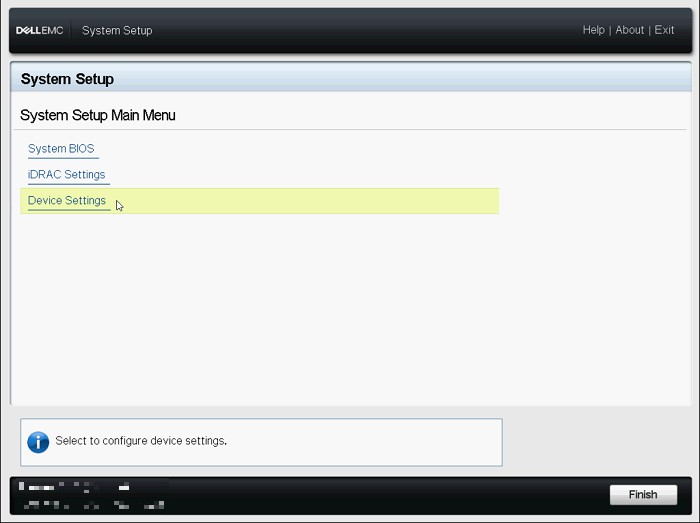
Рисунок 1: Главное меню настроек системы -
Выберите соответствующее устройство RAID-контроллера .
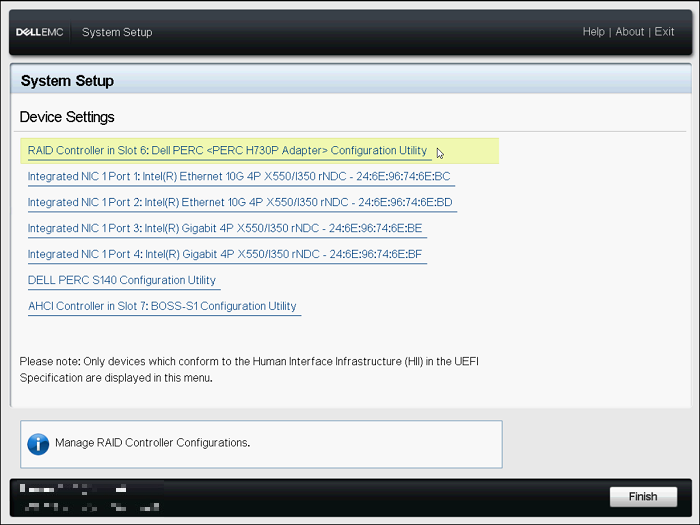
Рисунок 2. Параметры устройства в меню настроек системы -
Нажмите Main Menu.
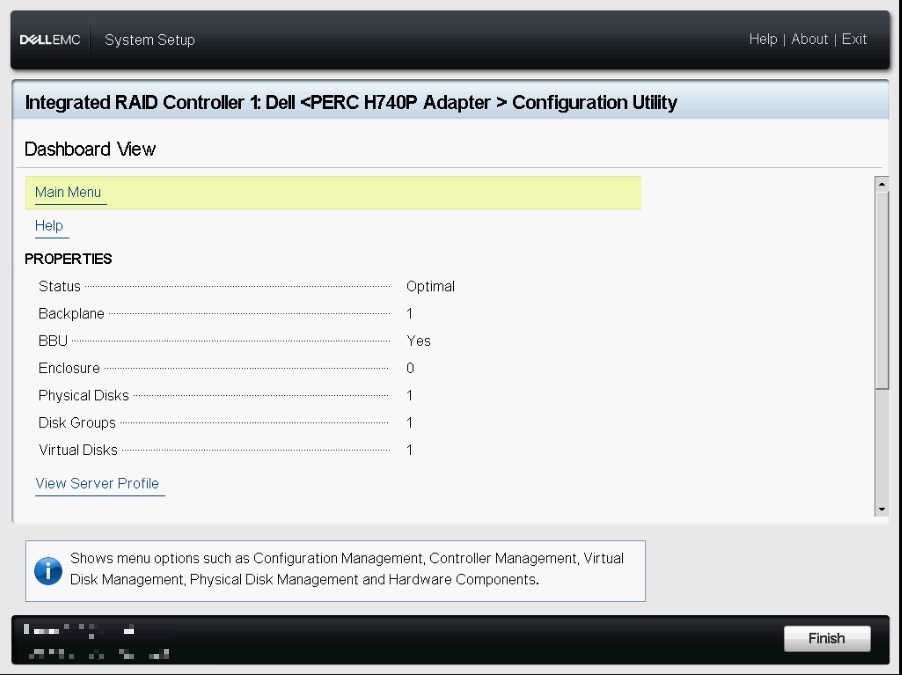
Рисунок 3: Меню панели управления -
Нажмите Управление конфигурацией.
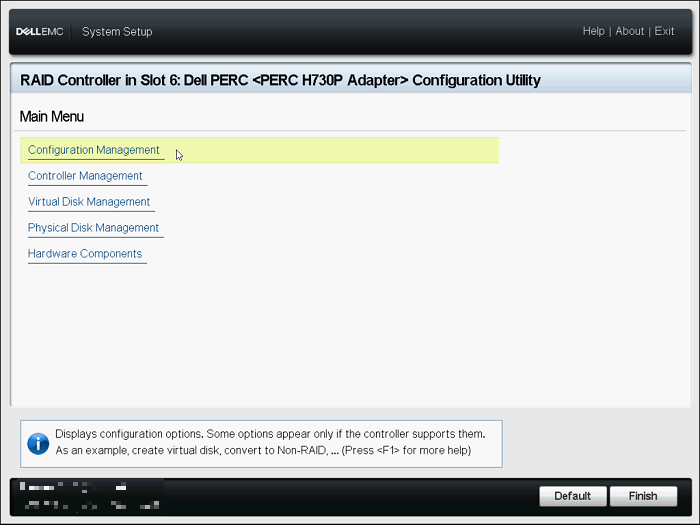
Рисунок 4. Главное меню утилиты для конфигурирования -
Нажмите «Create Virtual Disk
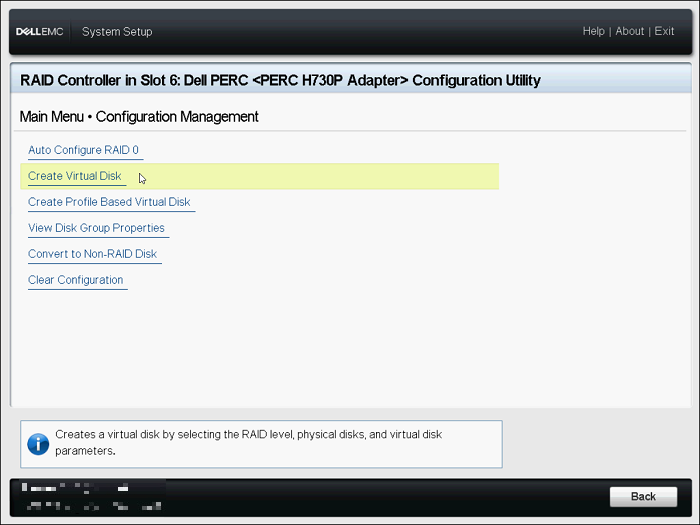
»,рис. 5. Меню управления конфигурацией -
Отобразится следующий список вариантов для определения параметров виртуального диска:
- Выбрать уровень RAID — позволяет выбирать необходимый уровень RAID.
- Безопасный виртуальный диск — позволяет создать безопасный виртуальный диск.
Параметр «Secure Virtual Disk» включен и выбран по умолчанию только если настроен ключ безопасности. В списке представлены только физические диски SED.
- Выбрать физические диски из — позволяет выбрать одну из емкостей физического диска:
- Ненастроенная емкость: создает виртуальный диск на ненастроенных физических дисках.
- Свободная емкость: применяет неиспользованную емкость физического диска, который уже является частью виртуального диска.
- Выбрать физические диски — позволяет выбрать физические диски для создания виртуальных дисков. Данный вариант отображается при выборе параметра «Ненастроенная емкость» в качестве емкости физического диска.
- Выбрать группы дисков — позволяет выбрать группы дисков для создания виртуальных дисков. Данный вариант отображается при выборе параметра «Свободная емкость» в качестве емкости физического диска.
- Настройка параметров виртуального диска — позволяет устанавливать параметры виртуального диска при создании.
-
Нажмите Select Physical Disks.
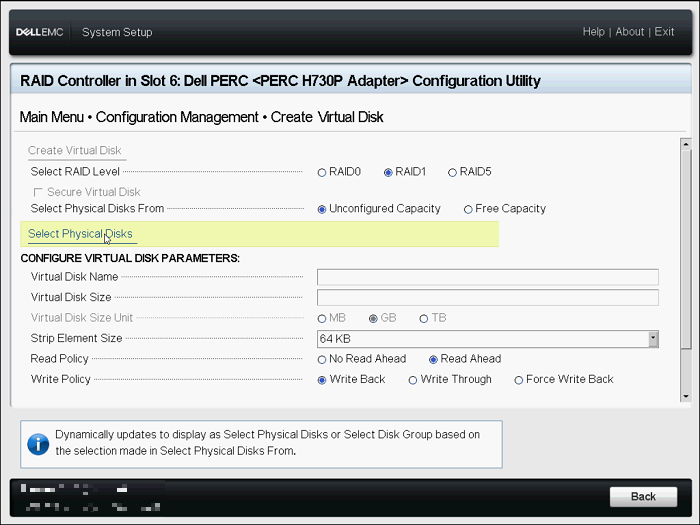
Рисунок 6. Меню создания виртуального диска -
Выберите соответствующие диски и нажмите Apply Changes.
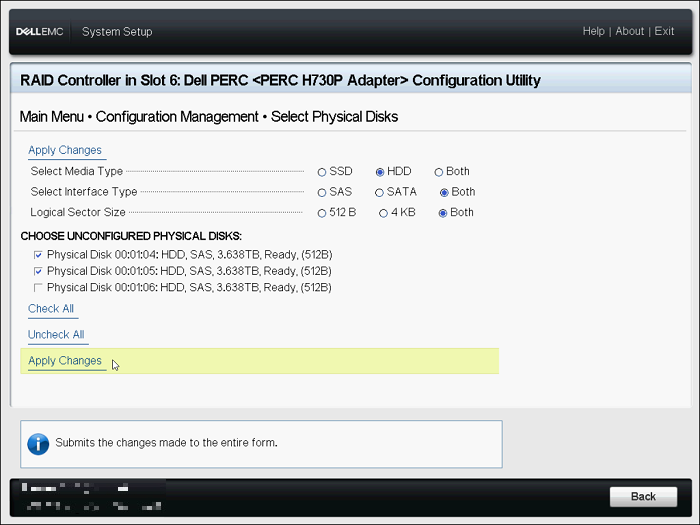
Рисунок 7. Выбор диска -
После успешного выполнения действия нажмите OK.Рис
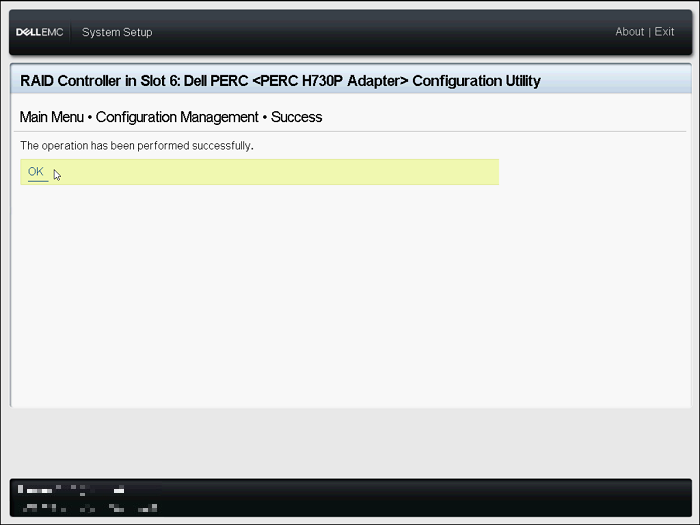
. 8. Подтверждение успешного выполнения действия -
Укажите имя для нового виртуального диска и выберите соответствующие настройки.
-
Нажмите Create Virtual Disk.
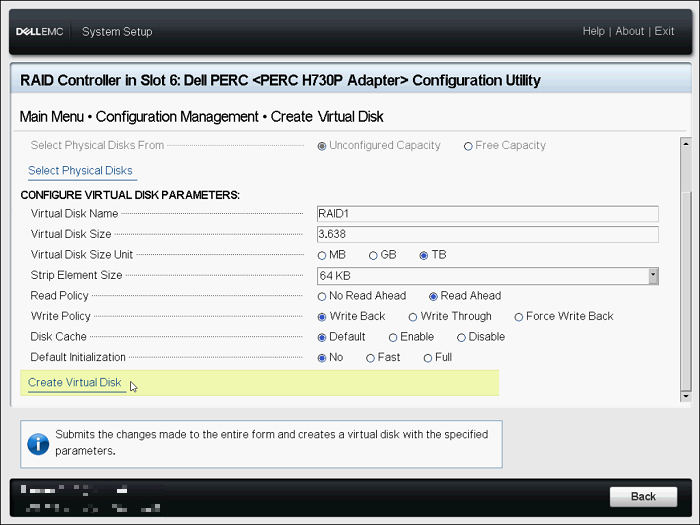
Рис. 9. Создание виртуального диска -
Установите флажок Подтвердить и нажмите Да.
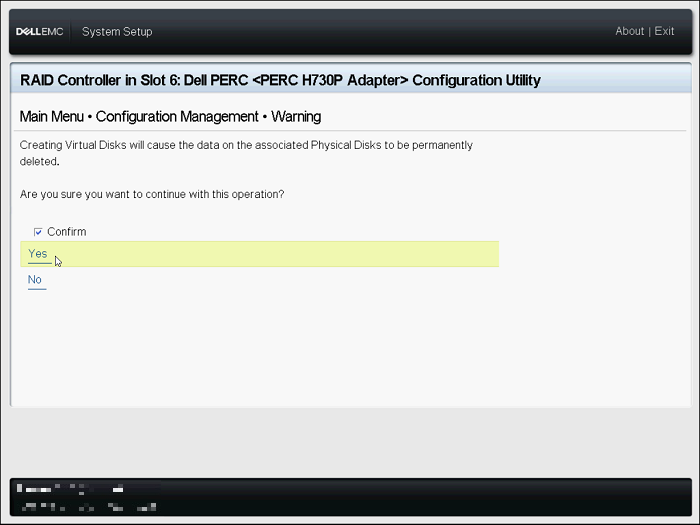
Рисунок 10. Подтверждение создания виртуального диска -
Виртуальный диск успешно создан. Нажмите кнопку ОК.
Проверка или изменение конфигурации RAID
- Нажмите Virtual Disk Management в главном меню.
- Проверьте сводные данные виртуального диска, такие как имя, размер и состояние. Чтобы проверить или изменить каждую конфигурацию виртуального диска, нажмите на любой виртуальный диск.
- Проверьте каждый пункт. На этом экране можно также изменить имя. Чтобы проверить или изменить сведения о конфигурации, нажмите Advanced.
- На этом экране можно изменить некоторые элементы. Нажмите Apply Changes после изменения элементов.
PowerEdge. Настройка RAID с помощью меню «Device Settings» (Lifecycle Controller)
Продолжительность: 00:02:45 (чч:мм:сс)Если
доступно, настройки языка субтитров можно выбрать с помощью значка CC в этом видеопроигрывателе.
Кроме того, виртуальный диск также можно создать с помощью веб-интерфейса встроенного контроллера удаленного доступа Dell (iDRAC).
Дополнительные сведения см. в разделе Dell PowerEdge: Создание виртуального диска с помощью iDRAC9.
Affected Products
PowerEdge RAID Controller H345, PowerEdge RAID Controller H350 Adapter SAS, PowerEdge RAID Controller H355 Front SAS, PowerEdge RAID Controller H355 Adapter SAS, PowerEdge RAID Controller H745, PowerEdge RAID Controller H745P MX
, PowerEdge RAID Controller H755 Adapter, PowerEdge RAID Controller H755 MX Adapter, PowerEdge RAID Controller H755N Front NVMe, PowerEdge RAID Controller H755 Front SAS, PowerEdge RAID Controller H965i Adapter, PowerEdge RAID Controller H965i Front, PowerEdge RAID Controller H965i MX, PowerEdge RAID Controller H730P, PowerEdge RAID Controller H740P, PowerEdge RAID Controller H840
...
Products
C Series, HS Series, Modular Infrastructure, Rack Servers, Tower Servers, XE Servers, XR Servers, OEM Server SolutionsArticle Properties
Article Number: 000178269
Article Type: How To
Last Modified: 01 Dec 2025
Version: 15
Find answers to your questions from other Dell users
Support Services
Check if your device is covered by Support Services.