PowerEdge: Como configurar o iDRAC e as opções de gerenciamento de sistema em servidores
Summary: O iDRAC fornece uma interface Web e uma interface de linha de comando que permite que os administradores executem tarefas de gerenciamento remoto.
This article applies to
This article does not apply to
This article is not tied to any specific product.
Not all product versions are identified in this article.
Instructions
Este artigo explica as diferentes opções para gerenciar servidores Dell PowerEdge.
Os guias de instalação e configuração avançada são fornecidos nos guias de usuário interativos.
O iDRAC fornece o nível básico de gerenciamento, uma placa controladora incorporada à placa-mãe. As opções avançadas de gerenciamento são fornecidas no nível do sistema operacional com o OpenManage Suite. Este pacote é um conjunto de software que ajuda você a descobrir, monitorar, gerenciar e implementar servidores Dell.
Esta tabela descreve os três níveis de gerenciamento. Clicar nos links exibe mais informações.
O iDRAC também fornece uma interface Web e uma interface de linha de comando que permite que os administradores executem tarefas de gerenciamento remoto. Quase todos os servidores atuais da Dell têm a opção de um iDRAC.
O Console virtual é uma ferramenta avançada para dar suporte às operações de manutenção. Para obter mais informações, consulte o artigo da Dell Usando a função de mídia virtual no iDRAC6, iDRAC7, iDRAC8 e iDRAC9.
O Dell Lifecycle Controller, que é um componente do iDRAC, é outra ferramenta útil que permite a funcionalidade avançada relacionada à atualização, backup e restauração de atualizações de firmware em seu servidor Dell por meio de uma interface de interface do usuário ou de linha de comando.
O Lifecycle Controller é a ferramenta a ser usada para implementar o sistema operacional, para obter mais informações sobre a implementação do sistema operacional. Para obter mais informações, consulte o artigo da Dell: Como instalar o sistema operacional em um servidor Dell PowerEdge? (implementação do SO)
Os manuais do iDRAC estão disponíveis no site Remote Enterprise Systems Management.
O Open Manage Server Administrator (OMSA) fornece uma solução de gerenciamento de sistema completa e individualizada de duas formas:
Para obter a versão mais recente, acesse Suporte do Dell OpenManage Server Administrator (OMSA) . O OMSA está disponível em dois tipos de arquivos:
Os guias do usuário estão disponíveis no site do OpenManage Server Administrator para obter mais informações sobre o processo de instalação.
Depois que o OMSA estiver instalado, para acessar a interface, digite o seguinte URL em um navegador:
Uma página de log-in é exibida solicitando o preenchimento do nome de usuário e da senha.
Os guias de instalação e configuração avançada são fornecidos nos guias de usuário interativos.
O iDRAC fornece o nível básico de gerenciamento, uma placa controladora incorporada à placa-mãe. As opções avançadas de gerenciamento são fornecidas no nível do sistema operacional com o OpenManage Suite. Este pacote é um conjunto de software que ajuda você a descobrir, monitorar, gerenciar e implementar servidores Dell.
Nota: Consulte o artigo da Dell: Servidores Dell PowerEdge por geração para obter informações sobre como identificar a geração de um Dell PowerEdge.
Visão geral do sistema de gerenciamento
Esta tabela descreve os três níveis de gerenciamento. Clicar nos links exibe mais informações.
| Nome | Digite | Interface | SOs compatíveis |
| iDRAC | Instalado fisicamente Gerencie o dispositivo local. Ele pode ser acessado remotamente. |
HTTPS | Não depende do sistema operacional |
| OMSA (OpenManage Server Administrator ) |
Instalação de software Gerencie um servidor. Ele pode ser acessado remotamente. |
HTTPS | Windows Linux VMware |
| OpenManage Enterprise (OME) |
Instalação de software Console para gerenciar a infraestrutura. Ele pode ser acessado remotamente. |
HTTPS | Instalação no Windows Todos os dispositivos Dell são compatíveis |
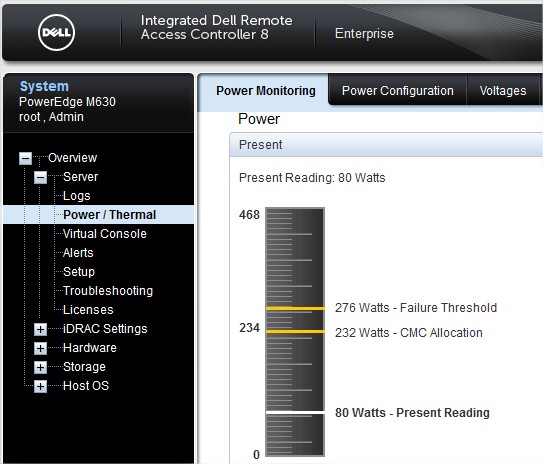
Controlador de acesso remoto Dell (iDRAC)
O iDRAC é uma peça de hardware que fica na placa-mãe do servidor que permite que os administradores de sistema atualizem e gerenciem sistemas Dell, mesmo quando o servidor está desligado.O iDRAC também fornece uma interface Web e uma interface de linha de comando que permite que os administradores executem tarefas de gerenciamento remoto. Quase todos os servidores atuais da Dell têm a opção de um iDRAC.
Nota: As funcionalidades do IDRAC dependem do nível da licença. Mais informações sobre licenciamento estão disponíveis no Guia do usuário do iDRAC.
Nota: Uma vantagem do iDRAC inclui a capacidade de iniciar uma sessão de console remoto (semelhante à área de trabalho remota, mas funciona mesmo quando o sistema operacional não está inicializado), reinicialização remota ou ligar ou desligar o sistema e mapear uma unidade de disco virtual para um compartilhamento de arquivos remoto ou implementação do sistema operacional.
O Console virtual é uma ferramenta avançada para dar suporte às operações de manutenção. Para obter mais informações, consulte o artigo da Dell Usando a função de mídia virtual no iDRAC6, iDRAC7, iDRAC8 e iDRAC9.
O Dell Lifecycle Controller, que é um componente do iDRAC, é outra ferramenta útil que permite a funcionalidade avançada relacionada à atualização, backup e restauração de atualizações de firmware em seu servidor Dell por meio de uma interface de interface do usuário ou de linha de comando.
O Lifecycle Controller é a ferramenta a ser usada para implementar o sistema operacional, para obter mais informações sobre a implementação do sistema operacional. Para obter mais informações, consulte o artigo da Dell: Como instalar o sistema operacional em um servidor Dell PowerEdge? (implementação do SO)
Os manuais do iDRAC estão disponíveis no site Remote Enterprise Systems Management.
Nota: Para o iDRAC8 e versões anteriores, o login padrão é user: Senha root: calvin. Para obter mais informações, consulte o artigo Dell PowerEdge - Qual é o nome de usuário e senha padrão do iDRAC?
OMSA (OpenManage Server Administrator)
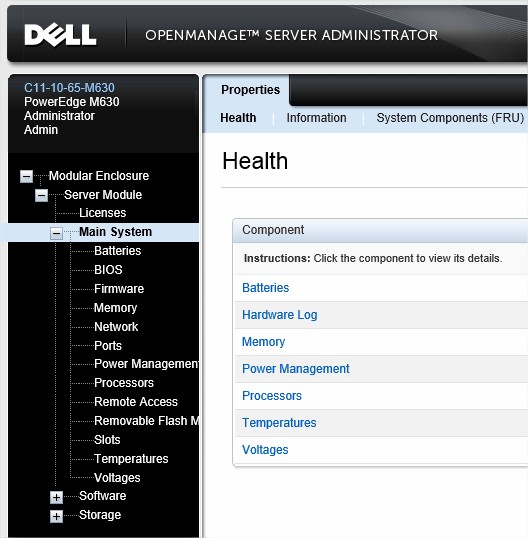
O Open Manage Server Administrator (OMSA) fornece uma solução de gerenciamento de sistema completa e individualizada de duas formas:
- A partir de uma interface gráfica do usuário integrada baseada em navegador da Web
- com uma interface de linha de comando (CLI) por meio do sistema operacional.
Para obter a versão mais recente, acesse Suporte do Dell OpenManage Server Administrator (OMSA) . O OMSA está disponível em dois tipos de arquivos:
- Nó gerenciado: Agentes e componentes da Web instalados. (Windows, Linux)
- VIB: Agentes do OMSA sem componentes da Web (VMware)
Os guias do usuário estão disponíveis no site do OpenManage Server Administrator para obter mais informações sobre o processo de instalação.
Depois que o OMSA estiver instalado, para acessar a interface, digite o seguinte URL em um navegador:
https://ServerIP:1311/
Nota: Se você tiver problemas para se conectar, tente localmente usando
https://localhost:1311/. Ele remove a maioria dos problemas de firewall.
Uma página de log-in é exibida solicitando o preenchimento do nome de usuário e da senha.
Nota: Use as credenciais de administrador do sistema operacional.
OpenManage Enterprise
O OpenManage Enterprise é um console de gerenciamento de infraestrutura intuitivo. O OpenManage Enterprise é um aplicativo de gerenciamento e monitoramento de sistemas que fornece uma exibição abrangente de servidores, chassis, armazenamento e switches de rede Dell na rede empresarial.Additional Information
A configuração inicial de iDRACs (pré-primeiro acesso, configuração de endereço IP) pode ser encontrada no Guia do usuário das versões do iDRAC.
- IDRAC 9: Guia do usuário
- IDRAC 8: Guia do usuário
Affected Products
iDRAC6, iDRAC7, iDRAC8, iDRAC9, PowerEdge M420, PowerEdge M520, PowerEdge M620, PowerEdge M620 (for PE VRTX), PowerEdge M820, PowerEdge R320, PowerEdge R420, PowerEdge R520, PowerEdge R620, PowerEdge R720, PowerEdge R720XD, PowerEdge R820
, PowerEdge T320, PowerEdge T420, PowerEdge T620
...
Products
PowerEdge C6420, PowerEdge C6520, PowerEdge C6525, PowerEdge C6615, PowerEdge C6620, PowerEdge FC640, PowerEdge M640, PowerEdge M640 (for PE VRTX), PowerEdge MX740C, PowerEdge MX750c, PowerEdge MX760c, PowerEdge MX840C, PowerEdge R230, PowerEdge R240
, PowerEdge R330, PowerEdge R340, PowerEdge R430, PowerEdge R440, PowerEdge R530, PowerEdge R530xd, PowerEdge R540, PowerEdge R630, PowerEdge R640, PowerEdge R6415, PowerEdge R730, PowerEdge R730xd, PowerEdge R740, PowerEdge R740XD, PowerEdge R740XD2, PowerEdge R7415, PowerEdge R7425, PowerEdge R830, PowerEdge R840, PowerEdge R930, PowerEdge R940, PowerEdge R940xa, PowerEdge T130, PowerEdge T140, PowerEdge T330, PowerEdge T340, PowerEdge T430, PowerEdge T440, PowerEdge T630, PowerEdge T640
...
Article Properties
Article Number: 000179517
Article Type: How To
Last Modified: 22 Nov 2024
Version: 15
Find answers to your questions from other Dell users
Support Services
Check if your device is covered by Support Services.