Як встановити Adobe Photoshop Elements і Premier Elements на комп'ютери Dell
Summary: У цій статті обговорюється, як завантажити та встановити Adobe Photoshop Elements або Adobe Premier Elements, які продаються на платформах Dell.
This article applies to
This article does not apply to
This article is not tied to any specific product.
Not all product versions are identified in this article.
Instructions
ПРИМІТКА. Для пристроїв Dell, проданих у 2025 році та пізніше, Dell Digital Delivery була замінена на Dell Optimizer для отримання ключів продуктів або ліцензійних ключів. Для пристроїв Alienware Dell Digital Delivery була замінена на Dell Purchased Apps.
Щоб отримати додаткові відомості про міграцію, перегляньте інформацію про придбані програми Dell Knowledge Base Dell Optimizer версії 6.x.
Щоб інсталювати придбані програми Dell, відвідайте сторінку Microsoft Store .
Щоб отримати додаткові відомості про міграцію, перегляньте інформацію про придбані програми Dell Knowledge Base Dell Optimizer версії 6.x.
Щоб інсталювати придбані програми Dell, відвідайте сторінку Microsoft Store .
Продукти, на які вплинули:
- Adobe Photoshop Elements 2020 і пізніші версії
- Adobe Premier Elements 2020 і пізніші моделі
Операційні системи, яких це стосується:
- Вікна
Попередження: Ці кроки стосуються лише Adobe Photoshop Elements або Adobe Premier Elements, придбаних під час використання обладнання Dell.
Щоб встановити виріб:
- У меню «Пуск» Windows знайдіть і виберіть пункт «Оптимізатор Dell » або «Придбані програми Dell».
- У Dell Optimizer (на вкладці «Придбані програми » натисніть «Отримати свої програми») або Dell Purchase Apps знайдіть Adobe Photoshop Elements & Premier Elements [ВЕРСІЯ] та скопіюйте наданий ключ продукту або ліцензійний ключ залежно від версії продукту. Скопіюйте цей ключ у Блокнот або Word, оскільки ключ потрібен для встановлення.
 Примітка:
- 16-значний буквено-цифровий ліцензійний ключ або ключ продукту пропущено на наведеному вище знімку екрана.
- Adobe посилається на ліцензійний ключ або ключ продукту як на код активації.
- Ваша версія Adobe Photoshop Elements і Adobe Premier Elements може відрізнятися від знімка екрана.
- 16-значний буквено-цифровий ліцензійний ключ або ключ продукту пропущено на наведеному вище знімку екрана.
- Натисніть Активувати , щоб автоматично перейти до https://www.adobe.com/go/getserial
.
- Введіть свій Adobe ID або пов'язану адресу електронної пошти , а потім натисніть «Продовжити».
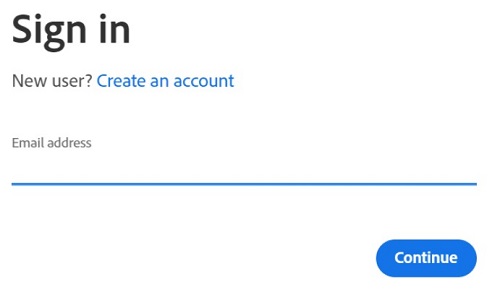 Примітка:
- Щоб отримати довідку з облікового запису, зверніться до https://helpx.adobe.com/manage-account/kb/account-password-sign-help.htm
- Якщо ви вперше користуєтеся продуктом Adobe, натисніть «Створити обліковий запис».
- Dell не може допомогти з проблемами з обліковими записами третіх сторін (Adobe). Зверніться до постачальника за додатковою допомогою.
- Щоб отримати довідку з облікового запису, зверніться до https://helpx.adobe.com/manage-account/kb/account-password-sign-help.htm
- Вставте ліцензійний ключ, ключ продукту, ключ продукту (крок 2) і натисніть Активувати. Обов'язково вставте ключ , щоб уникнути будь-яких потенційних помилок. Потім натисніть Активувати.
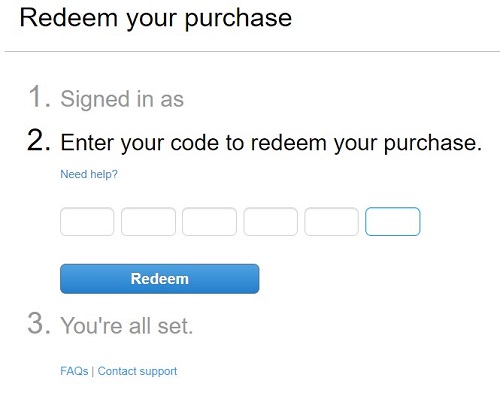 Примітка:
- Ім'я користувача та код активації були видалені з наведеного вище скріншоту.
- Якщо виникає помилка Цей код уже активовано , це означає, що посилання на Код продукту Adobe вже було активовано для дій із вирішення.
Попередження:- Код активації (крок 2) можна використати лише один раз.
Обережність:- Після використання коду активації активований продукт потрібно деактивувати перед повторною інсталяцією через зміну образу або зміну апарата.
- Для отримання додаткової інформації зверніться до https://helpx.adobe.com/download-install/kb/activate-deactivate-products.html
- Для отримання додаткової інформації зверніться до https://helpx.adobe.com/download-install/kb/activate-deactivate-products.html
- Якщо не деактивувати, це забороняє повторну інсталяцію виробу.
- Запишіть серійний номер. Цей серійний номер, необхідний для активації програмного забезпечення, відрізняється від ліцензії та ключа продукту, раніше скопійованих із Dell Digital Delivery. Запам'ятавши серійний номер, натисніть «Завантажити».
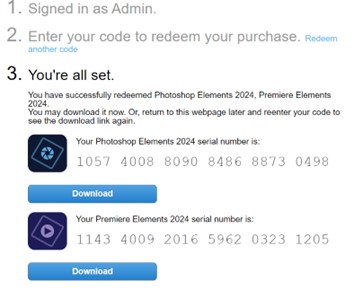 Примітка:
- Серійні номери продуктів були видалені з наведеного вище скріншоту.
- Серійний номер (крок 6) відрізняється від 16-значного буквено-цифрового ключа активації (крок 2).
Обережність:- Не закривайте цю веб-сторінку, доки не встановите всі відповідні продукти.
- Щоб допомогти з усуненням неполадок і повторною інсталяцією, Dell настійно рекомендує зареєструвати серійний номер в Adobe за адресою https://account.adobe.com/products
- У спливаючому вікні заповніть свій Adobe ID та натисніть «Продовжити».
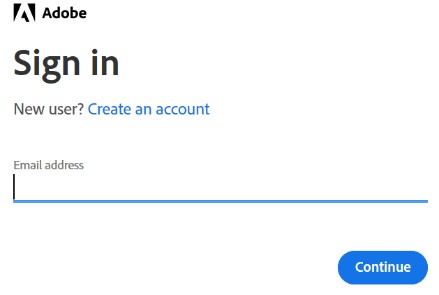
- Підтвердьте адресу електронної пошти та натисніть Продовжити.
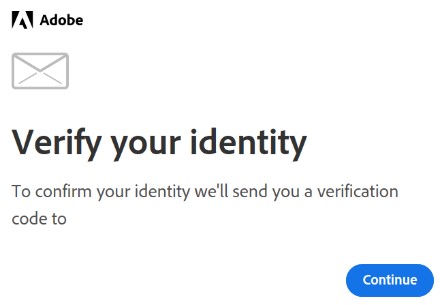 Примітка: Електронна пошта користувача була видалена з наведеного вище скріншоту.
 - Введіть пароль свого Adobe ID та натисніть «Продовжити».
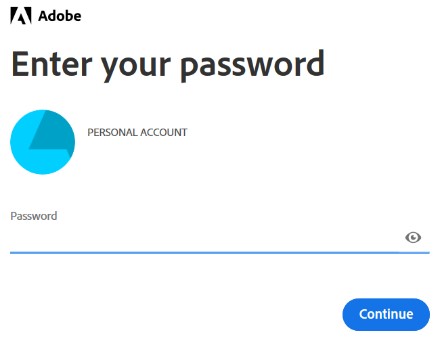
- Натисніть Продовжити.
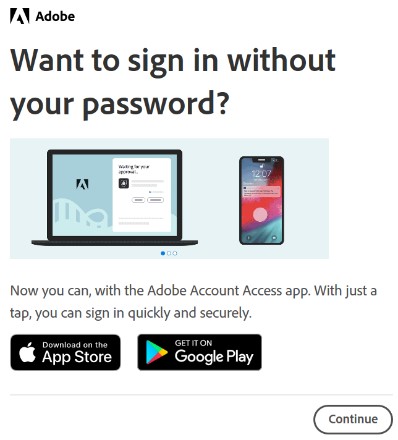
- Натисніть Продовжити.
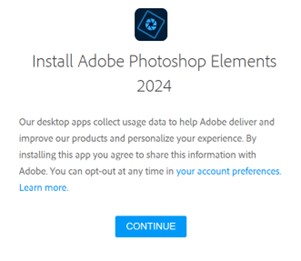
- За бажанням можна змінити мову або місце встановлення. Натисніть Продовжити , щоб продовжити.
 Примітка: Натискання кнопки Продовжити запускає процес встановлення.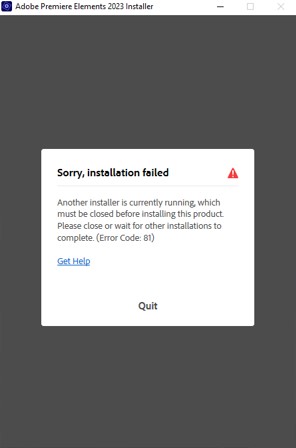
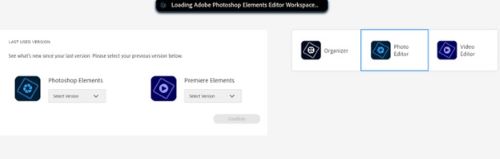
- Виберіть програмне забезпечення для встановлення.
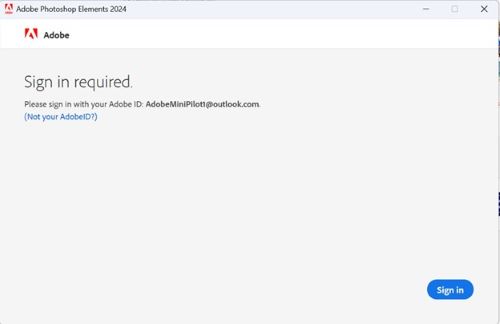
- Увійдіть в обліковий запис Adobe.
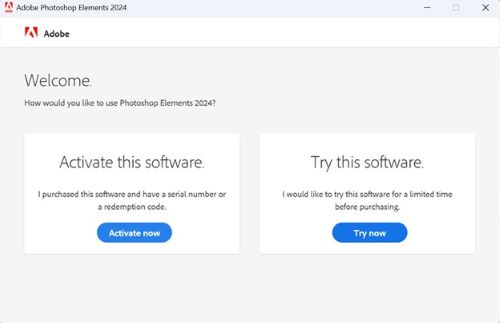
- Натисніть Активувати зараз.
- Вставте файл Серійний номер з кроку 6. Натисніть Далі.
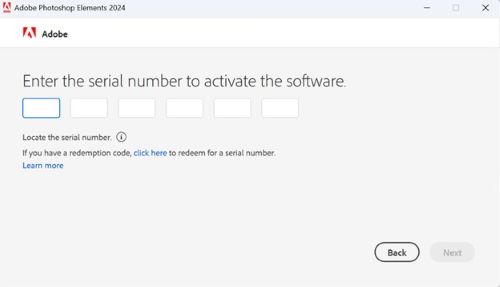
- Після завершення інсталяції за бажанням перейдіть до кроку 6, щоб встановити інший виріб.
Affected Products
Alienware, Dell All-in-One, Dell Pro All-in-One, Dell Pro Max Micro, Dell Pro Max Slim, Dell Pro Max Tower, Dell Pro Micro, Dell Pro Slim, Dell Pro Tower, Dell Slim, Dell Tower, Inspiron, Legacy Desktop Models, OptiPlex, Vostro, XPS, G Series
, G Series, Alienware, Dell Plus, Dell Pro, Dell Pro Max, Dell Pro Plus, Dell Pro Premium, Inspiron, Latitude, Dell Pro Rugged, Vostro, XPS, Legacy Laptop Models, Fixed Workstations, Mobile Workstations, Dell Pro Max Micro XE FCM2250, Dell Pro Max Slim XE FCS1250, Dell Pro Max Tower T2 XE FCT2250, Dell Pro Max 16 XE MC16250, Dell Pro Micro Plus XE QBM1250, Dell Pro Slim Plus XE5 QBS1250, Dell Pro Tower Plus XE5 QBT1250
...
Article Properties
Article Number: 000182101
Article Type: How To
Last Modified: 04 Nov 2025
Version: 31
Find answers to your questions from other Dell users
Support Services
Check if your device is covered by Support Services.