Sådan installeres Adobe Photoshop Elements og Premier Elements på Dell-computere
Summary: Denne artikel beskriver, hvordan du downloader og installerer Adobe Photoshop Elements eller Adobe Premier Elements, der sælges på Dell-platforme.
This article applies to
This article does not apply to
This article is not tied to any specific product.
Not all product versions are identified in this article.
Instructions
BEMÆRK: For Dell-enheder, der sælges i 2025 og senere, er Dell Digital Delivery blevet erstattet af Dell Optimizer med henblik på anskaffelse af produktnøgler eller licensnøgler. For Alienware-enheder er Dell Digital Delivery blevet erstattet af Dell-købte apps.
Du kan få flere oplysninger om migreringen i Dell Knowledge Base: Oplysninger om købte apps i Dell Optimizer version 6.x.
Gå til siden Microsoft Store for at installere købte Dell-apps.
Du kan få flere oplysninger om migreringen i Dell Knowledge Base: Oplysninger om købte apps i Dell Optimizer version 6.x.
Gå til siden Microsoft Store for at installere købte Dell-apps.
Berørte produkter:
- Adobe Photoshop Elements 2020 og nyere
- Adobe Premier Elements 2020 og nyere
Påvirkede operativsystemer:
- Windows
Advarsel: Disse trin dækker kun Adobe Photoshop Elements eller Adobe Premier Elements, der købes på tidspunktet for Dell-hardwaren.
Sådan installeres produktet:
- I startmenuen i Windows skal du søge efter og derefter klikke på Dell Optimizer eller Dell-købte apps.
- I Dell Optimizer (klik på Hent dine apps under fanen Købte apps) eller Købte Dell-apps skal du finde Adobe Photoshop Elements & Premier Elements [VERSION] og kopiere den medfølgende produktnøgle eller licensnøgle afhængigt af produktversionen. Kopier denne nøgle i Notesblok eller Word, da nøglen skal bruges til installationen.
 Bemærk:
- Den 16-cifrede alfanumeriske licensnøgle eller produktnøgle er udeladt fra ovenstående skærmbillede.
- Adobe henviser til licensnøglen eller produktnøglen som en indløsningskode.
- Din version af Adobe Photoshop Elements og Adobe Premier Elements kan afvige fra skærmbilledet.
- Den 16-cifrede alfanumeriske licensnøgle eller produktnøgle er udeladt fra ovenstående skærmbillede.
- Klik på Indløs for automatisk at gå til https://www.adobe.com/go/getserial
.
- Indtast dit Adobe ID eller den tilknyttede e-mailadresse, og klik derefter på Fortsæt.
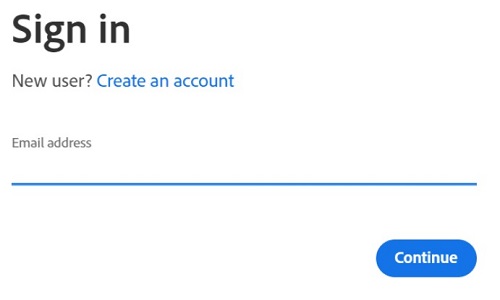 Bemærk:
- Du kan finde kontohjælp i https://helpx.adobe.com/manage-account/kb/account-password-sign-help.htm
- Hvis det er første gang, du bruger et Adobe-produkt, skal du klikke på Opret en konto.
- Dell kan ikke hjælpe med problemer med tredjepartskonti (Adobe). Kontakt leverandøren for at få yderligere hjælp.
- Du kan finde kontohjælp i https://helpx.adobe.com/manage-account/kb/account-password-sign-help.htm
- Indsæt produktnøglen til licensnøglen (trin 2), og klik derefter på Indløs. Sørg for at indsætte nøglen for at undgå potentielle fejl. Klik derefter på Indløs.
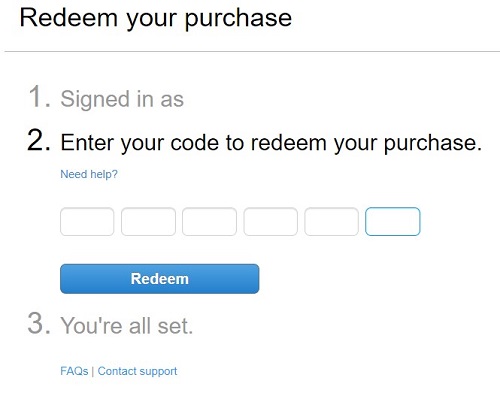 Bemærk:
- Brugernavnet og indløsningskoden blev fjernet fra ovenstående skærmbillede.
- Hvis der opstår en fejl Denne kode er allerede blevet indløst , skal du se Adobe-produktkode er allerede blevet indløst for trin til løsning.
Advarsel:- Indløsningskoden (trin 2) kan kun bruges én gang.
Advarsel:- Når indløsningskoden er blevet brugt, skal et aktiveret produkt deaktiveres, før det geninstalleres på grund af genafbildning eller skift af maskine.
- Du kan finde flere oplysninger i https://helpx.adobe.com/download-install/kb/activate-deactivate-products.html
- Du kan finde flere oplysninger i https://helpx.adobe.com/download-install/kb/activate-deactivate-products.html
- Manglende deaktivering forbyder geninstallation af produktet.
- Registrer serienummeret. Dette serienummer, som kræves for at aktivere din software, er forskelligt fra den licens og produktnøgle, der tidligere blev kopieret fra Dell Digital Delivery. Når du har noteret serienummeret, skal du klikke på Download.
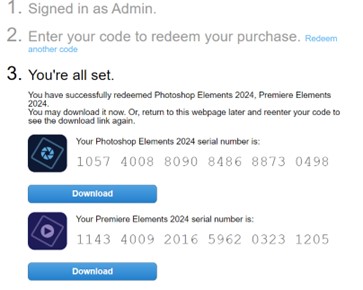 Bemærk:
- Produkternes serienumre blev fjernet fra ovenstående skærmbillede.
- Serienummeret (trin 6) er forskelligt fra den 16-cifrede alfanumeriske indløsningsnøgle (trin 2).
Advarsel:- Gå ikke ud af denne webside, før du har installeret alle relevante produkter.
- Som hjælp til fejlfinding og geninstallation anbefaler Dell på det kraftigste, at serienummeret registreres hos Adobe på https://account.adobe.com/products
- Indtast dit Adobe-id i pop op-vinduet, og klik derefter på Fortsæt.
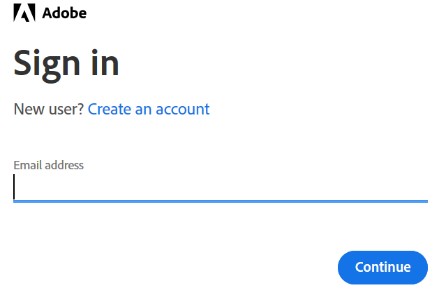
- Bekræft e-mailadressen, og klik derefter på Fortsæt.
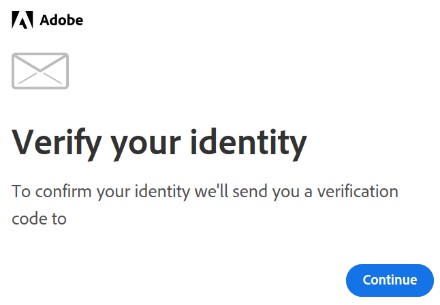 Bemærk: Brugerens e-mail er blevet fjernet fra ovenstående skærmbillede.
 - Indtast dit Adobe-id's adgangskode, og klik derefter på Fortsæt.
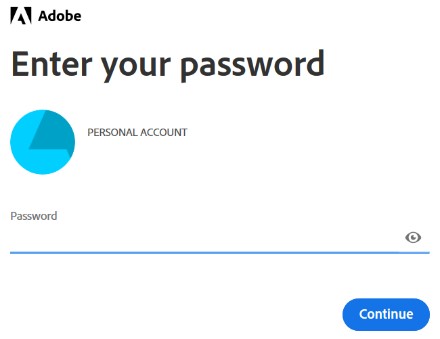
- Klik på Fortsæt.

- Klik på Fortsæt.
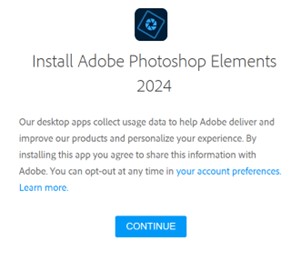
- Du kan også ændre sprog eller installationsplacering. Klik på Continue (Fortsæt) for at fortsætte.
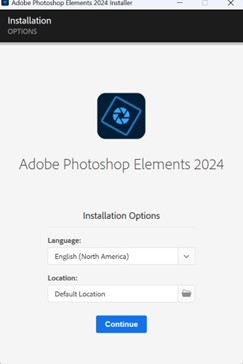 Bemærk: Hvis du klikker på Fortsæt , startes installationsprocessen.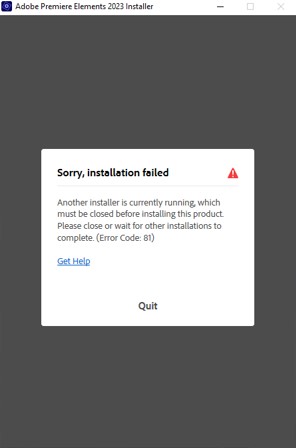
- Vælg softwaren til installation.
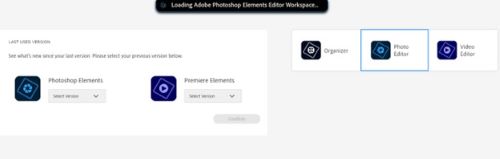
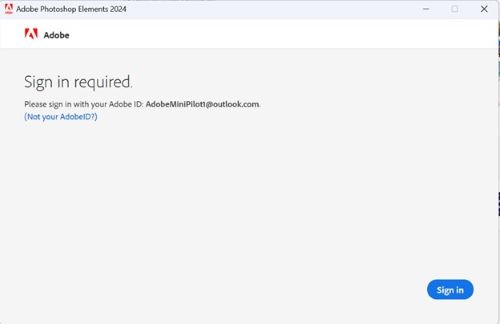
- Log på Adobe-konto.
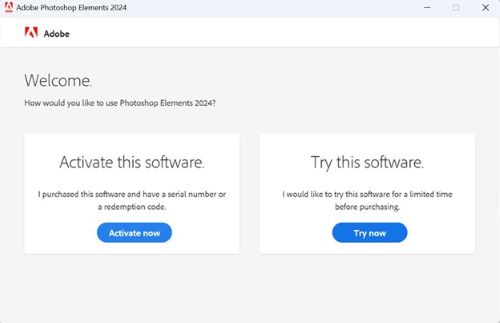
- Klik på Aktivér nu.
- Indsæt Serienummer fra trin 6. Klik på Næste.
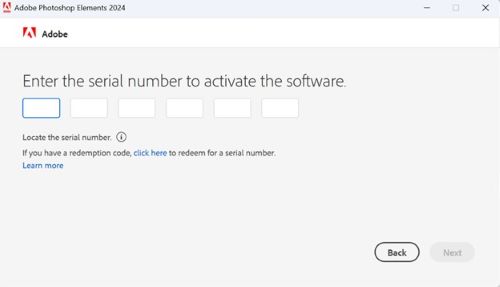
- Når installationen er fuldført, kan du gå til trin 6 for at installere det andet produkt.
Additional Information
Videos
Affected Products
Alienware, Dell All-in-One, Dell Pro All-in-One, Dell Pro Max Micro, Dell Pro Max Slim, Dell Pro Max Tower, Dell Pro Micro, Dell Pro Slim, Dell Pro Tower, Dell Slim, Dell Tower, Inspiron, Legacy Desktop Models, OptiPlex, Vostro, XPS, G Series
, G Series, Alienware, Dell Plus, Dell Pro, Dell Pro Max, Dell Pro Plus, Dell Pro Premium, Inspiron, Latitude, Dell Pro Rugged, Vostro, XPS, Legacy Laptop Models, Fixed Workstations, Mobile Workstations, Dell Pro Max Micro XE FCM2250, Dell Pro Max Slim XE FCS1250, Dell Pro Max Tower T2 XE FCT2250, Dell Pro Max 16 XE MC16250, Dell Pro Micro Plus XE QBM1250, Dell Pro Slim Plus XE5 QBS1250, Dell Pro Tower Plus XE5 QBT1250
...
Products
Business and OfficeArticle Properties
Article Number: 000182101
Article Type: How To
Last Modified: 04 Nov 2025
Version: 31
Find answers to your questions from other Dell users
Support Services
Check if your device is covered by Support Services.