Как установить Adobe Photoshop Elements и Premier Elements на компьютеры Dell
Summary: В этой статье описывается скачивание и установка приложения Adobe Photoshop Elements или Adobe Premier Elements, продаваемого на платформах Dell.
This article applies to
This article does not apply to
This article is not tied to any specific product.
Not all product versions are identified in this article.
Instructions
ПРИМЕЧАНИЕ. Для устройств Dell, проданных в 2025 году и позднее, Dell Digital Delivery заменен на Dell Optimizer для получения ключей продуктов или лицензионных ключей. Для устройств Alienware Dell Digital Delivery заменена приобретенными Dell приложениями.
Дополнительные сведения о переносе см. в статье базы знаний Dell Информация о приобретенных приложениях для Dell Optimizer версии 6.x.
Чтобы установить приобретенные Dell приложения, посетите страницу Microsoft Store .
Дополнительные сведения о переносе см. в статье базы знаний Dell Информация о приобретенных приложениях для Dell Optimizer версии 6.x.
Чтобы установить приобретенные Dell приложения, посетите страницу Microsoft Store .
Затронутые продукты:
- Adobe Photoshop Elements 2020 и более поздние версии
- Adobe Premier Elements 2020 и более поздние версии
Затронутые операционные системы:
- Windows
Предупреждение! Эти действия охватывают только программу Adobe Photoshop Elements или Adobe Premier Elements, приобретенную на момент приобретения оборудования Dell.
Для установки продукта выполните следующие действия.
- В меню «Пуск» Windows выполните поиск и нажмите Dell Optimizer или Приобретенные Dell приложения.
- В Dell Optimizer (на вкладке «Приобретенные приложения » нажмите «Получить приложения») или « Приобретенные приложения Dell» найдите Adobe Photoshop Elements и Premier Elements [VERSION] и скопируйте предоставленный ключ продукта или лицензионный ключ в зависимости от версии продукта. Скопируйте этот ключ в Блокнот или Word, так как он необходим для установки.
 Примечание.
- На приведенном выше снимке экрана отсутствует 16-значный буквенно-цифровой лицензионный ключ или ключ продукта.
- Adobe ссылается на лицензионный ключ или ключ продукта в качестве кода получения.
- Ваша версия Adobe Photoshop Elements и Adobe Premier Elements может отличаться от показанной на снимке экрана.
- На приведенном выше снимке экрана отсутствует 16-значный буквенно-цифровой лицензионный ключ или ключ продукта.
- Нажмите Redeem, чтобы автоматически перейти к https://www.adobe.com/go/getserial
.
- Введите свой Adobe ID или соответствующий адрес электронной почты и нажмите кнопку Continue.
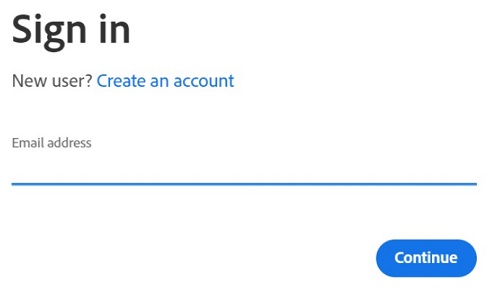 Примечание.
- Справку по учетной записи см. в https://helpx.adobe.com/manage-account/kb/account-password-sign-help.htm
- При первом использовании продукта Adobe нажмите Create an account.
- Корпорация Dell не может помочь в решении проблем с учетной записью стороннего производителя (Adobe). Обратитесь за помощью к поставщику.
- Справку по учетной записи см. в https://helpx.adobe.com/manage-account/kb/account-password-sign-help.htm
- Вставьте лицензионный ключ ключа продукта (шаг 2) и нажмите Redeem. Обязательно вставьте ключ , чтобы избежать возможных ошибок. Затем нажмите «Redeem».
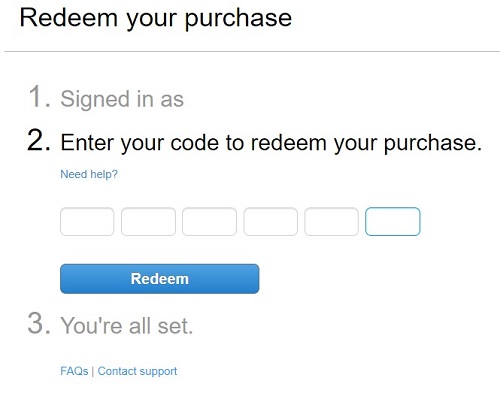 Примечание.
- Имя пользователя и код получения были удалены с приведенного выше снимка экрана.
- Если возникает ошибка Этот код уже активирован , см. Код продукта Adobe уже активирован для получения инструкций по устранению проблемы.
Предупреждение!- Код активации (шаг 2) можно использовать только один раз.
Внимание!- После использования кода получения продукта необходимо деактивировать продукт перед повторной установкой из-за восстановления образа или замены компьютера.
- Дополнительные сведения см. в https://helpx.adobe.com/download-install/kb/activate-deactivate-products.html
- Дополнительные сведения см. в https://helpx.adobe.com/download-install/kb/activate-deactivate-products.html
- Если не удалось деактивировать продукт, вы не сможете его повторно установить.
- Запишите серийный номер. Серийный номер, необходимый для активации программного обеспечения, отличается от лицензии и ключа продукта, ранее скопированных из Dell Digital Delivery. Запишите серийный номер и нажмите Загрузить.
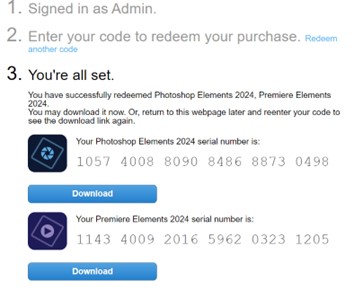 Примечание.
- Серийные номера продуктов удалены с приведенного выше снимка экрана.
- Серийный номер (шаг 6) отличается от 16-значного буквенно-цифрового ключа получения (шаг 2).
Внимание!- Не уходите с этой веб-страницы, пока не будут установлены все соответствующие продукты.
- Чтобы помочь в устранении неполадок и повторной установке, Dell настоятельно рекомендует зарегистрировать серийный номер в Adobe на сайте https://account.adobe.com/products
- Во всплывающем окне введите свой Adobe ID и нажмите кнопку Continue.
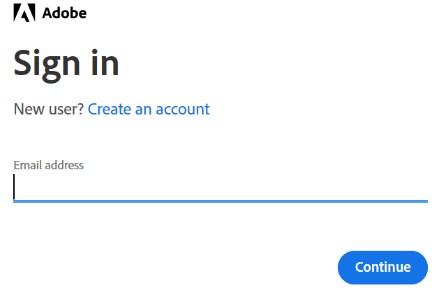
- Подтвердите адрес электронной почты и нажмите Continue.
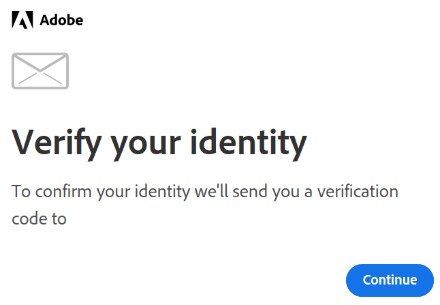 Примечание. Адрес электронной почты пользователя был удален с приведенного выше снимка экрана.
 - Введите пароль для Adobe ID и нажмите Continue.
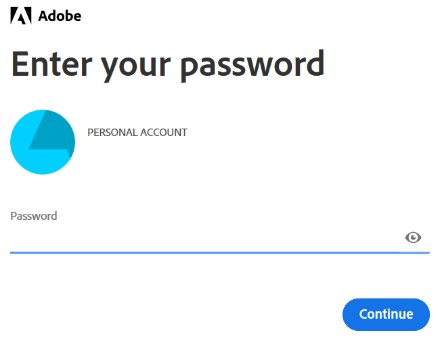
- Нажмите кнопку Продолжить.
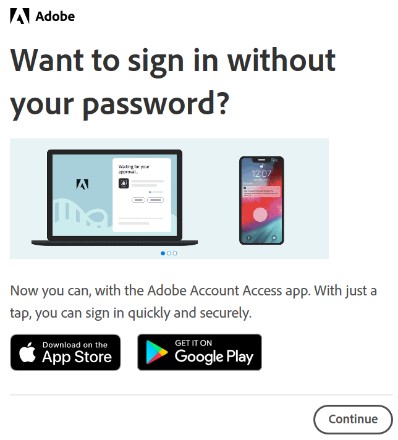
- Нажмите Continue.
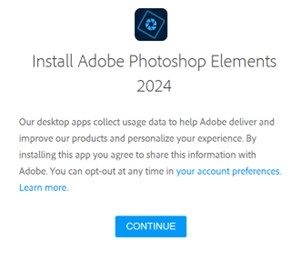
- При необходимости измените язык и/или место установки. Нажмите Продолжить, чтобы продолжить.
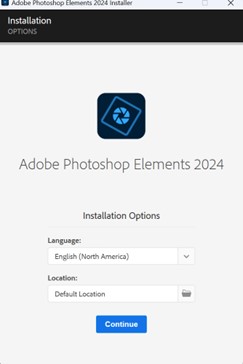 Примечание. При нажатии кнопки Continue начнется процесс установки.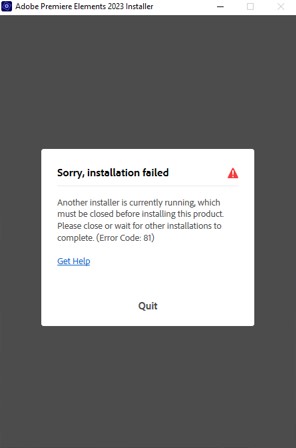
- Выберите программное обеспечение для установки.
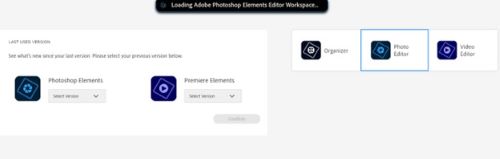
- Войдите в учетную запись Adobe.
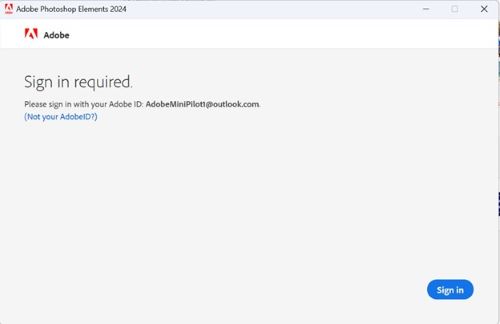
- Нажмите кнопку Активировать сейчас.
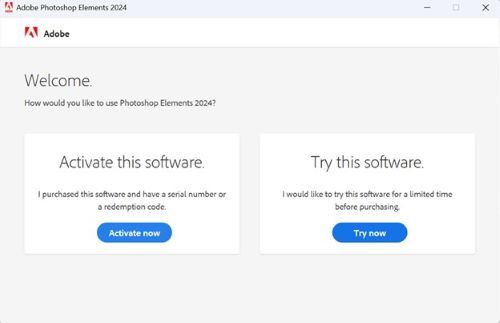
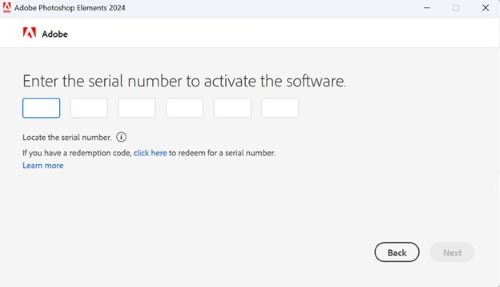
- Вставьте файл Серийный номер из шага 6. Нажмите Next.
- После завершения установки при необходимости перейдите к шагу 6 для установки другого продукта.
Additional Information
Videos
Affected Products
Alienware, Dell All-in-One, Dell Pro All-in-One, Dell Pro Max Micro, Dell Pro Max Slim, Dell Pro Max Tower, Dell Pro Micro, Dell Pro Slim, Dell Pro Tower, Dell Slim, Dell Tower, Inspiron, Legacy Desktop Models, OptiPlex, Vostro, XPS, G Series
, G Series, Alienware, Dell Plus, Dell Pro, Dell Pro Max, Dell Pro Plus, Dell Pro Premium, Inspiron, Latitude, Dell Pro Rugged, Vostro, XPS, Legacy Laptop Models, Fixed Workstations, Mobile Workstations, Dell Pro Max Micro XE FCM2250, Dell Pro Max Slim XE FCS1250, Dell Pro Max Tower T2 XE FCT2250, Dell Pro Max 16 XE MC16250, Dell Pro Micro Plus XE QBM1250, Dell Pro Slim Plus XE5 QBS1250, Dell Pro Tower Plus XE5 QBT1250
...
Products
Business and OfficeArticle Properties
Article Number: 000182101
Article Type: How To
Last Modified: 04 Nov 2025
Version: 31
Find answers to your questions from other Dell users
Support Services
Check if your device is covered by Support Services.