Посібник із використання KM5221W клавіатури та миші Dell Pro та усунення несправностей
Summary: Розкрийте весь потенціал KM5221W клавіатури та миші Dell Pro за допомогою нашого посібника з використання та усунення несправностей. Дізнайтеся про налаштування, функції та способи вирішення поширених проблем. ...
This article applies to
This article does not apply to
This article is not tied to any specific product.
Not all product versions are identified in this article.
Instructions
Зміст:
- Що входить до комплекту KM5221W клавіатури та миші Dell Pro
- Функції бездротової клавіатури та миші Dell Pro
- Налаштування бездротової клавіатури та миші Dell Pro
- Виправлення неполадок
- Додаткова інформація

Малюнок 1: Працюйте швидше та розумніше за допомогою клавіатури та миші Dell Pro KM5221W.
Поєднуючи непомітно потужну клавіатуру з професійно розробленою мишею, комбінація бездротової клавіатури та миші Dell Pro підвищує вашу продуктивність. Завдяки одному з найкращих у галузі термінах автономної роботи до 36 місяців, ця комбінація створена для тривалого використання.
Що входить до комплекту KM5221W клавіатури та миші Dell Pro

Малюнок 2: Вміст коробки KM5221W клавіатури та миші Dell Pro
| 1 | Клавіатура | 2 | Миша з USB-приймачем |
| 3 | Батарейки типу ААА (для клавіатури) | 4 | Батарея типу АА (для миші) |
| 5 | Документи |
Функції бездротової клавіатури та миші Dell Pro
Вид зверху
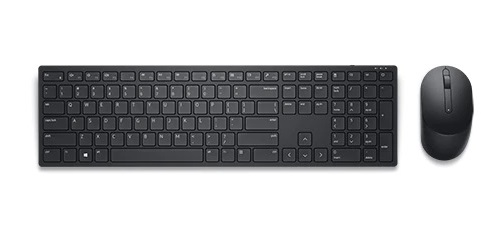
Малюнок 3: Клавіатура та миша Dell Pro KM5221W виді зверху
Особливості продукту
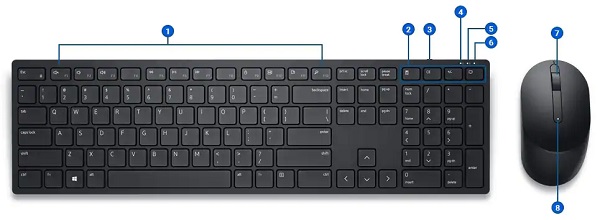
Малюнок 4: Клавіатура та миша Dell Pro KM5221W особливості продукту
| 1 | Програмовані ключі | 2 | Спеціальні клавіші |
| 3 | Перемикач увімкнення та вимкнення | 4 | Caps lock. |
| 5 | Замок числа | 6 | Індикатор заряду батареї |
| 7 | Колесо прокрутки (програмована кнопка середнього кліку). | 8 | Індикатор заряду батареї |
Налаштування назви продукту
Сумісності
Бездротове підключення 2,4 ГГц:
- Windows 7, 8, 8.1 і 10, Mac, Linux (Red Hat і Ubuntu), Chrome і операційна система Android
Додаток Dell Peripheral Manager:
- Windows 10 або новішої версії
Підключення бездротової клавіатури та миші Dell Pro до комп'ютера
Ви можете отримати покрокову інструкцію в наступних посібниках:
- Посібник користувача Dell Peripheral Manager
- Клавіатура та миша Dell Pro KM5221W короткий посібник із початку роботи
- Клавіатура та миша Dell Pro KM5221W Посібник користувача
Посібники розташовані на нашому сайті підтримки:
Виправлення неполадок
| Проблеми | Можливі рішення |
|---|---|
| Клавіатура або миша не функціонують. |
|
| Не вдається з'єднати клавіатуру або мишу з комп'ютером |
|
| Вказівник миші не рухається Ліва або права кнопка миші не працює Кнопки клавіатури не працюють Втрачено бездротове з'єднання. |
|
| Виправлення неполадок із повільним рухом курсору |
|
Додаткова інформація
Усунення несправностей миші Dell
Усунення несправностей клавіатури Dell
Сайт підтримки KM5221W клавіатури та миші Dell Pro
Дізнайтеся, як користуватися та усувати неполадки з клавіатурою та мишею Dell Pro KM5221W ви використовуєте з комп'ютером. Ви можете знайти інформацію про кроки з усунення несправностей, інструкції та відповідні відео підтримки для отримання допомоги.
Щоб ознайомитися з Посібником користувача KM5221W клавіатури та миші Dell Pro, перейдіть на сторінку Онлайн-посібник KM5221W клавіатури та миші Dell Pro. Виберіть «Переглянути PDF» праворуч від Посібника користувача KM5221W клавіатури та миші Dell Pro, розташованого в розділі «Посібники та документи».
Affected Products
Dell Pro Keyboard and Mouse KM5221WArticle Properties
Article Number: 000182277
Article Type: How To
Last Modified: 09 Apr 2025
Version: 6
Find answers to your questions from other Dell users
Support Services
Check if your device is covered by Support Services.