AIOps de Dell: Procedimientos generales para incorporar PowerProtect Data Manager a AIOps de Dell
Summary: Procedimientos de incorporación para PowerProtect Data Manager (PPDM) en AIOps de Dell
This article applies to
This article does not apply to
This article is not tied to any specific product.
Not all product versions are identified in this article.
Instructions
Visión general de las operaciones de inteligencia artificial de Dell
AIOps de Dell es una aplicación basada en la nube sin costo que aprovecha el aprendizaje automático para monitorear y medir proactivamente el estado general del portafolio de productos de Dell a través de análisis inteligentes, integrales y predictivos. En este artículo, se describen los requisitos para habilitar las AIOps de Dell en sistemas Dell PowerProtect Data Manager.
Requisitos previos
- Contrato válido de Dell ProSupport (o superior) para todos los dispositivos utilizados con AIOps
de Dell Los contratos de ProSupport por dispositivo cubren cada dispositivo. Para comprobar si un dispositivo está cubierto, vaya a https://www.dell.com/support/contractservices e ingrese el identificador del dispositivo. - Información de identificación válida del soporte de
Dell Consulte Cómo registrarse para acceder al soporte en línea de Dell Technologies o actualizar una cuenta existente para obtener ayuda. - Conectividad con el gateway de conexión segura
- Versión soportada: PowerProtect Data Manager 19.0 o superior
Incorporación
Configuración de Secure Remote Services
-
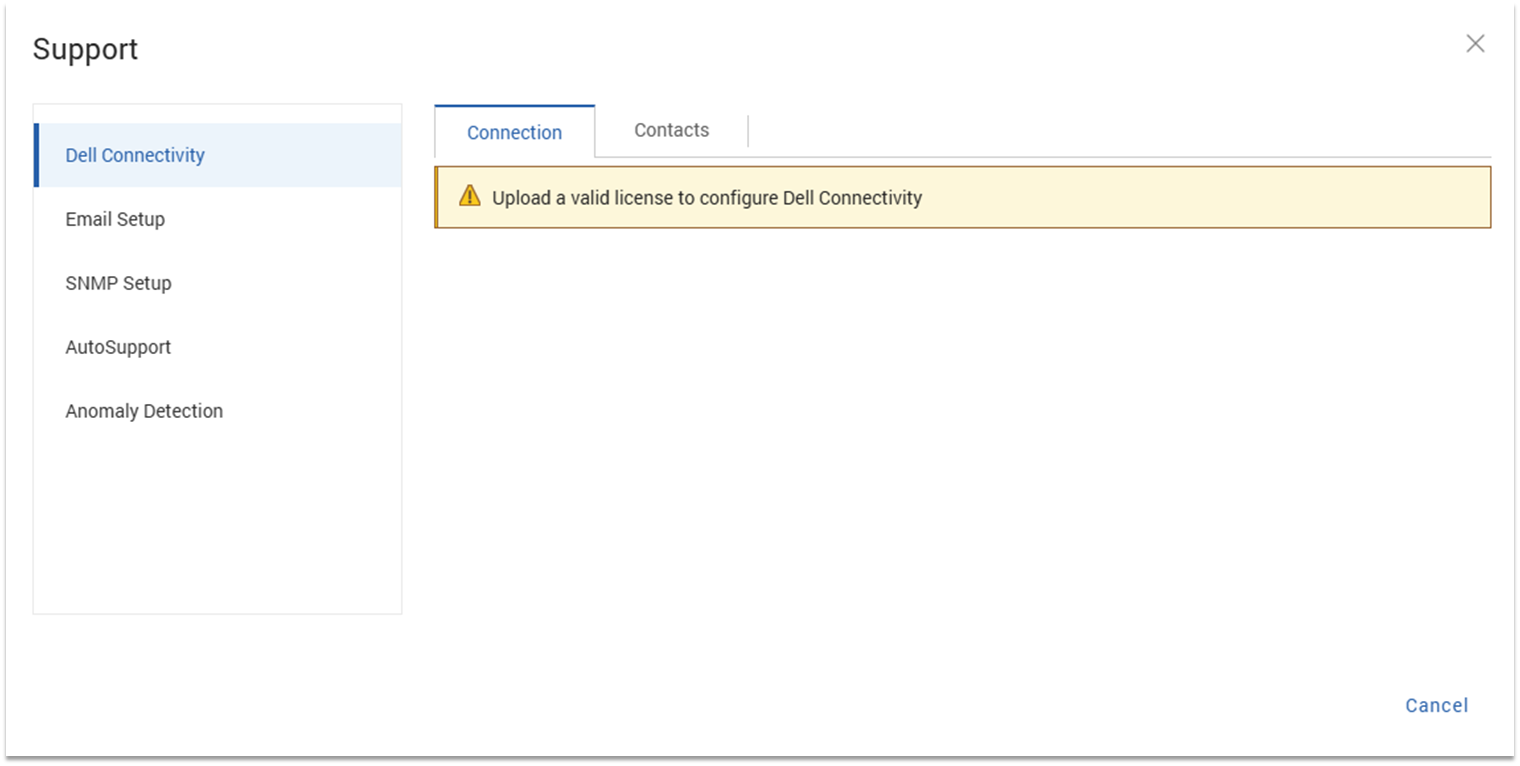
Inicie sesión en PowerProtect Data Manager con privilegios de administrador y vaya a System Settings >Support.
-
Cargue una licencia válida para PowerProtect Data Manager, si aún no tiene licencia.
-
Después de obtener la licencia de PowerProtect Data Manager, haga clic en Connect Now.

-
Seleccione el tipo de conexión: Conéctese directamente o conéctese a través de un gateway.

-
Si se conecta a través de la puerta de enlace, ingrese la dirección IP y el puerto de la puerta de enlace.

-
Si lo prefiere, seleccione Soporte remoto para permitir que los ingenieros de Dell solucionen problemas del sistema de forma remota.
-
Genere una clave de acceso y un PIN mediante las instrucciones proporcionadas en el enlace en pantalla.
-
Ingrese la clave de acceso y el PIN en las casillas proporcionadas y, a continuación, haga clic en Habilitar conexión.
-
Complete la información en la pestaña Contactos (opcional).
-
Vaya a la pestaña Soporte automático y seleccione la opción Conectividad de Dell .
Esta opción se debe seleccionar para enviar información a las AIOps de Dell. -
Cambie Habilitar soporte automático a Habilitado y, luego, haga clic en Guardar.

En la siguiente captura de pantalla, se muestra un sistema habilitado correctamente para la recolección de datos de AIOps de Dell en PowerProtect Data Manager.

Desactivación de la recolección de datos de AIOps de Dell
Para dejar de compartir datos con AIOps de Dell, realice lo siguiente:
- Inicie sesión en PowerProtect Data Manager con privilegios de administrador y vaya a Configuración> del sistema Soporte.
- En el cuadro de diálogo Soporte, seleccione Soporte automático.
- Cambie Habilitar soporte automático a Deshabilitado.
- Haga clic en Guardar.

Acceso al portal de AIOps de Dell:
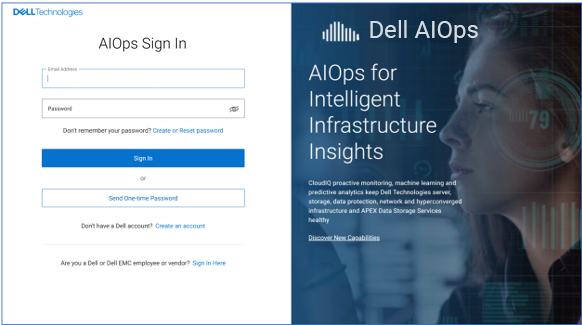
Para acceder a las AIOps de Dell, vaya a https://aiops.dell.com en el navegador.
-
Inicie sesión en AIOps de Dell con sus credenciales de Dell Business Support.
-
Si es un usuario nuevo que inicia sesión en AIOps de Dell por primera vez, verá las siguientes pantallas de incorporación.


-
Las AIOps de Dell recuperan los sistemas asociados a los ID de sitio del usuario en función de sus credenciales de soporte. Haga clic en Continue.


-
Una vez que finaliza el comando, se muestra la pantalla Operación correcta .

-
Después de iniciar sesión en AIOps de Dell, verá todos los sistemas que están enviando datos correctamente a AIOps de Dell. En situaciones en las que el usuario no ha configurado correctamente ningún sistema para enviar datos a AIOps de Dell, se le dirige a la página Connectivity en la interfaz de usuario de AIOps de Dell, donde ve sus sistemas compatibles con AIOps de Dell.
En la siguiente captura de pantalla se muestran los sistemas conectados correctamente.
Products
CloudIQ, CloudIQArticle Properties
Article Number: 000184014
Article Type: How To
Last Modified: 31 Oct 2025
Version: 8
Find answers to your questions from other Dell users
Support Services
Check if your device is covered by Support Services.