Dell AIOps: Ogólne procedury wdrażania programu PowerProtect Data Manager do systemów Dell AIOps
Summary: Procedury wdrażania PowerProtect Data Manager (PPDM) do Dell AIOps
This article applies to
This article does not apply to
This article is not tied to any specific product.
Not all product versions are identified in this article.
Instructions
Omówienie funkcji Dell AIOps
Dell AIOps to bezpłatna aplikacja działająca w chmurze, która wykorzystuje uczenie maszynowe do proaktywnego monitorowania i pomiaru ogólnego stanu produktów firmy Dell za pomocą inteligentnej, kompleksowej i predykcyjnej analizy. Ten artykuł zawiera informacje na temat wymagań dotyczących włączania operacji Dell AIOps w systemach Dell PowerProtect Data Manager.
Wymagania wstępne
- Ważna umowa Dell ProSupport (lub nowsza) na wszystkie urządzenia używane z urządzeniami Dell AIOps
jest objęta umowami ProSupport dla poszczególnych urządzeń. Aby sprawdzić, czy urządzenie jest zasłonięte, przejdź do https://www.dell.com/support/contractservices i wprowadź identyfikator urządzenia. - Ważne poświadczenia
użytkownika pomocy technicznej firmy Dell Zobacz Rejestracja w celu uzyskania dostępu do pomocy technicznej online firmy Dell Technologies lub uaktualnienia istniejącego konta . - Łączność z bramką zabezpieczeń
- Obsługiwane wydanie: PowerProtect Data Manager 19.0 lub nowszy
Wdrożenie
Konfiguracja usług Secure Remote Services
-
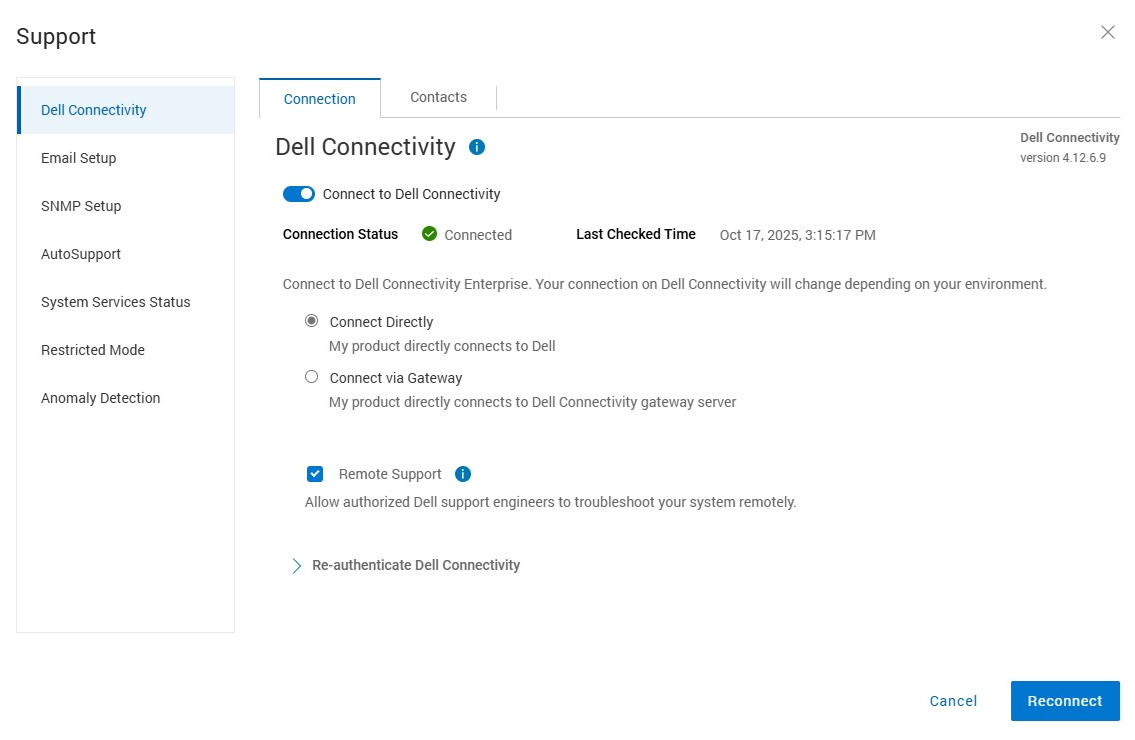
Zaloguj się do programu PowerProtect Data Manager z uprawnieniami administratora i przejdź do pomocy technicznej dotyczącej ustawień > systemu.
-
Prześlij ważną licencję programu PowerProtect Data Manager, jeśli nie została jeszcze zarejestrowana.
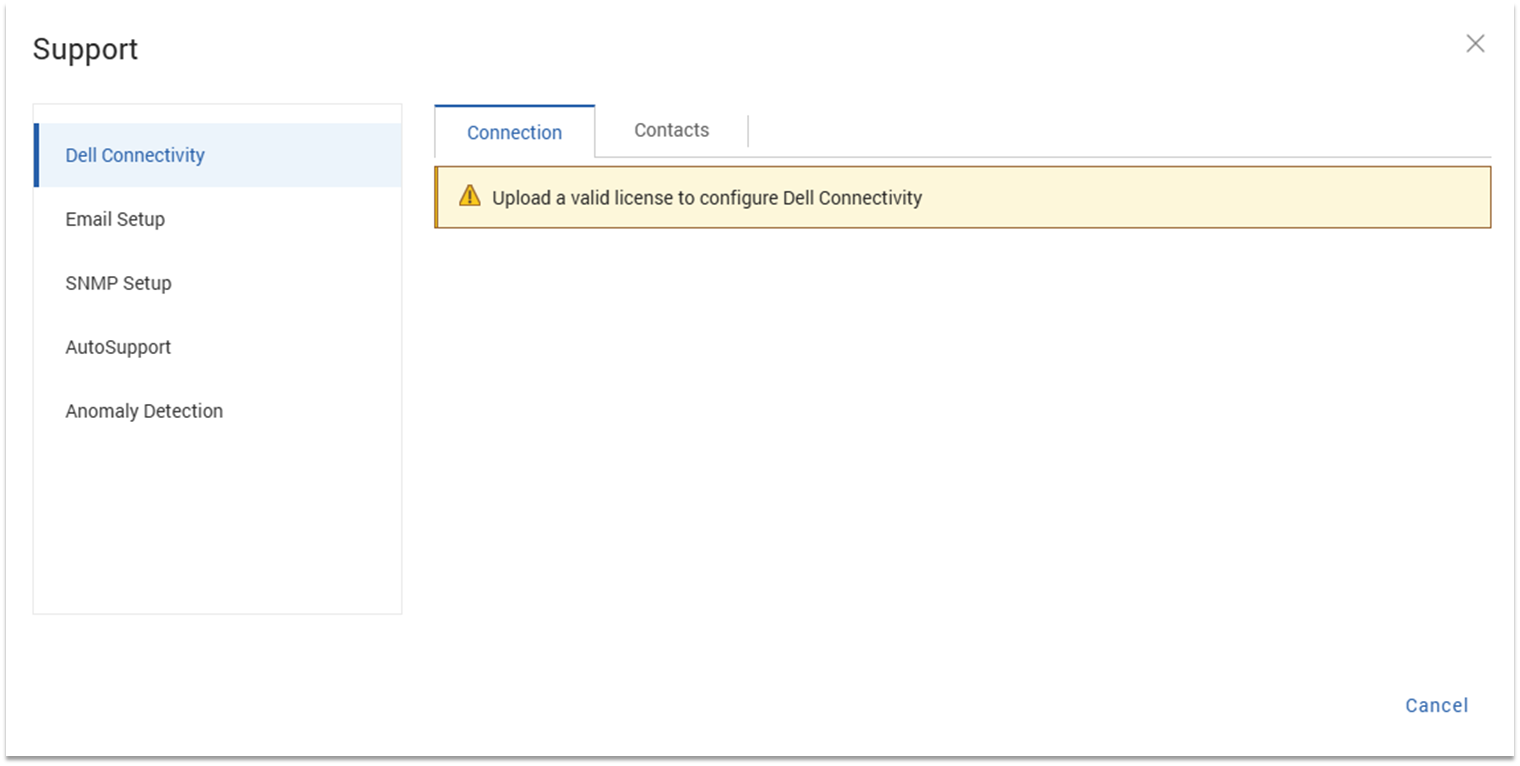
-
Po uzyskaniu licencji programu PowerProtect Data Manager kliknij przycisk Połącz teraz.
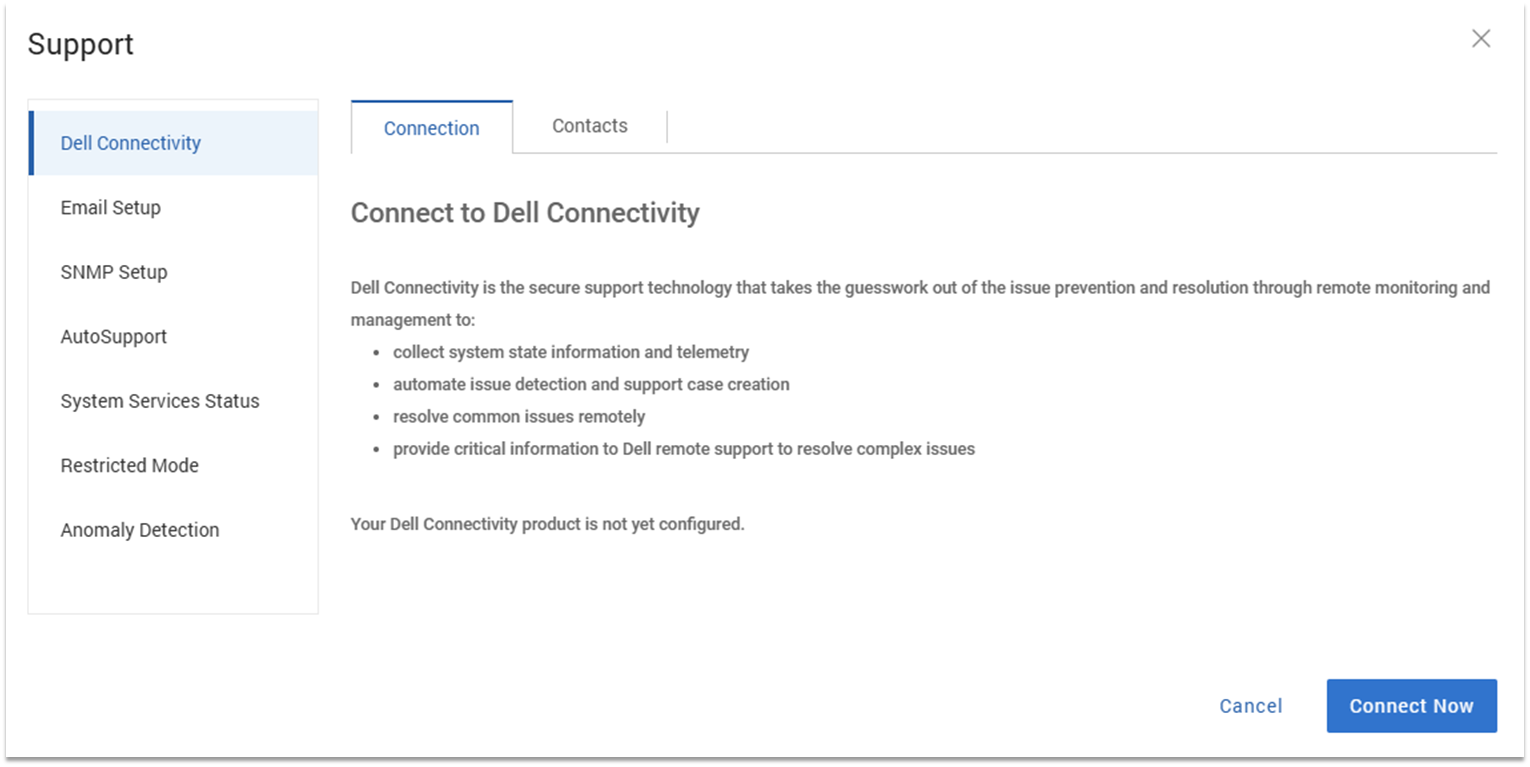
-
Wybierz typ połączenia: Połącz się bezpośrednio lub połącz przez bramkę.
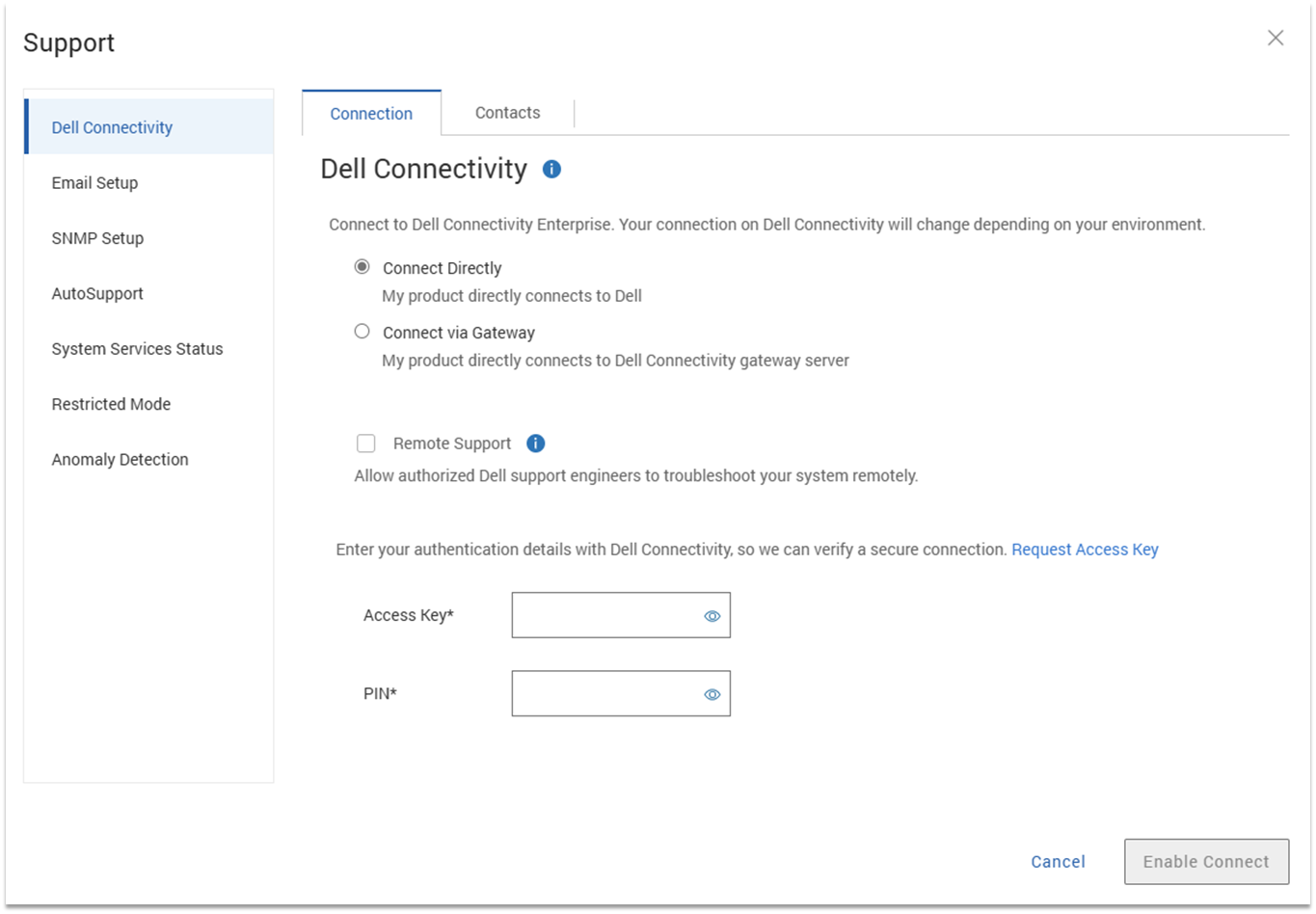
-
W przypadku nawiązywania połączenia za pośrednictwem bramki wprowadź adres IP i port bramki.
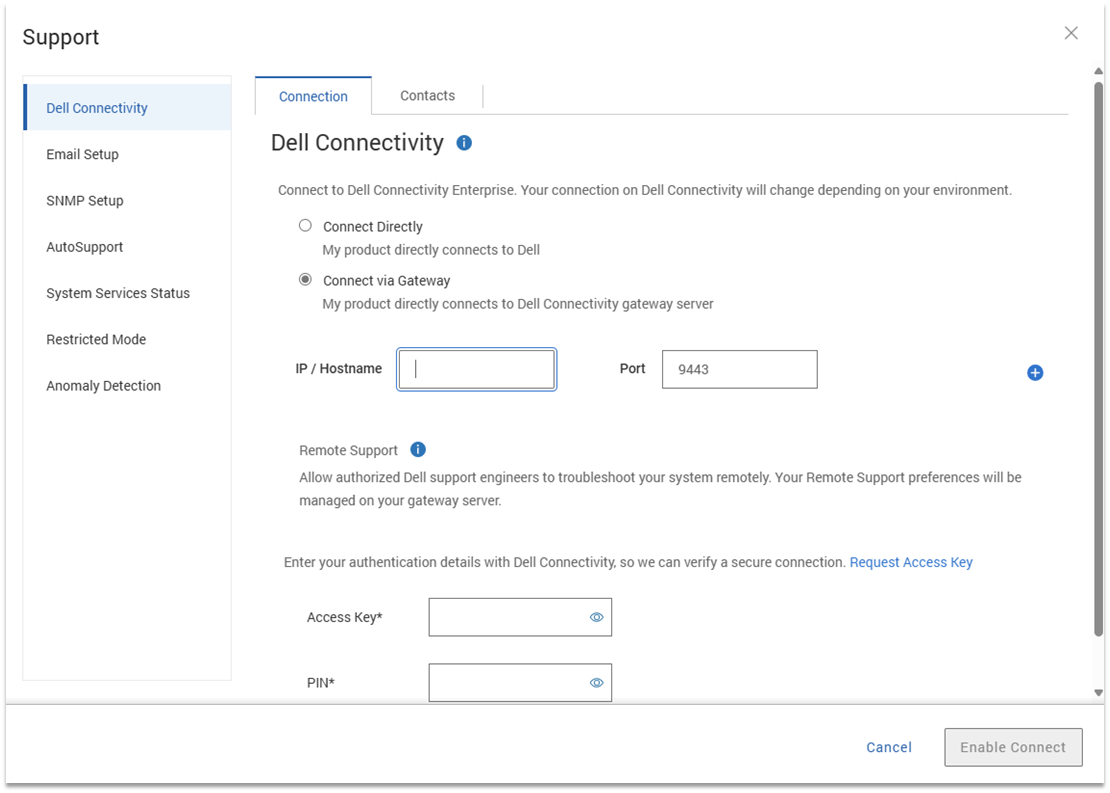
-
Jeśli wolisz, wybierz opcję Zdalna pomoc techniczna , aby umożliwić inżynierom firmy Dell zdalne rozwiązywanie problemów z systemem.
-
Wygeneruj klucz dostępu i kod PIN, postępując zgodnie z instrukcjami podanymi w łączu wyświetlanym na ekranie.
-
Wprowadź klucz dostępu i kod PIN w odpowiednich polach, a następnie kliknij opcję Włącz połączenie.
-
Uzupełnij informacje na karcie Kontakty (opcjonalnie).
-
Przejdź do karty AutoSupport i wybierz opcję Dell Connectivity .
Tę opcję należy wybrać , aby wysyłać informacje do Dell AIOps. -
Przełącz opcję Włącz obsługę automatyczną na Włączone, a następnie kliknij przycisk Zapisz.
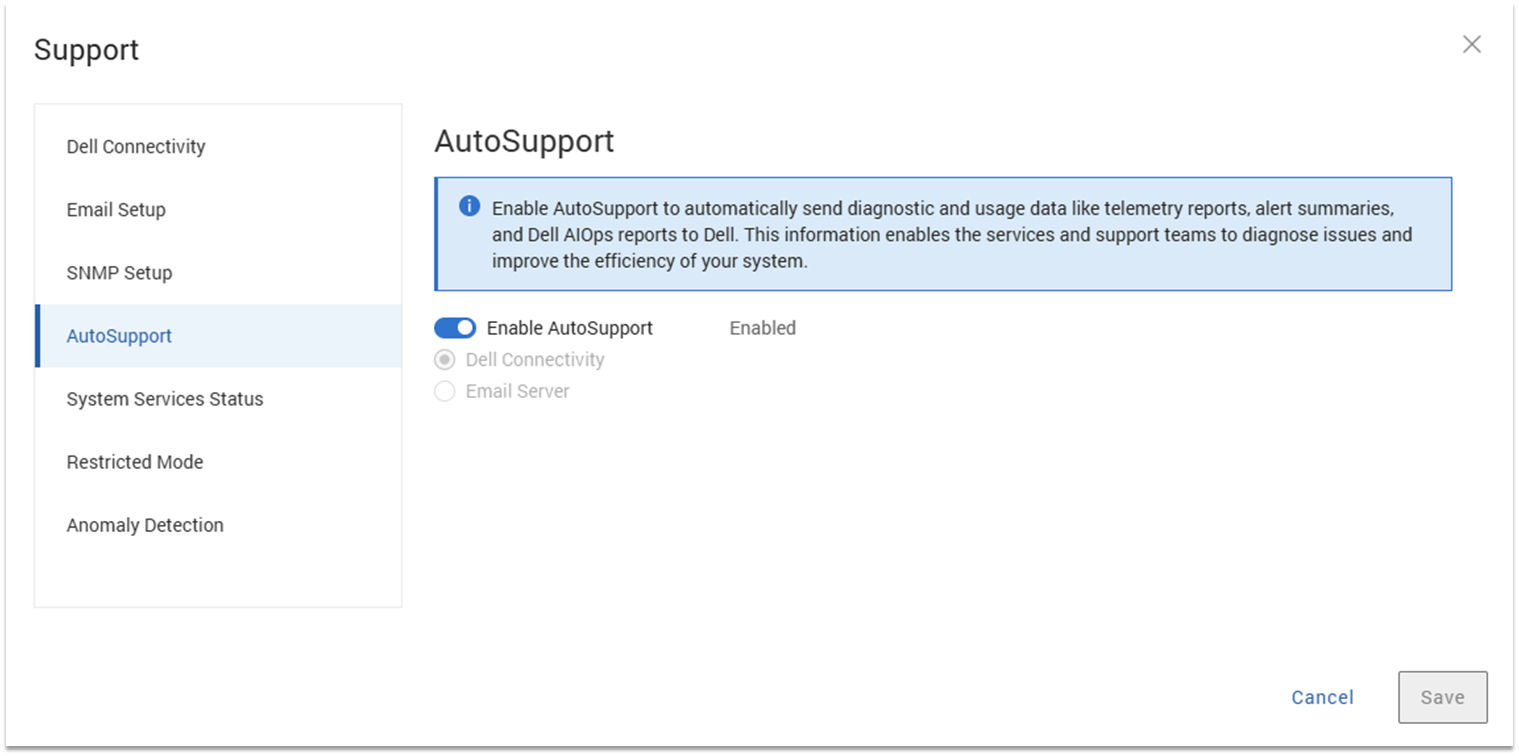
Poniższy zrzut ekranu przedstawia system pomyślnie włączony do gromadzenia danych Dell AIOps w programie PowerProtect Data Manager.
Wyłączanie zbierania danych Dell AIOps
Aby zatrzymać udostępnianie danych usłudze Dell AIOps, wykonaj następujące czynności:
- Zaloguj się do programu PowerProtect Data Manager z uprawnieniami administratora i przejdź do pomocy technicznejdotyczącej ustawień> systemu.
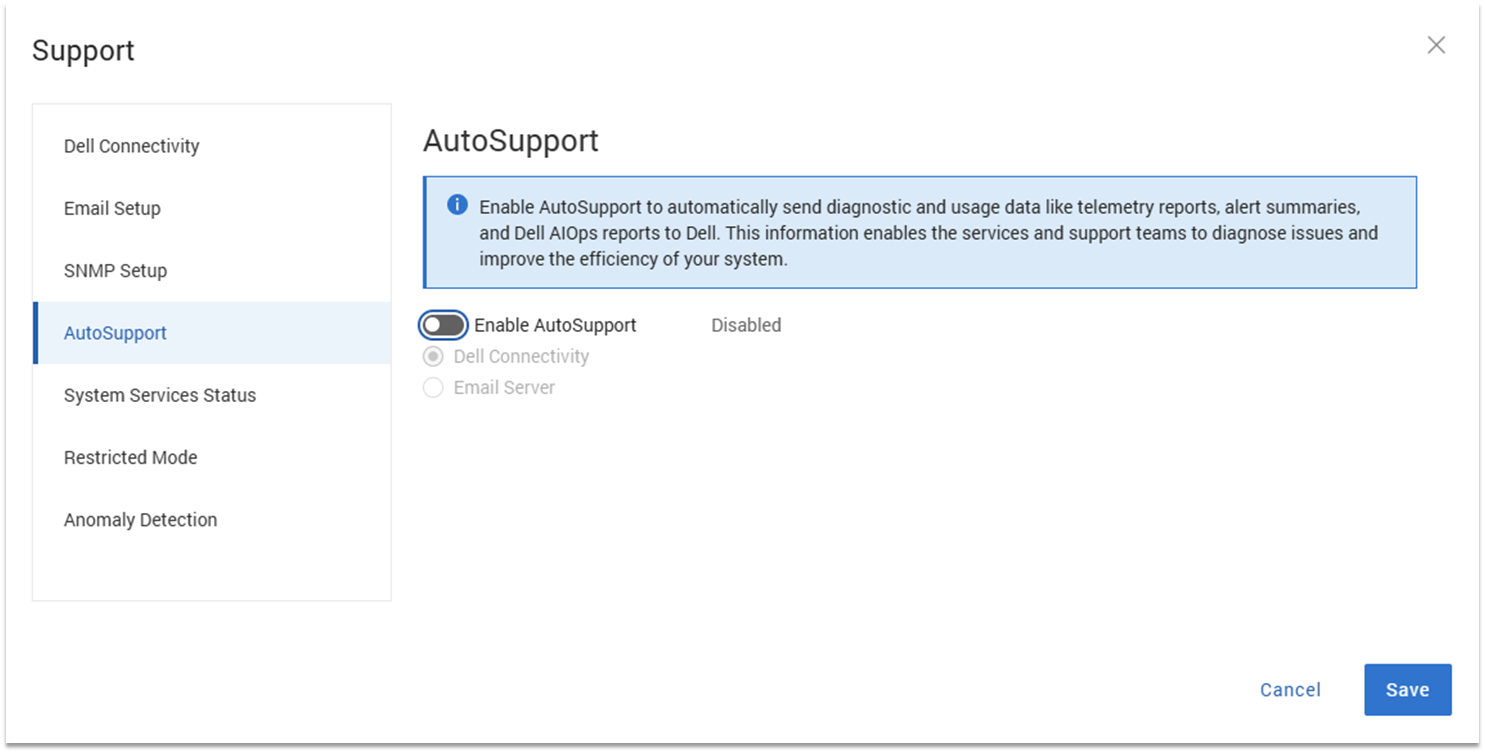
- W oknie dialogowym Pomoc techniczna wybierz pozycję AutoSupport.
- Przełącz opcję Enable Auto Support na Disabled.
- Wybierz przycisk Save.
Uzyskanie dostępu do portalu Dell AIOps:
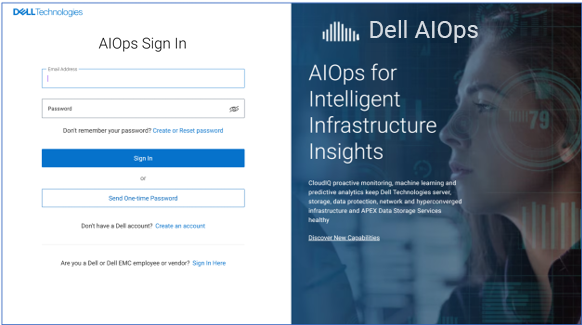
Otwórz stronę Dell AIOps, przechodząc do https://aiops.dell.com w przeglądarce.
-
Zaloguj się do Dell AIOps przy użyciu poświadczeń pomocy technicznej firmy Dell.
-
Jeśli jesteś nowym użytkownikiem logującym się do Dell AIOps po raz pierwszy, zobaczysz następujące ekrany wdrażania.


-
Usługa Dell AIOps pobiera systemy powiązane z identyfikatorami lokalizacji użytkownika na podstawie poświadczeń pomocy technicznej. Kliknij przycisk Continue.
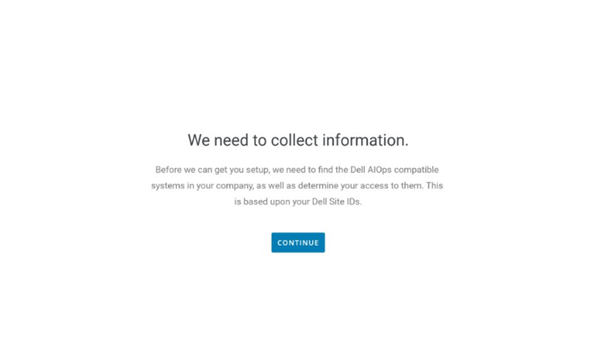
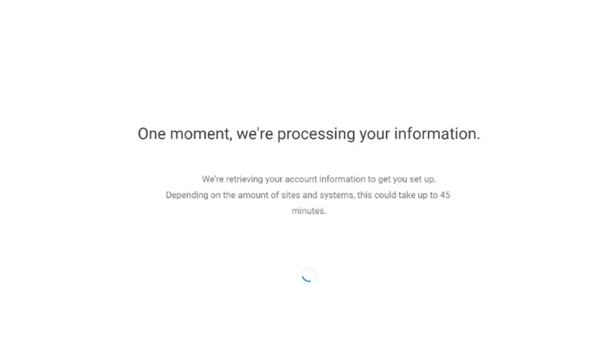
-
Po zakończeniu polecenia zostanie wyświetlony ekran powodzenia .
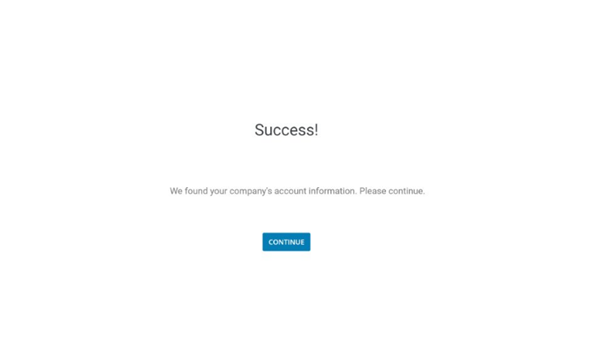
-
Po zalogowaniu się do usługi Dell AIOps zobaczysz wszystkie systemy, które pomyślnie wysyłają dane do usługi Dell AIOps. W sytuacjach, gdy użytkownik nie skonfigurował pomyślnie żadnego systemu do wysyłania danych do Dell AIOps, zostanie przekierowany na stronę Connectivity w interfejsie użytkownika Dell AIOps, gdzie zobaczy swoje systemy zgodne z Dell AIOps.
Na poniższym zrzucie ekranu widać pomyślnie połączone systemy.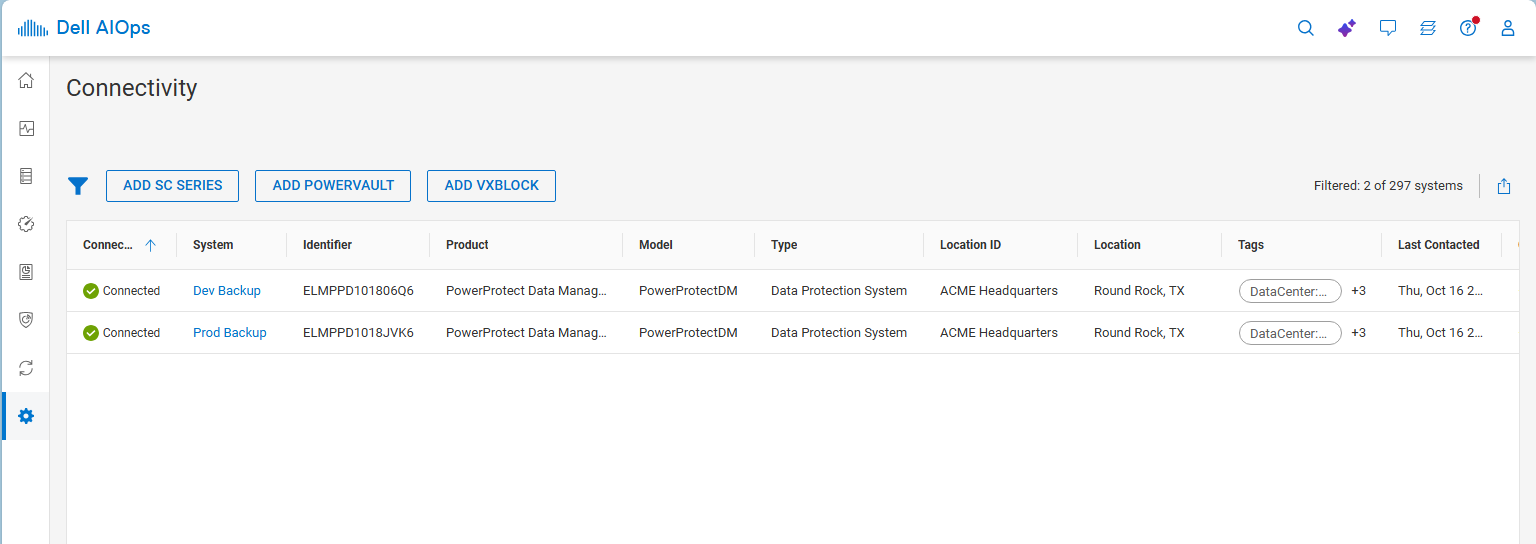
Products
CloudIQ, CloudIQArticle Properties
Article Number: 000184014
Article Type: How To
Last Modified: 31 Oct 2025
Version: 8
Find answers to your questions from other Dell users
Support Services
Check if your device is covered by Support Services.