Dell AIOps : Procédures générales d’intégration de PowerProtect Data Manager dans Dell AIOps
Summary: Procédures d’intégration de PowerProtect Data Manager (PPDM) à Dell AIOps
This article applies to
This article does not apply to
This article is not tied to any specific product.
Not all product versions are identified in this article.
Instructions
Présentation de Dell AIOps
Dell AIOps est une application gratuite basée sur le Cloud qui utilise l’apprentissage automatique pour surveiller et mesurer proactivement l’intégrité globale de la gamme de produits Dell via une analytique prédictive, intelligente et complète. Cet article décrit les conditions requises pour activer Dell AIOps sur les systèmes Dell PowerProtect Data Manager.
Configuration requise
- Un contrat Dell ProSupport valide (ou supérieur) pour tous les appareils utilisés avec les appareils Dell AIOps
est couvert par les contrats ProSupport pour chaque appareil. Pour vérifier si un périphérique est couvert, accédez à https://www.dell.com/support/contractservices et saisissez l’ID du périphérique. - Informations d’identification valides
de l’utilisateur au Support Dell Voir Comment s’inscrire pour accéder au support en ligne Dell Technologies ou mettre à niveau un compte existant pour obtenir de l’aide. - Connectivité à la passerelle de connexion sécurisée
- Version prise en charge : PowerProtect Data Manager 19.0 ou version ultérieure
Intégration
Configuration de Secure Remote Services
-
Connectez-vous à PowerProtect Data Manager avec des privilèges d’administration et accédez à System Settings >Support.
-
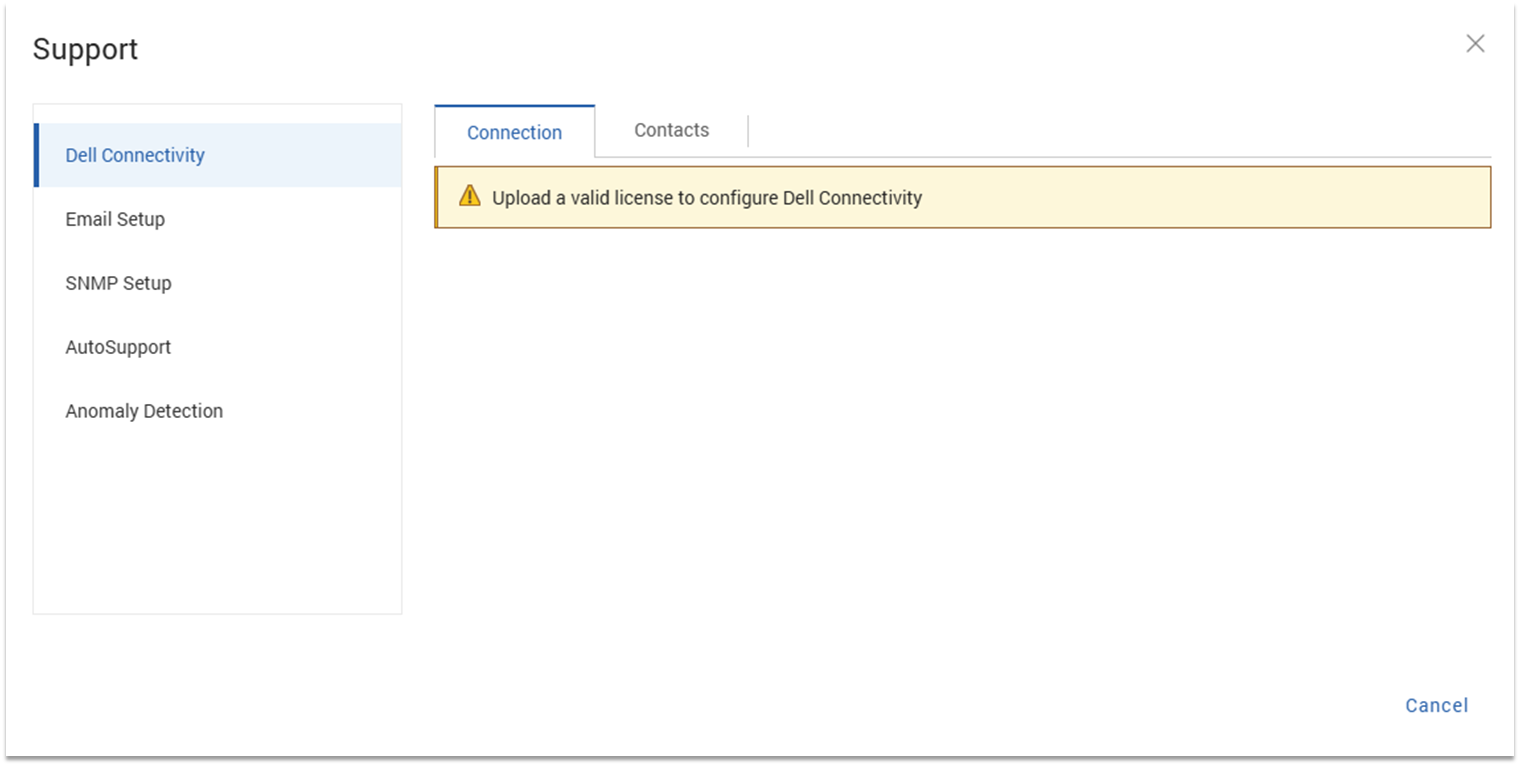
Téléchargez une licence valide pour PowerProtect Data Manager, si vous ne disposez pas encore d’une licence.
-
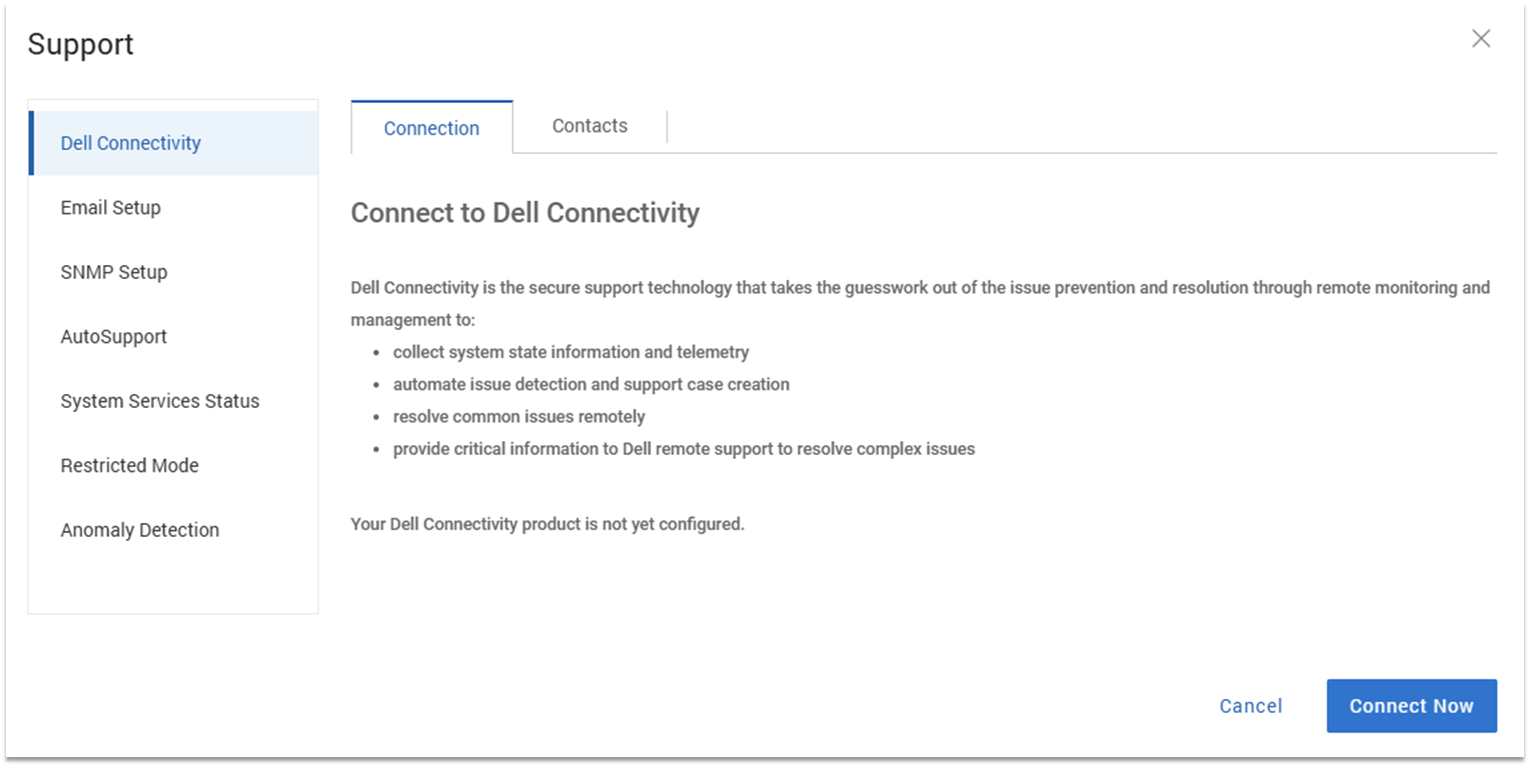
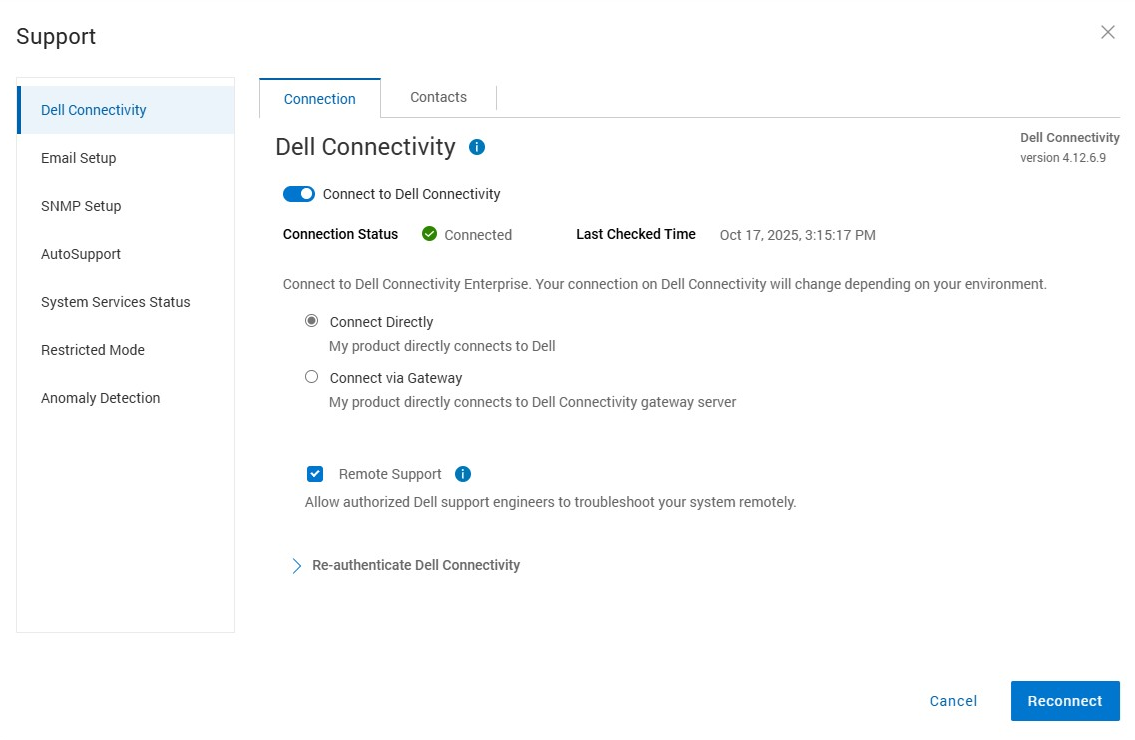
Une fois que vous avez obtenu la licence PowerProtect Data Manager, cliquez sur Connect Now.
-
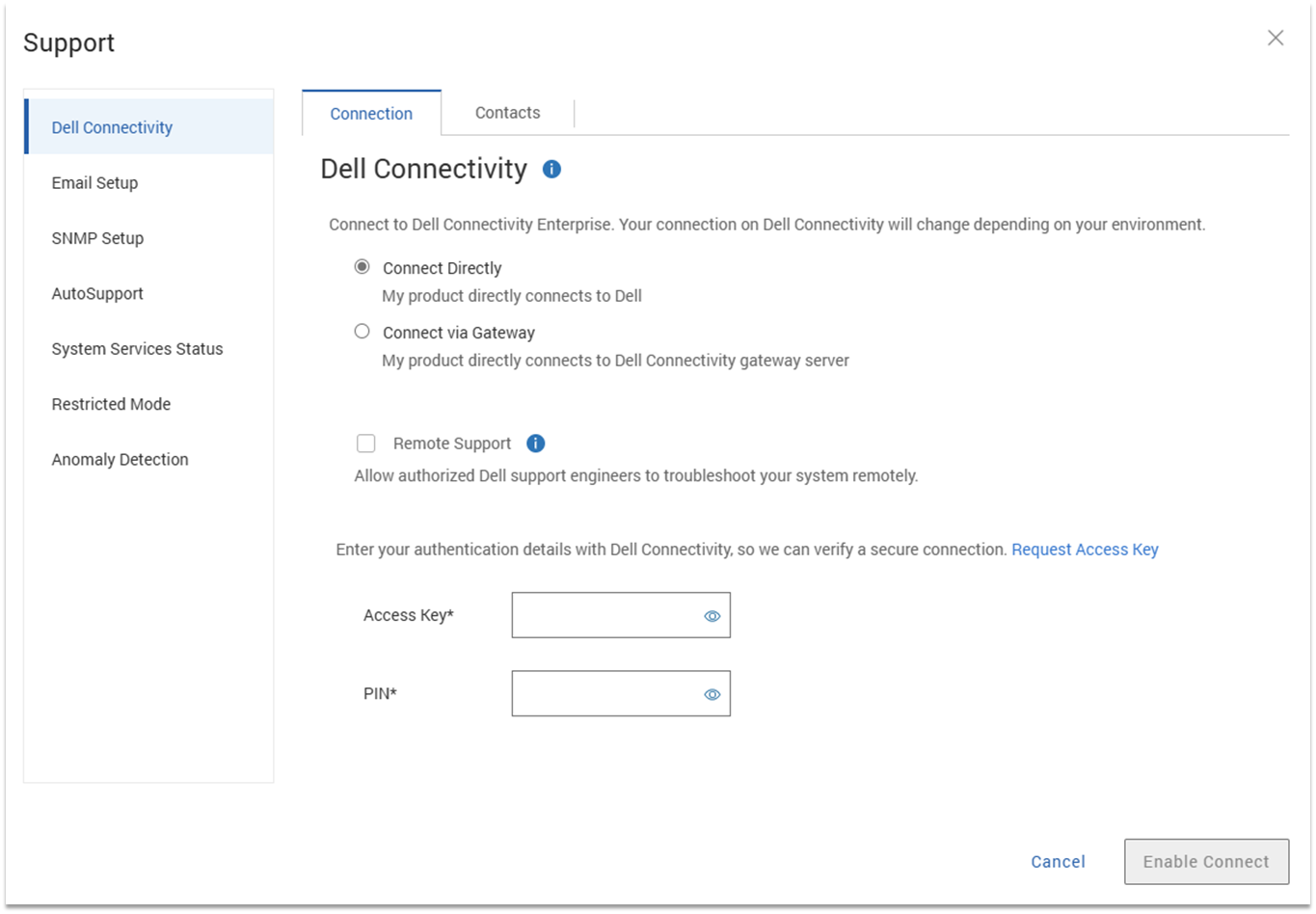
Sélectionnez votre type de connexion : Connectez-vous directement ou connectez-vous via une passerelle.
-
Si vous vous connectez via une passerelle, saisissez l’adresse IP et le port de la passerelle.

-
Si vous le souhaitez, sélectionnez Remote Support pour permettre aux ingénieurs Dell de dépanner le système à distance.
-
Générez une clé d’accès et un code PIN à l’aide des instructions fournies dans le lien à l’écran.
-
Saisissez la clé d’accès et le code PIN dans les champs prévus à cet effet, puis cliquez sur Activer la connexion.
-
Renseignez les informations de l’onglet Contacts (facultatif).
-
Accédez à l’onglet AutoSupport et sélectionnez l’option Dell Connectivity .
Cette option doit être sélectionnée pour envoyer des informations à Dell AIOps. -
Définissez l’option Activer AutoSupport sur Activé, puis cliquez sur Enregistrer.
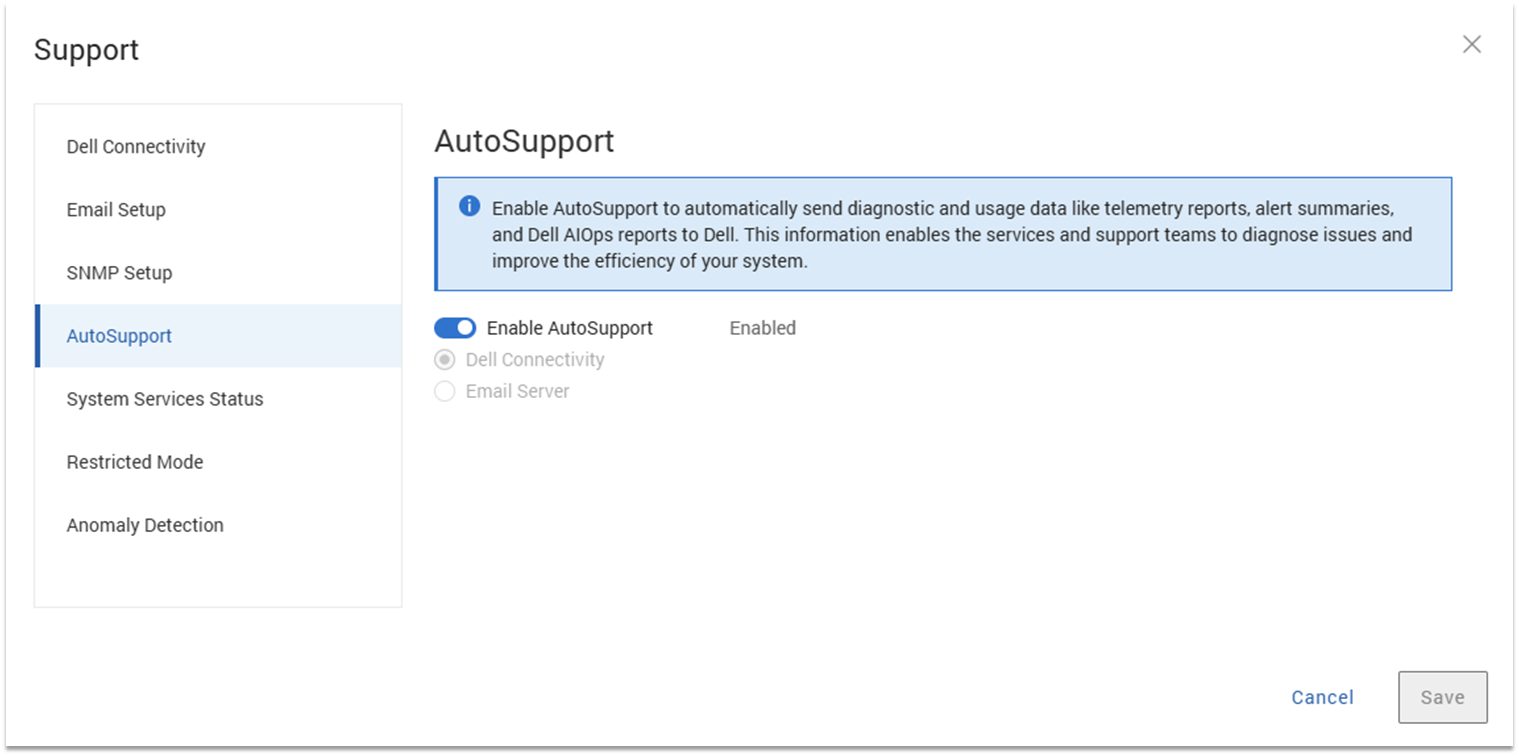
La capture d’écran suivante montre un système activé avec succès pour la collecte de données Dell AIOps dans PowerProtect Data Manager.
Désactivation de la collecte de données Dell AIOps
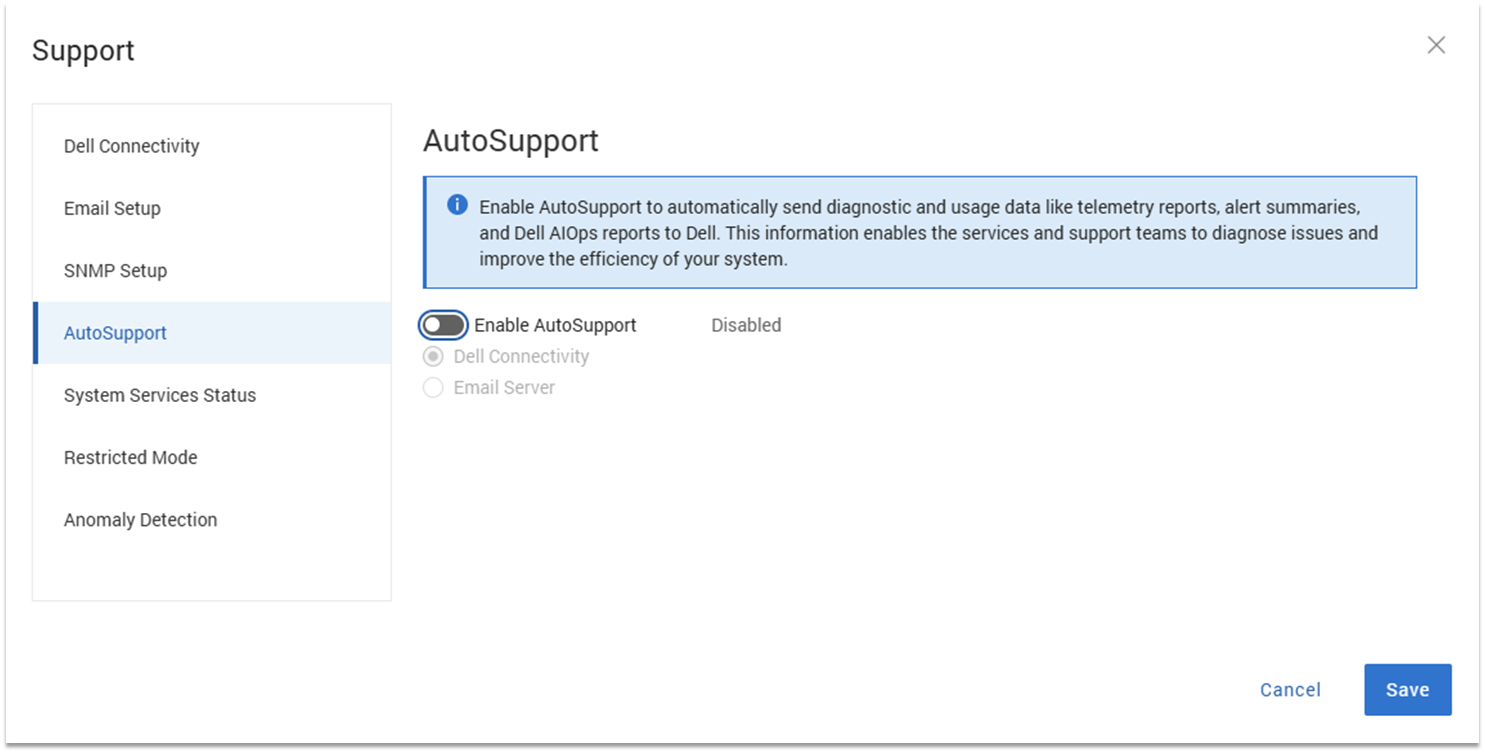
Pour arrêter le partage de données avec Dell AIOps, procédez comme suit :
- Connectez-vous à PowerProtect Data Manager avec des privilèges d’administration et accédez à Paramètres> système Support.
- Dans la boîte de dialogue Support, sélectionnez AutoSupport.
- Désactivez l’option Activer le support automatique.
- Cliquez sur Save (Enregistrer).
Accès au portail Dell AIOps :
Accédez à Dell AIOps en accédant à https://aiops.dell.com dans votre navigateur.
-
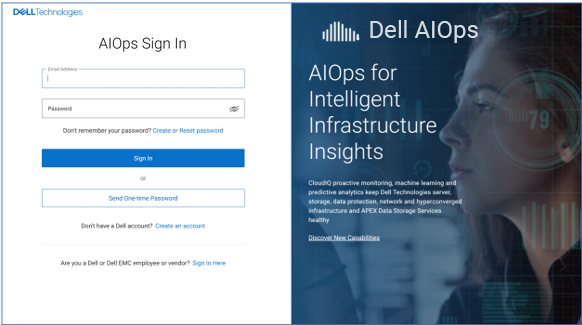
Connectez-vous à Dell AIOps à l’aide de vos informations d’identification de support Dell Business.
-
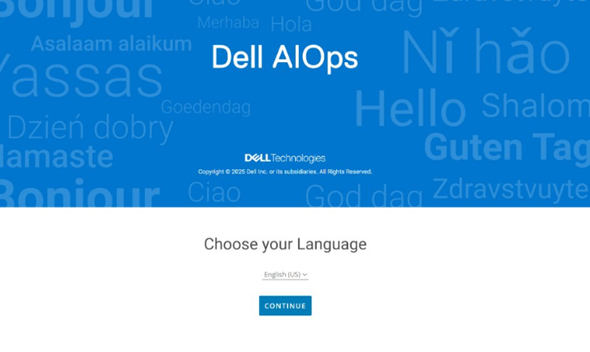
Si vous êtes un nouvel utilisateur qui se connecte à Dell AIOps pour la première fois, les écrans d’intégration suivants s’affichent.

-
Dell AIOps récupère les systèmes associés aux ID de site de l’utilisateur en fonction de vos informations d’identification de support. Cliquez sur Continue.
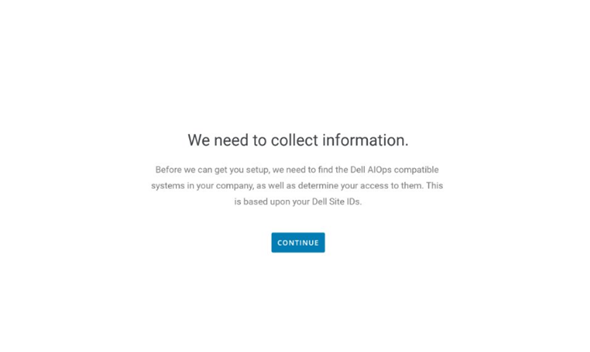
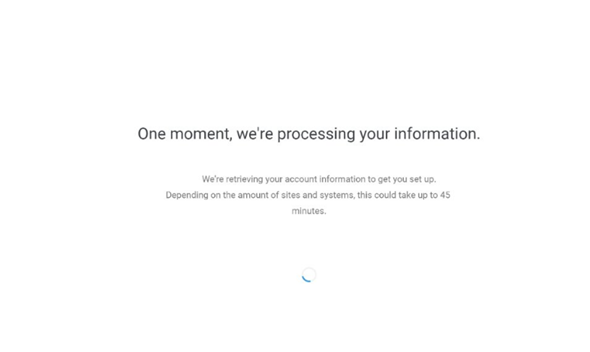
-
Une fois la commande terminée, l’écran de réussite s’affiche.

-
Lors de la connexion à Dell AIOps, vous voyez tous les systèmes qui envoient des données à Dell AIOps. Dans les situations où l’utilisateur n’a pas correctement configuré de systèmes pour envoyer des données à Dell AIOps, il est redirigé vers la page Connectivity dans l’interface utilisateur Dell AIOps où il voit ses systèmes Dell compatibles AIOps.
La capture d’écran suivante montre les systèmes correctement connectés.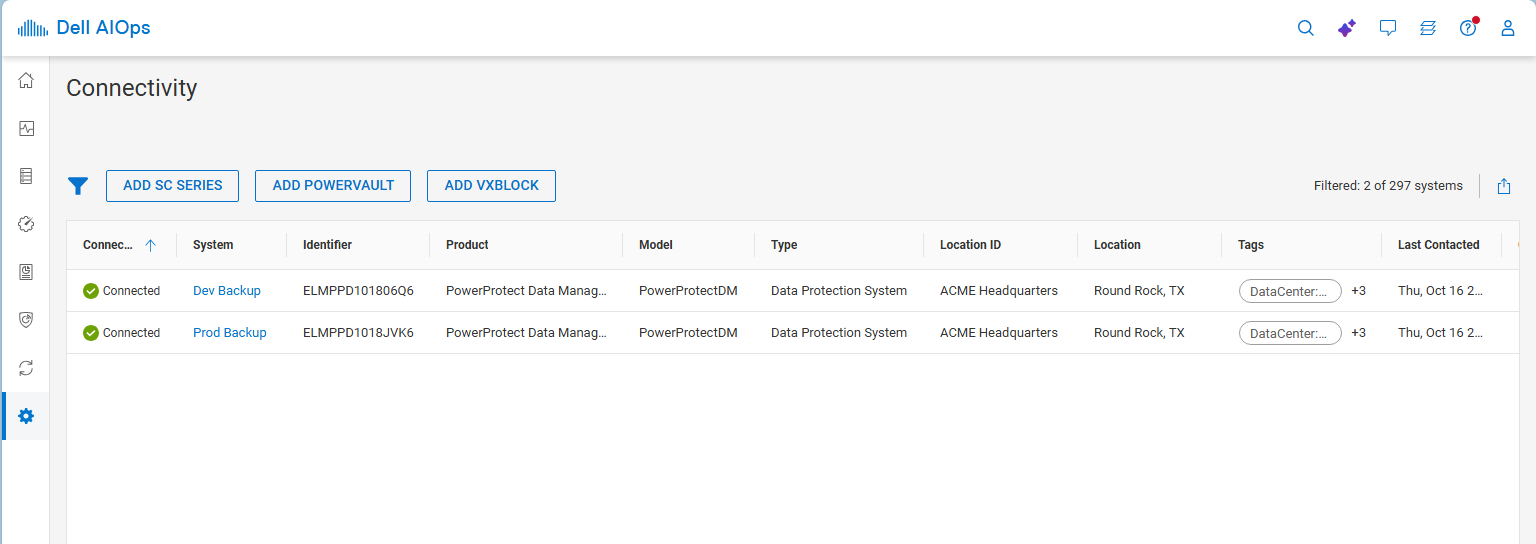
Products
CloudIQ, CloudIQArticle Properties
Article Number: 000184014
Article Type: How To
Last Modified: 31 Oct 2025
Version: 8
Find answers to your questions from other Dell users
Support Services
Check if your device is covered by Support Services.