Устранение проблемы с синхронизацией OneDrive при отображении сообщения «Файлы актуальны» на панели значков.
Summary: Чтобы устранить ошибку синхронизации в OneDrive с Windows, выполните следующие действия.
This article applies to
This article does not apply to
This article is not tied to any specific product.
Not all product versions are identified in this article.
Instructions

 .
.
Примечание. Иногда проблемы с синхронизацией возникают из-за отсутствия файлов. Если вы получили сообщение: «Мы проверяем все ваши файлы, чтобы убедиться, что они актуальны на этом персональном компьютере. Это может занять некоторое время, если у вас много файлов», это означает, что OneDrive обнаружил возможную ошибку и автоматически исправляет ее. Дальнейших действий не требуется.

Если синхронизация OneDrive не работает или зависает, попробуйте выполнить сброс. При этом все файлы OneDrive будут повторно синхронизированы.
- Откройте приложение OneDrive , наведите курсор на правый нижний угол экрана, а затем переместите указатель вверх.
- Нажмите Параметры.
- Нажмите «Параметры» и выберите «Синхронизировать файлы».

Если синхронизация OneDrive не работает или зависла, попробуйте выполнить сброс. В этом случае все файлы OneDrive будут повторно синхронизированы.
- Нажмите
 + R, затем введите skydrive.exe /reset.
 - Нажмите OK.
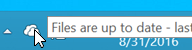 Примечание. Убедитесь, что значок OneDrive в области уведомлений исчезает и появляется снова через минуту или две. Если значок OneDrive не появляется через несколько минут, повторите шаг 1.

Значки синхронизации OneDrive предоставляют уведомления об обновлениях синхронизации. См. фрагменты кода ниже.
 |
 |
 |
| Синхронизация файлов или папок завершена. | Файлы или папки, или все еще выполняется синхронизация. | Невозможно синхронизировать файлы или папки. |
Если ни один из этих значков не отображается, выполните следующие действия.
- Выберите Пуск>всех программ>Стандартные
- Нажмите правой кнопкой мыши пункт Командная строка, затем выберите пункт Запуск от имени администратора.
Примечание. При появлении диалогового окна «Контроль учетных записей» нажмите кнопку Продолжить.
- Введите в командной строке %localappdata%\Microsoft\OneDrive\SkyDrive.exe /permachineupdate .
- Перезапустите компьютер.

Убедитесь, что поиск Windows запущен. Для этого выполните следующие действия.
- Нажмите Ctrl + Shift + Esc, чтобы открыть Диспетчер задач.
- Перейдите на вкладку «Services » и найдите WSearch в столбце «Name ».

- Проверьте состояние.
- Бег: Нажмите правой кнопкой мыши WSearch и выберите Перезапустить.

- Остановлено: Нажмите правой кнопкой мыши WSearch и выберите Пуск.

- Бег: Нажмите правой кнопкой мыши WSearch и выберите Перезапустить.

Чтобы проверить, работает ли SkyDrive.exe, выполните следующие действия.
- Нажмите Ctrl + Shift + Esc, чтобы открыть Диспетчер задач.
- Перейдите на вкладку «Details » и найдите SkyDriive.exe в столбце «Name ».

- Проверьте состояние.
- Бег: Дальнейших действий не требуется
- Остановлено:
- Нажмите Файл>Создать задачу выполнения.

- Введите skydrive.exe затем нажмите кнопку OK .

- Нажмите Файл>Создать задачу выполнения.

Некоторые программы могут быть несовместимы с технологией смарт-файлов OneDrive. Чтобы исправить это, используйте режим совместимости.
- Откройте проводник и найдите исполняемый файл для программы (например, iexplorer.exe).
- Нажмите правой кнопкой мыши на названии программы и выберите Свойства.
- Нажмите вкладку Совместимость.
- Установите флажок Включить этой программе работу с файлами OneDrive и нажмите OK.

Дублирование имен файлов может привести к проблемам синхронизации, поэтому убедитесь, что у каждого файла есть уникальное имя. Также могут возникнуть проблемы с процессом синхронизации, если вы загружаете несколько файлов одновременно. Чтобы этого не допустить.

Проверьте размер синхронизируемых файлов и убедитесь, что его размер не превышает 15 Гбайт. Если файл слишком большой, уменьшите его, заархивировав файл.
Кроме того, проверьте путь к файлу; Он должен содержать не более 400 символов, например,
C:\Users\<UserName>\Pictures\Saved\2014\January\Holiday\NewYears\Family....

Нехватка дискового пространства и OneDrive на персональном компьютере также может привести к проблеме синхронизации. Убедитесь, что у вас достаточно места, проверив и сравнив размер хранилища OneDrive с доступным дисковым пространством на компьютере. Если места недостаточно и хотите удалить или переместить некоторые файлы либо освободить место на диске, повторите попытку синхронизации. В качестве альтернативы можно приобрести дополнительное хранилище.

Медленное подключение к Интернету также может повлиять на процесс синхронизации OneDrive. Проверьте скорость Интернета на персональном компьютере, выполнив следующие действия.
-
Откройте и запустите приложение Speed test в браузере. Если скорость скачивания и выгрузки низкая, процесс синхронизации можно приостановить до тех пор, пока не будет найдено более быстрое подключение к Интернету.
Примечание. Проблему медленного подключения к Интернету также можно устранить, перезапустив компьютер. - Нажмите правой кнопкой мыши папку OneDrive и выберите Приостановить синхронизацию.
- Выберите период от 6, 8 или 24 часов, пока OneDrive не возобновит синхронизацию.
-
Чтобы узнать, сколько файлов находится в OneDrive, откройте проводник.
- Нажмите правой кнопкой мыши папку OneDrive и выберите пункт Свойства.

-
Проверьте файлы, если у вас более 100 000 файлов, выясните, какие папки OneDrive вы должны синхронизировать с вашим персональным компьютером.

Чтобы проверить параметры синхронизации, выполните следующие действия.
- Нажмите Параметры > Изменение параметров персонального компьютера.
- Нажмите OneDrive.
- Нажмите Лимитные подключения.
- Измените настройки параметров Загрузка и скачивание файлов при лимитных подключениях и Синхронизация и резервное копирование при лимитных подключениях на Вкл.
Affected Products
Microsoft 365 from DellArticle Properties
Article Number: 000185410
Article Type: How To
Last Modified: 11 Dec 2025
Version: 4
Find answers to your questions from other Dell users
Support Services
Check if your device is covered by Support Services.