PowerFlex: PowerFlex sistemlerini Dell AIOps a Eklemeye Yönelik Genel Prosedürler
Summary: Bu makale, PowerFlex Sistemlerinin Dell AIOps a eklenme sürecini açıklar.
This article applies to
This article does not apply to
This article is not tied to any specific product.
Not all product versions are identified in this article.
Instructions
Dell AIOps'a Genel Bakış
Dell AIOps; akıllı, kapsamlı ve tahmine dayalı analizler aracılığıyla Dell BT altyapı sistemlerinin genel durumunu proaktif olarak izlemek ve ölçmek için makine öğreniminden yararlanan bulut tabanlı bir uygulamadır.
Bu makalede aşağıdakiler için Dell AIOps bağlantısı ele alınmaktadır:
- PowerFlex Manager ı kullanarak PowerFlex cihazı, PowerFlex rafı veya PowerFlex yazılımı (v4.0+)
- PowerFlex yazılımı (v3.6) veya PowerFlex Ağ Geçidini kullanan Hazır düğüm çözümü
Bütünleştirme - PowerFlex 4.0 ve üzeri
Not: Daha önceki PowerFlex sürümleri için aşağıda yer alan bir sonraki prosedüre bakın.
Önkoşullar - PowerFlex Manager'ı kullanarak PowerFlex Cihazı, PowerFlex Raf veya PowerFlex Yazılımını Kullanma
- Genel gereksinimler:
- Dell AIOps da oturum açan kullanıcıların Dell Destek kimlik bilgilerine
sahip olması gerekir Bkz. Dell Technologies Çevrimiçi Desteğe Erişmek veya Mevcut Bir Hesabı Yükseltmek İçin KaydolmaGenel gereksinimler - Dell AIOps ile kullanılan tüm aygıtların başarılı
bir şekilde veri gönderebilmesi için ProSupport (veya üzeri) sözleşmesi kapsamında olması gerekir ProSupport kapsamını kontrol etmek için Destek Hizmetleri ve Garanti sayfasında aygıtların servis etiketini girin - PowerFlex yönetici kimlik bilgilerine sahip kullanıcı
- Dell AIOps da oturum açan kullanıcıların Dell Destek kimlik bilgilerine
- Aşağıdaki değerlerden biri:
- PowerFlex Cihazı
- PowerFlex Rafı
- PowerFlex Yazılımı
- Güvenli bağlantı ağ geçidi
- Minimum PowerFlex sürümü - 4.0
- Minimum PowerFlex Manager - 4.0
- Yapılandırma
- PowerFlex sistem lisansı yapılandırıldı
- Sistem, güvenli bağlantı ağ geçidine kayıtlı
Prosedür - PowerFlex Manager'ı kullanarak PowerFlex Cihazı, PowerFlex Raf veya PowerFlex Yazılımını Kullanma
- Cihazın IP adresini bir tarayıcıya girin ve yönetici kimlik bilgilerini kullanarak PowerFlex Manager'da oturum açın.
- PowerFlex Manager'dan Ayarlar>Olaylar ve Uyarılar'a gidin.
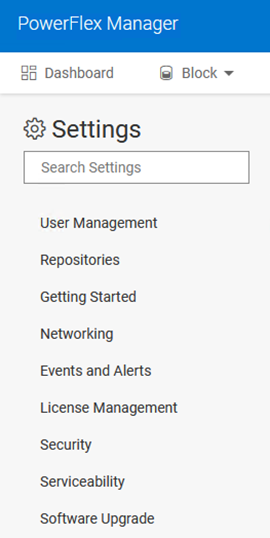
- Notification Policies öğesine tıklayın.

- SupportAssist'e (4.8 altındaki PowerFlex Manager sürümleri için) veya Dell Technologies Bağlantı Servislerine (4.8 ve sonraki sürümler için) tıklayın.
Not: Dell Technologies Bağlantı Servislerini kullanıyorsanız, arayüz SupportAssist ile neredeyse aynı olduğundan bu prosedürü kullanmaya devam edebilirsiniz. Bununla birlikte, buradaki ekran görüntülerinde ve talimatlarda SupportAssist e atıfta bulunulduğu Dell Technologies Bağlantı Servislerine atıfta bulunulmaktadır.

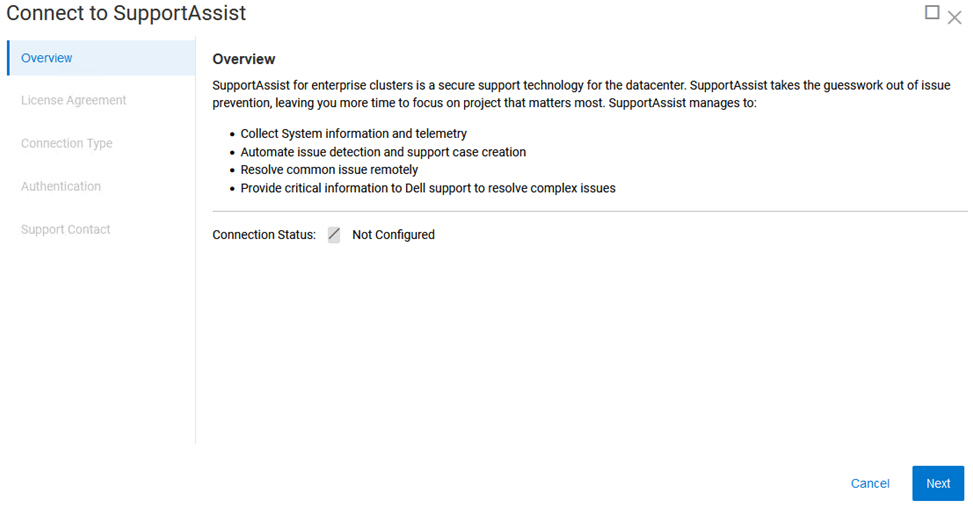
- Overview ekranında, Next öğesine tıklayın.
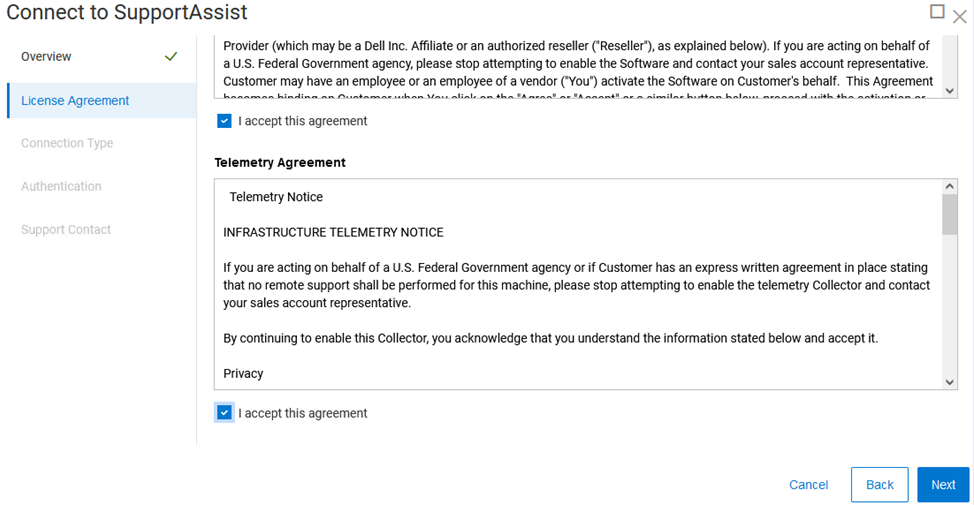
- License Agreement ekranında, License Agreement ve Telemetry Agreement ögelerini kabul edin ve Next ögesine tıklayın.
- Connection type ekranında, Embedded Service Enabler (ESE) kullanıyorsanız Connect Directly veya merkezi güvenli bağlantı ağ geçidi kullanıyorsanız Connect using Gateway Server öğesini seçin.
Connect using Gateway Server öğesini seçtiğinizde güvenli bağlantı ağ geçidi IP adresini girin.
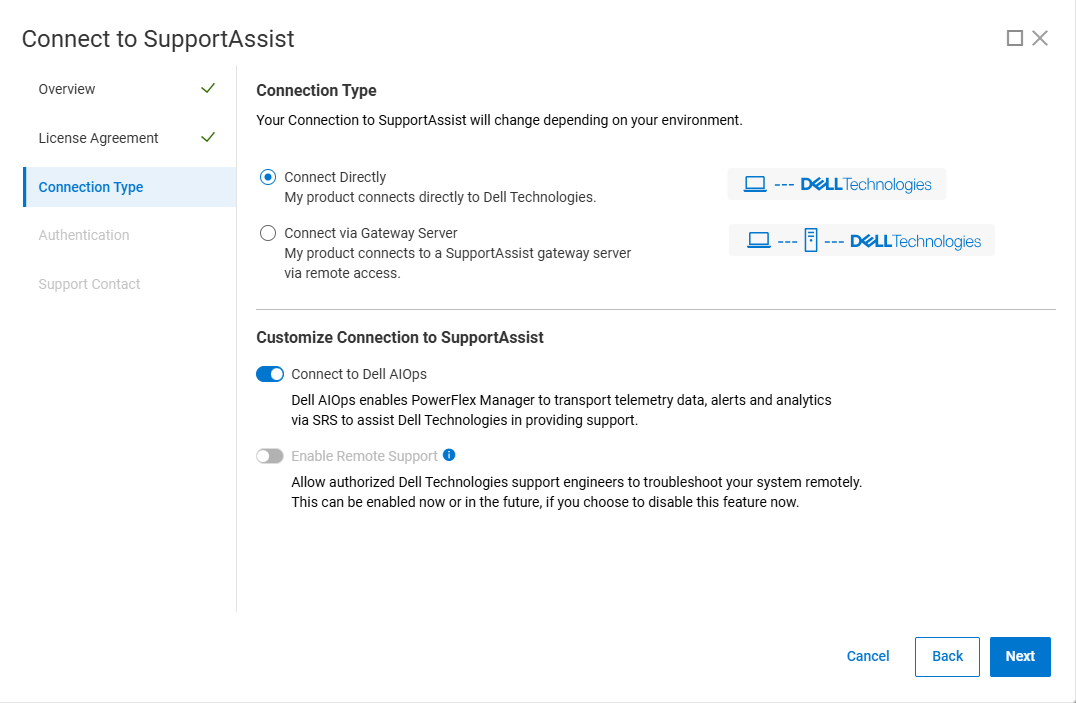
- Dell AIOps a Bağlan seçeneğinin belirlendiğinden emin olun ve İleri öğesine tıklayın.
Not: v4.8 öncesi PowerFlex Manager için bu seçenek CloudIQ ya Bağlan olarak adlandırılıyordu.
- Kimlik Doğrulama ekranında, Erişim Anahtarınızı ve PIN'inizi girin ve cihaz Türünüzü seçin.
Type listesinden yapılandırmanızı seçin:
- PowerFlex cihazı
- PowerFlex raf
- PowerFlex yazılımı
PowerFlex cihazı ve PowerFlex rafı için aşağıdaki bilgiler gereklidir; ELMS Yazılımı Benzersiz Kimliği, Çözüm Seri Numarası ve Site Kimliği.
PowerFlex yazılımı için yalnızca Erişim Anahtarı ve PIN gerekir.
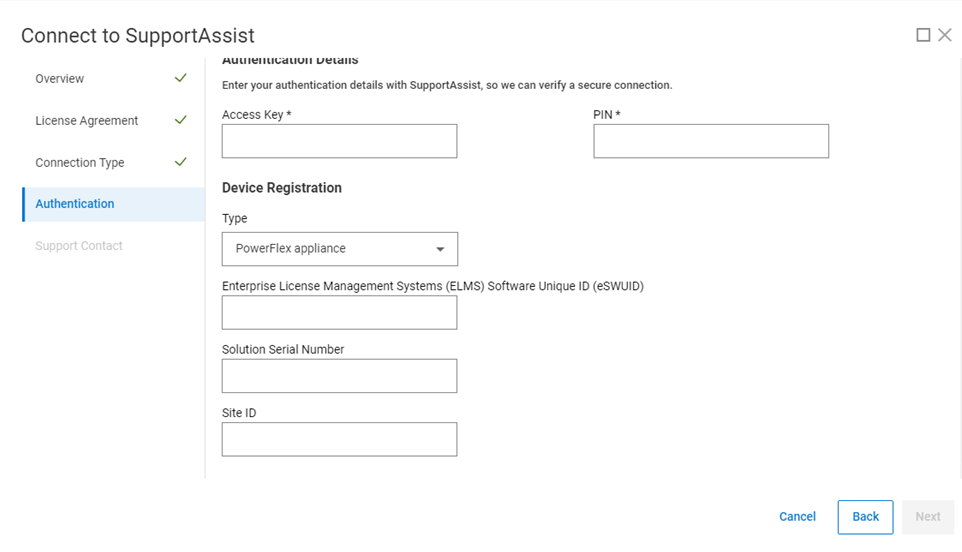
Gösterilen bilgileri almak için:
- Bir Erişim Anahtarı ve PIN oluşturun. Bkz. Dell Ürünleri için Erişim Anahtarı ve PIN Oluşturma
- eSWUID'nizi bulun:
PowerFlex Manager'da, Ayarlar >Lisans Yönetimi > PowerFlex Lisans>Üretim Lisansı'na gidin.
eSWUID aşağıdaki biçimdedir:
PowerFlex Yazılımı = ELMSIOxxx
PowerFlex Cihazı = ELMVXFxxx
PowerFlex Rafı = ELMVXRxxx
PowerFlex Cihazı = ELMVXFxxx
PowerFlex Rafı = ELMVXRxxx
- Çözümünüzün Seri Numarasını Bulma:
PowerFlex rafının veya cihazın arkasına bakın. Numara şu biçimde görünür:
PowerFlex Cihazı = ELMVXFxxx
PowerFlex Raf = ELMVXRxxx
Site Kimliğinizi bilmiyorsanız Dell Destek ile iletişime geçmeniz gerekir.
- Destek İrtibat Kişisi ekranında, birincil destek irtibat kişisinin iletişim bilgilerini girin.
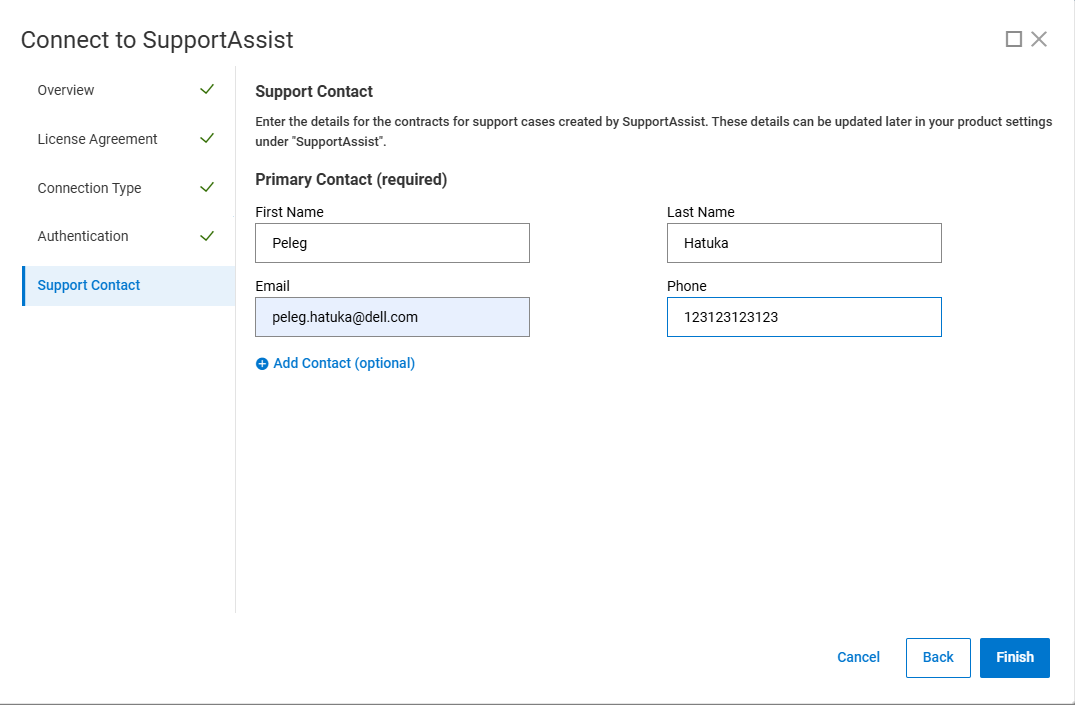
-
Değişikliklerin uygulanmasını bekleyin ve yapılandırmayı tamamlamak için Son öğesine tıklayın.
Dell AIOps a Erişim
- Dell ProSupport kimlik bilgilerinizi kullanarak Dell AIOps at https://aiops.dell.com/ oturum açın.
Dell AIOps da oturum açan yeni kullanıcılar, aşağıdaki başlangıç ekranlarından geçer:
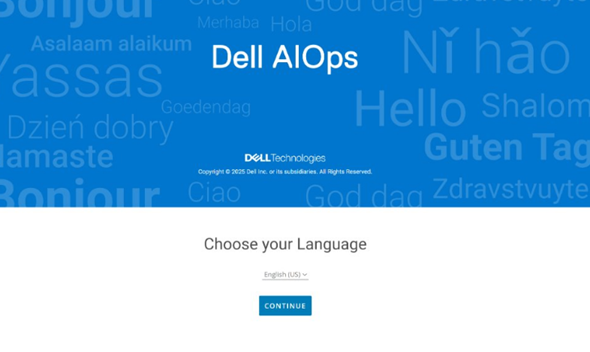

- Dell AIOps, destek kimlik bilgilerine bağlı olarak kullanıcının site kimlikleriyle ilişkili sistemleri alır ve işlem tamamlandığında bir başarı mesajı görüntüler.
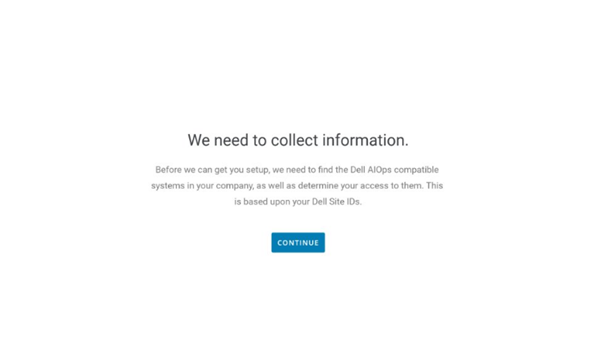

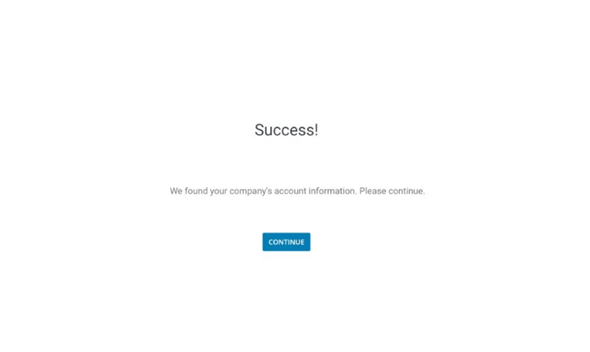
- Kullanıcı, Dell AIOps'ta oturum açtıktan sonra Dell AIOps a başarıyla veri gönderen tüm sistemleri görür. Kullanıcı, sistemleri Dell AIOps a veri gönderecek şekilde başarılı bir şekilde yapılandırmadığı durumlarda, Dell AIOps kullanıcı arayüzündeki Bağlantı sayfasına yönlendirilir. Bağlantı sayfası, Dell AIOps uyumlu sistemlerini gördükleri yerdir.
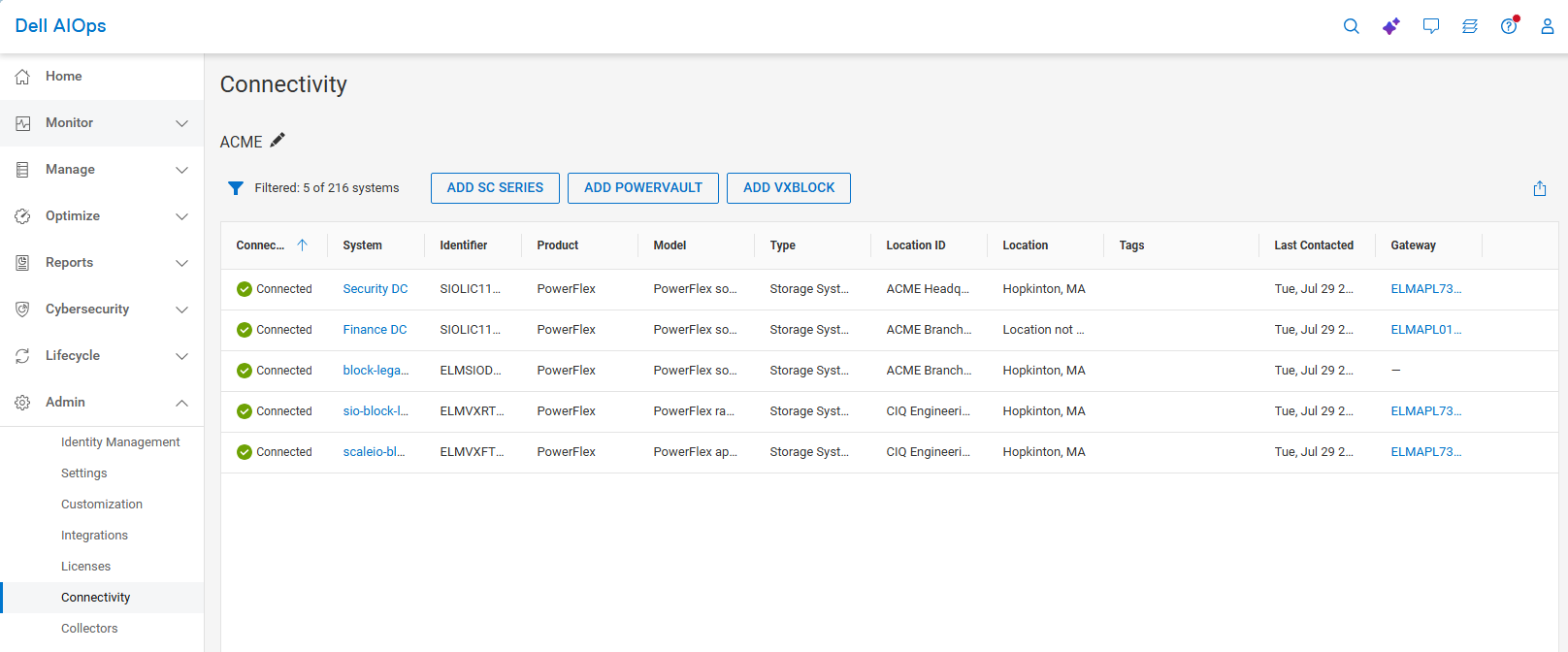
Bütünleştirme - PowerFlex 3.6.x
Önkoşullar - PowerFlex yazılımını veya PowerFlex Ağ Geçidini kullanan Hazır düğümü kullanma
Not: Dell AIOps, PowerFlex yazılım bileşenlerinin eski sürümleriyle PowerFlex 3.6.0 Ağ Geçidini desteklemez. Dell AIOps desteği için PowerFlex işletim sistemi 3.6 veya üzeri olmalıdır.
- Genel gereksinimler
- Dell AIOps da oturum açan kullanıcıların Dell Destek kimlik bilgilerine
sahip olması gerekir Bkz. Dell Technologies Çevrimiçi Desteğe Erişmek veya Mevcut Bir Hesabı Yükseltmek İçin Kaydolma - Dell AIOps ile kullanılan tüm aygıtların başarılı
bir şekilde veri gönderebilmesi için ProSupport (veya üzeri) sözleşmesi kapsamında olması gerekir ProSupport kapsamını kontrol etmek için Destek Hizmetleri ve Garanti sayfasında aygıtların servis etiketini girin - PowerFlex için yönetici kimlik bilgilerine sahip kullanıcı
- Dell AIOps da oturum açan kullanıcıların Dell Destek kimlik bilgilerine
- Minimum Güvenli Uzak Hizmetler sürümü - 3.46.00.04
- Minimum PowerFlex sürümü - 3.6.0
- İşletim sistemi paketleri
- Dell AIOps olmadan Ağ Geçidi tarafından kullanılan aynı işletim sistemi bağımlılıkları
- .zip dosyaları oluşturmaya yönelik işletim sistemi paketi
- Gerekli yapılandırmalar
- PowerFlex Ağ Geçidi Kasası yapılandırıldı
- PowerFlex sistem lisansı yapılandırıldı
- Sistem, Güvenli Uzak Hizmetler Ağ Geçidi'ne kayıtlı olmalıdır
- Büyük dosyaların yüklenmesi için destek
- Bazı eski sistemler, Ağ Geçidi yönetim bağlantısı için yalnızca tek bir 1 GbE ağ arayüzü kullanır. Sistemin ölçeğine bağlı olarak Dell AIOps verilerinin yüklenmesi diğer Ağ Geçidi işlemlerini engelleyebilir veya yavaşlatabilir.
- 10 GbE veya bağlı 1 GbE arabirim önerilir.
Prosedür - PowerFlex yazılımını veya PowerFlex Ağ Geçidini kullanan Hazır düğümü kullanma
- Bir web tarayıcısından PowerFlex Ağ Geçidinin IP adresini girin ve PowerFlex Yükleyicide oturum açın.
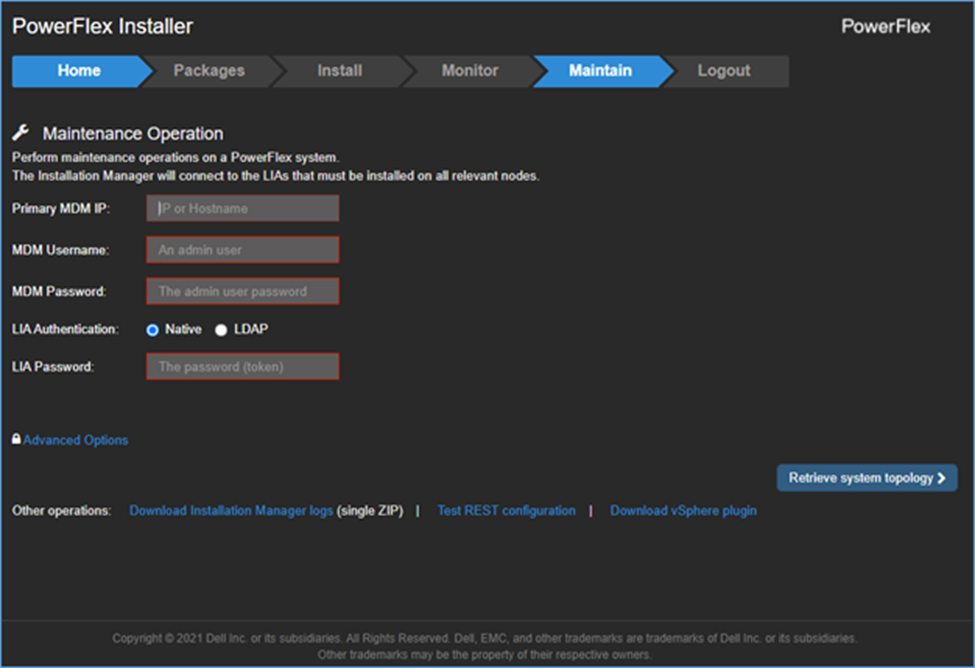
- Bakım sekmesine gidin ve aşağıdaki bilgileri girin:
Not: Yardım için bu sayfaya bakın.
- Birincil meta veri yöneticisi (MDM) IP adresi
- MDM yönetici kullanıcı adı ve parolası
- LIA kimlik doğrulama türü
- LIA parolası
- Sistem topolojisini al öğesine tıklayın.
- Maintain sekmesinde System Logs and Analysis öğesini seçin.
- PowerFlex in Güvenli Uzak Hizmetler e kayıtlı olduğunu doğrulayın.
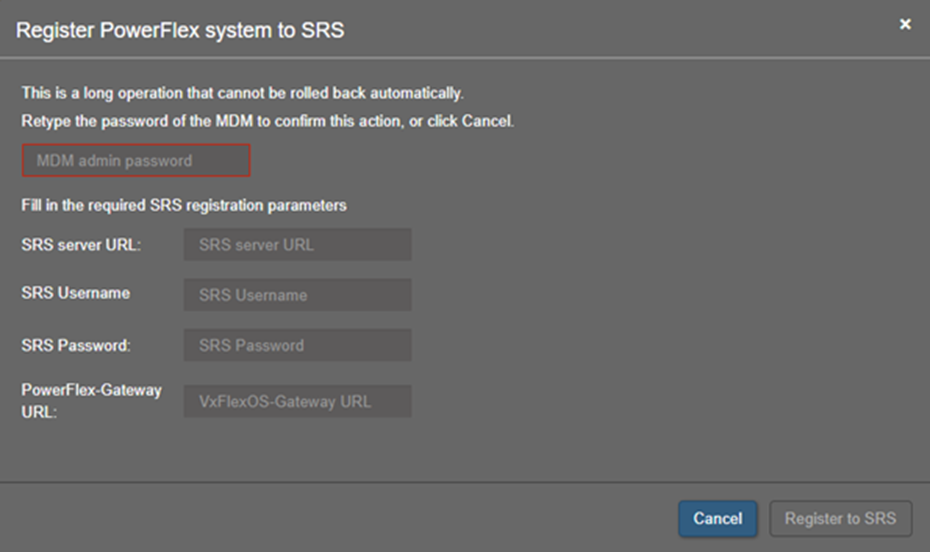
Değillerse, Secure Remote Services için Register PowerFlex system to click request.
Not: Dell kullanıcı hesabı parolaları özel karakterler içeremez. Bu tek seferlik bir olay olduğundan, geçici olarak basit bir parola ayarlayabilir ve PowerFlex sistemini Güvenli Uzak Hizmetler ile kaydettikten sonra güvenli bir parolaya geri dönebilirsiniz.
PowerFlex i Güvenli Uzak Hizmetlere kaydetmek için bu bilgileri doldurun:
- PowerFlex, Güvenli Uzak Hizmetler'e kaydedildikten sonra Verileri CloudIQ'ya gönder seçeneğinin belirlendiğini doğrulayın. Bu seçenek varsayılan olarak etkindir.|

- Dell AIOps kullanıcı arayüzüne devam edin. Yukarıdaki "Dell AIOps a Erişme" bölümüne bakın.
Article Properties
Article Number: 000187624
Article Type: How To
Last Modified: 29 Oct 2025
Version: 19
Find answers to your questions from other Dell users
Support Services
Check if your device is covered by Support Services.