Windows 10デスクトップからのテスト モードの透かしの削除
Summary: Windows 10のテスト モード メッセージは、2つの異なる方法のいずれかで表示される場合があります。お使いのPCの方式に一致するセクションを参照してください。
This article applies to
This article does not apply to
This article is not tied to any specific product.
Not all product versions are identified in this article.
Instructions
注:Microsoftは、2025年10月14日にWindows 10のサポートを終了します。詳細については、「 Microsoft Windows 10のサポート終了のお知らせ 」を参照してください。
パーソナル コンピューターのWindows 10デスクトップからテスト モード メッセージを削除することを検討していますか?
Windows 10には、テスト モードと呼ばれる機能があります。これにより、Microsoftを通じてデジタル署名されていないドライバーをインストールしてテストすることができます。このモードは、その名前が示すように、まだ開発中またはまだ認定されていないソフトウェアまたはドライバーをテストするのに役立ちます。パーソナル コンピューターを起動したときに、「テスト モード」または「テスト モード」というメッセージまたは透かしが表示されている場合は、そのモードがアクティブ化され、パーソナル コンピューターで実行されていることを示します。
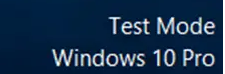
こうなる理由として最も可能性が高いのは、まだテスト フェーズにあるドライバーをインストールしていることです。左下隅にメッセージが表示されるか、全画面メッセージが灰色で表示されます。
 |
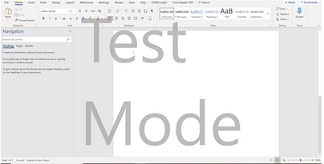 |
(図1テスト モード メッセージ)
この問題を解決するには、次の手順に従います。
- Windowsキー(
 )を押しながらXキーを押します。
 - [コマンド プロンプト]または[ターミナル]を右クリックし、[管理者として実行]を選択します。
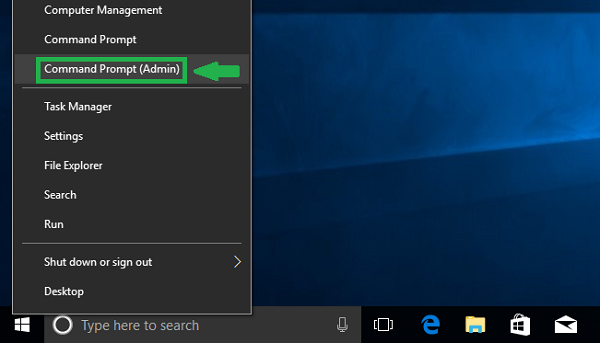
(図2 PowerUserメニュー)
- [ユーザー アカウント制御]ウィンドウが表示されたら、[ はい]を選択します。
- コマンド プロンプト ウィンドウで、次のように入力します。
bcdedit -set TESTSIGNING OFFと入力してEnterを押します。警告:次のようなメッセージが表示された場合要素データの設定中にエラーが発生しました。この値はセキュア ブート ポリシーによって保護されており、変更または削除できません
で、コンピュータを再起動します。F2キーを使用してBIOSにアクセスし、 セキュア ブート オプションを無効にします。Windowsを起動した後、コマンドを繰り返します。 - 確認メッセージが表示されたら、[コマンド プロンプト]ウィンドウを閉じます。
- 開いている作業を保存し、すべてのプログラムを閉じて、PCを再起動します。「
テストサインオフ
テストモードをオフにするには、コマンドで十分です。 - 再起動後も
テストモード
メッセージが表示されたら、管理者権限で コマンド プロンプト/PowerShell を再度開きます。- 「
Bcdedit.exe -set loadoptions ENABLE_INTEGRITY_CHECKSと入力してEnterを押します。 - 次に、次のように入力します。
Bcdedit.exe -set TESTSIGNING OFFと入力してEnterを押します。![[整合性チェック]ウィンドウ](https://supportkb.dell.com/img/ka0Do000000pqWsIAI/ka0Do000000pqWsIAI_ja_6.jpeg)
(図3[整合性チェック]ウィンドウ)
- 「
- コンピューターを再起動し、テスト モードが 無効 になっており、表示されているデスクトップから透かし/メッセージが削除されていることを確認します。
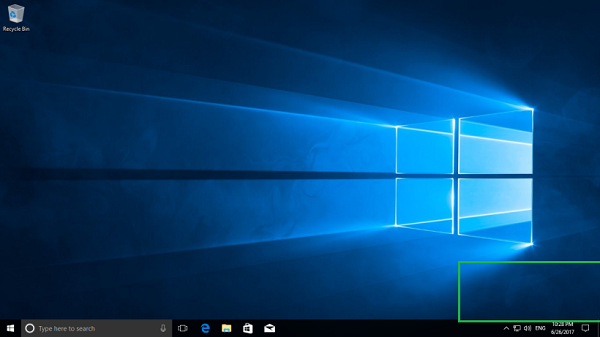
(図4テスト モード メッセージが表示されていない)メモ: これらの手順は、Windows 7およびWindows 8.xオペレーティング システムでも使用できます。
Windowsプロダクト キーを抽出して、アクティブ化をやり直すことができます。Windowsアクティベーション キーを抽出する方法は、次のPowerShellコマンドを使用することです。 Get-WmiObject -query 'select * from SoftwareLicensingService').OA3xOriginalProductKey
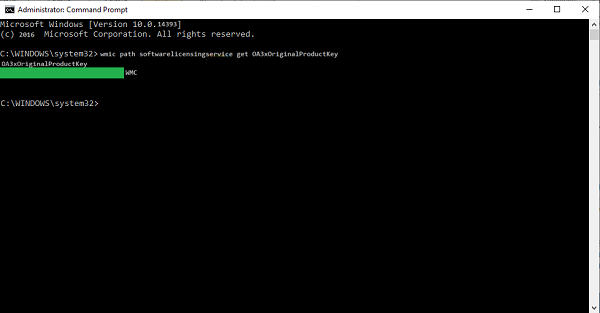
(図5 Windows 10がプロダクト キーを取得する)
プロダクト キーを抽出後、プロダクト キーをシステムに再度入力すると、システムがアクティブ化要求をクリアします。
注:これらの手順を実行しても問題が解決しない場合は、Microsoftサポート技術情報の記事「Activate Windows 10」を参照して、Windows 10のライセンスが認証されていることを確認してください。
Additional Information
 保証対象外ですか?大丈夫です。Dell.com/support Webサイトにアクセスして、お使いのDell製品のサービス タグを入力し、デル・テクノロジーズのサービスをご確認ください。
メモ: 本サービスは、米国、カナダ、英国、フランス、ドイツ、中国、日本 の個人向けPCのお客様のみが利用できます。サーバーとストレージには適用されません。
Affected Products
Alienware, Inspiron, OptiPlex, XPS, G Series, G Series, Alienware, Inspiron, Latitude, Dell Pro Rugged, XPS, Fixed Workstations, Mobile WorkstationsArticle Properties
Article Number: 000190354
Article Type: How To
Last Modified: 21 May 2025
Version: 6
Find answers to your questions from other Dell users
Support Services
Check if your device is covered by Support Services.