Le clavier et la souris Dell Pro ne fonctionnent pas KM5221W
Summary: L’article suivant fournit des informations sur un problème lié au clavier et à la souris Dell Pro (KM5221W). Le clavier et la souris ne fonctionnent pas et signalent une non-correspondance de dongle. ...
This article applies to
This article does not apply to
This article is not tied to any specific product.
Not all product versions are identified in this article.
Symptoms
Clavier et souris Dell Pro (KM5221W) Signaler une non-correspondance de dongle
Les symptômes suivants peuvent être observés lors de l’utilisation du clavier et de la souris Dell Pro (KM5221W) :
- Le clavier et la souris ne fonctionnent pas
- Le dongle signale une erreur de non-correspondance
Cause
Cela est dû à une erreur de synchronisation.
Resolution
Les instructions suivantes permettent de resynchroniser ou d’abandonner et de coupler le clavier et la souris sans fil. (À l’aide de l’utilitaire Dell Peripheral Manager) :
-
Dell Peripheral Manager est-il installé sur l’ordinateur ?
-
Installez la dernière version de l’utilitaire Dell Peripheral Manager sur l’ordinateur s’il n’est pas déjà installé. Pour télécharger et installer l’utilitaire, reportez-vous à : Téléchargement et installation des pilotes et du firmware Dell
-
Passez à l’étape suivante, si l’utilitaire est déjà installé sur votre ordinateur.
-
-
Ouvrez l’utilitaire.
-
Replacez le dongle sans fil dans l’ordinateur.
-
Suivez ces instructions si la page Aucun appareil trouvé ou Appareil s’affiche :
-
Si aucun appareil n’a été trouvé, cliquez sur En savoir plus sous l’en-tête Sans fil :

-
Pour Device, cliquez sur Add a new device :
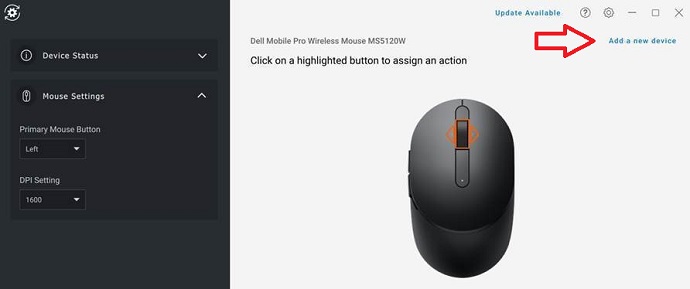
-
Cliquez sur Ajouter maintenant pour ajouter un périphérique sans fil et/ou de fréquence radio (RF) supplémentaire :
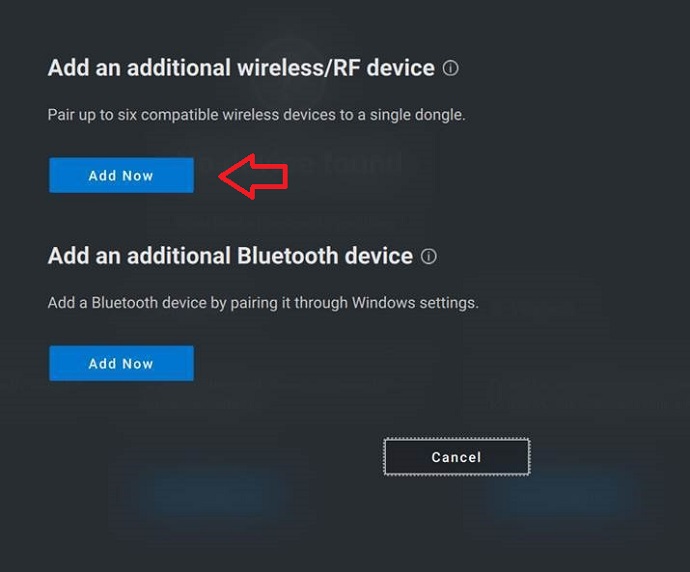
-
Suivez les instructions à l’écran pour coupler votre appareil :
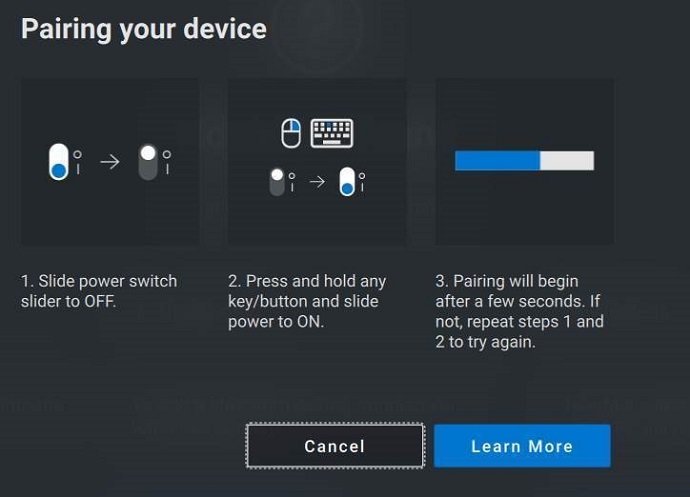
-
Vous trouverez plus d’informations sur l’utilitaire Dell Peripheral Manager dans l’article suivant :
Affected Products
Alienware, Dell All-in-One, Dell Pro All-in-One, Dell Pro Max Micro, Dell Pro Max Slim, Dell Pro Max Tower, Dell Pro Micro, Dell Pro Slim, Dell Pro Tower, Dell Slim, Dell Tower, Inspiron, OptiPlex, Vostro, XPS, G Series, Chromebook, G Series
, Alienware, Dell Plus, Dell Pro, Dell Pro Max, Dell Pro Plus, Dell Pro Premium, Inspiron, Latitude, Dell Pro Rugged, Vostro, XPS, Fixed Workstations, Mobile Workstations, Dell Pro Max Micro XE FCM2250, Dell Pro Keyboard and Mouse KM5221W
...
Article Properties
Article Number: 000194959
Article Type: Solution
Last Modified: 07 Nov 2025
Version: 7
Find answers to your questions from other Dell users
Support Services
Check if your device is covered by Support Services.