自動化掃描驅動程式期間,出現「驅動程式偵測無法使用」訊息
Summary: 瞭解 Dell 支援驅動程式下載頁面上顯示的驅動程式偵測無法使用訊息。
This article applies to
This article does not apply to
This article is not tied to any specific product.
Not all product versions are identified in this article.
Symptoms
當您按一下 Dell 驅動程式與下載頁面上的按一下以取得更新按鈕時,會出現「驅動程式偵測不可用e」訊息:「請稍後再試一次,或使用以下連結依產品服務編號尋找驅動程式,或查看產品驅動程式清單。」

Cause
服務已停止或無法使用。
Resolution
- 使用最新的 SupportAssist 版本,讓您的個人電腦保持最新狀態。請參閱系統需求。
- 請確定您是以 系統管理員身分登入。
- 開啟T Ask Manager,切換到 「服務 」標籤,檢查「SupportAssistAgent」 和「DellClientManagementService」 服務是否處於「執行中」狀態。這兩項服務都應處於運行狀態,驅動程式掃描才能正常工作。
如果系統已開機或重新開機,請等待至少 5 分鐘後,再重新造訪支援網站以檢查更新。
這可讓兩個服務完整執行,以允許驅動程式掃描功能。等待 5 分鐘後,如果其中一個服務或兩項服務的狀態仍顯示為「停止」,請按一下滑鼠右鍵並選擇「開始」。
如果兩個服務都顯示為「執行中」,請前往步驟 3。
- 重新載入或重新整理網頁,然後再次嘗試檢查更新。
- 重新啟動系統並等待至少 5 分鐘,然後再重新訪問支援網站 以檢查更新。
- 檢查驅動程式掃描功能是否在 SupportAssist 應用程式內運作。
- 請確定防火牆或防毒應用程式並未封鎖 SupportAssist 應用程式。
- 將 SupportAssist 應用程式設定為自動定期執行,以確定服務保持最新狀態並具有所有必要的更新,以保持自動掃描可順利執行。SupportAssist 應用程式>設定 >自動掃描和最佳化> 更新驅動程式和軟體:每週 將掃描設定為立即執行,以即時檢查是否有更新。
- 如果按照之前的所有步驟操作後,依然無法解決問題,請解除安裝 SupportAssist 應用程式並 重新安裝。
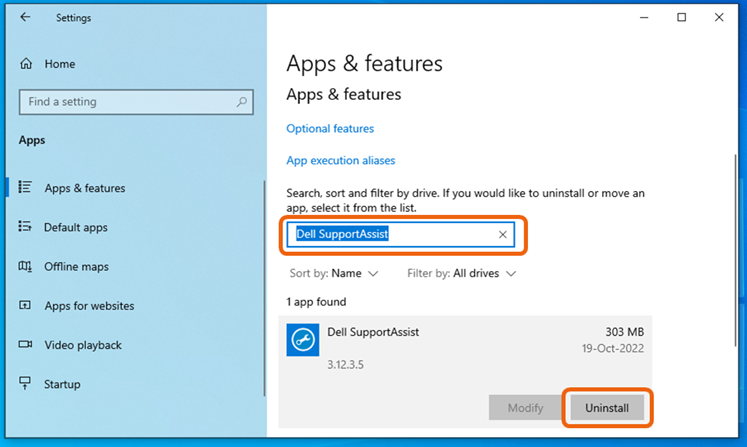
- 在 Windows 10 上:前往開始 >設定 >應用程式,在「應用程式與功能」下搜尋「Dell SupportAssist」,選取項目並按一下「解除安裝」。
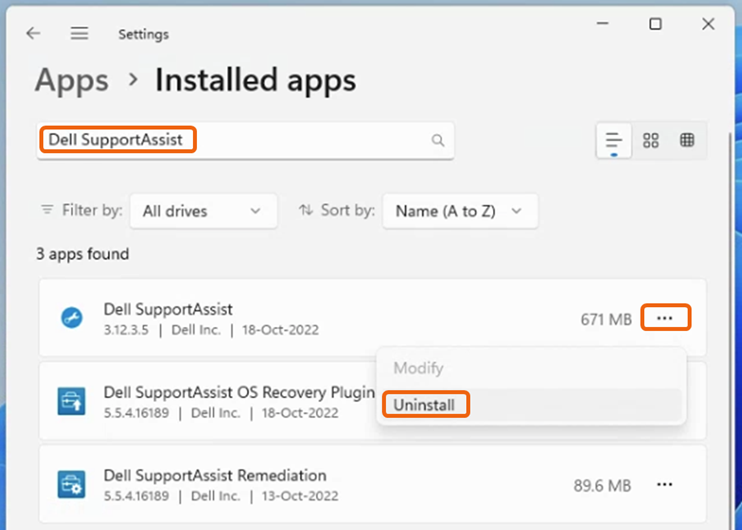
- 在 Windows 11 上:前往 開始 >設定 >應用程式 >已安裝的應用程式,搜尋 「Dell SupportAssist」, 按一下右側的三個點 (...),然後選取「解除安裝」。注意:不需要解除安裝Dell SupportAssist OS Recovery 附掛程式和 Dell SupportAssist Remediation。
- 完成解除安裝 SupportAssist 後,請重新開機系統。
- 重新造 訪支援網站,並觸發「檢查更新」,這會觸發 SupportAssist 的全新安裝。
- 在 Windows 10 上:前往開始 >設定 >應用程式,在「應用程式與功能」下搜尋「Dell SupportAssist」,選取項目並按一下「解除安裝」。
Affected Products
Alienware, Dell Pro All-in-One, Dell Pro Max Micro, Dell Pro Max Slim, Dell Pro Max Tower, Dell Pro Micro, Dell Pro Slim, Dell Pro Tower, Dell Slim, Dell Tower, Inspiron, OptiPlex, Vostro, XPS, G Series, G Series, Alienware, Dell Plus, Dell Pro
, Dell Pro Max, Dell Pro Plus, Dell Pro Premium, Inspiron, Latitude, Dell Pro Rugged, Vostro, XPS, Fixed Workstations, Mobile Workstations, Surface Pro 4
...
Article Properties
Article Number: 000200106
Article Type: Solution
Last Modified: 11 Jul 2025
Version: 16
Find answers to your questions from other Dell users
Support Services
Check if your device is covered by Support Services.