PowerEdge: MX7000 – Jak vytvořit vlastní ověřený katalog MX
Summary: Školicí video platformy, které popisuje, jak vytvořit vlastní ověřený katalog MX pomocí nástroje Dell Repository Manager.
This article applies to
This article does not apply to
This article is not tied to any specific product.
Not all product versions are identified in this article.
Instructions
V tomto videu se dozvíte, jak vytvořit vlastní ověřený katalog MX.
Jak vytvořit vlastní ověřený katalog MX pomocí nástroje Dell Repository Manager.
Délka: 00:04:41 (hh:mm:ss)
Je-li k dispozici, lze jazyková nastavení titulků (titulků) zvolit pomocí ikony CC v tomto přehrávači videa.
Přehled:
Při upgradu směrného plánu MX7000 mohou nastat případy použití pro vytvoření vlastního katalogu. >V části Configuration Firmware Compliance>Catalog Management v nástroji OpenManage Enterprise Modular (OME-M) jsou dostupné tři možnosti:
- Ověřený směrný plán řešení firmwaru na webu podpory Dell.
- Nejnovější verze komponent na webu podpory Dell.
- Síťová cesta:
- NFS
- CIFS
- HTTP
- HTTPS
Společnost Dell Technologies doporučuje používat ověřené verze směrného plánu firmwaru MX, které lze získat pomocí první nebo třetí možnosti. Případy, kdy první možnost nefunguje, mohou souviset s bránou firewall nebo se systémem DNS. Pokud mají vaše moduly pro správu šasi MX firmware verze 1.20.10 nebo starší, první možnost nefunguje. Důvodem je přesun z protokolu HTTP na protokol HTTPS u online katalogů firmwaru Dell. Firmware řídicího modulu verze 1.20.10 nebo starší se pokusí o připojení k online katalogu společnosti Dell pomocí protokolu HTTP, který již není podporován. Alternativní možnosti aktualizace směrného plánu MX7000 ve verzi 1.20.10 nebo starší:
- Použití vlastního ověřeného katalogu (pokyny uvedené níže pro metodu sdílení CIFS)
- Aktualizujte pomocí metody jednotlivých balíčků, která je podrobně popsána v uživatelské příručce k řešení Dell OpenManage Enterprise-Modular Edition pro šasi PowerEdge MX7000 na webu podpory Dell.
Postup vytvoření vlastního ověřeného katalogu MX:
- Instalace nástroje Dell Repository Manager (DRM)
- Otevřete nástroj Dell Repository Manager a vyberte možnost Add Repository
- Pojmenujte své úložiště
- V rozevíracím seznamu Základní katalog vyberte Katalog indexů.
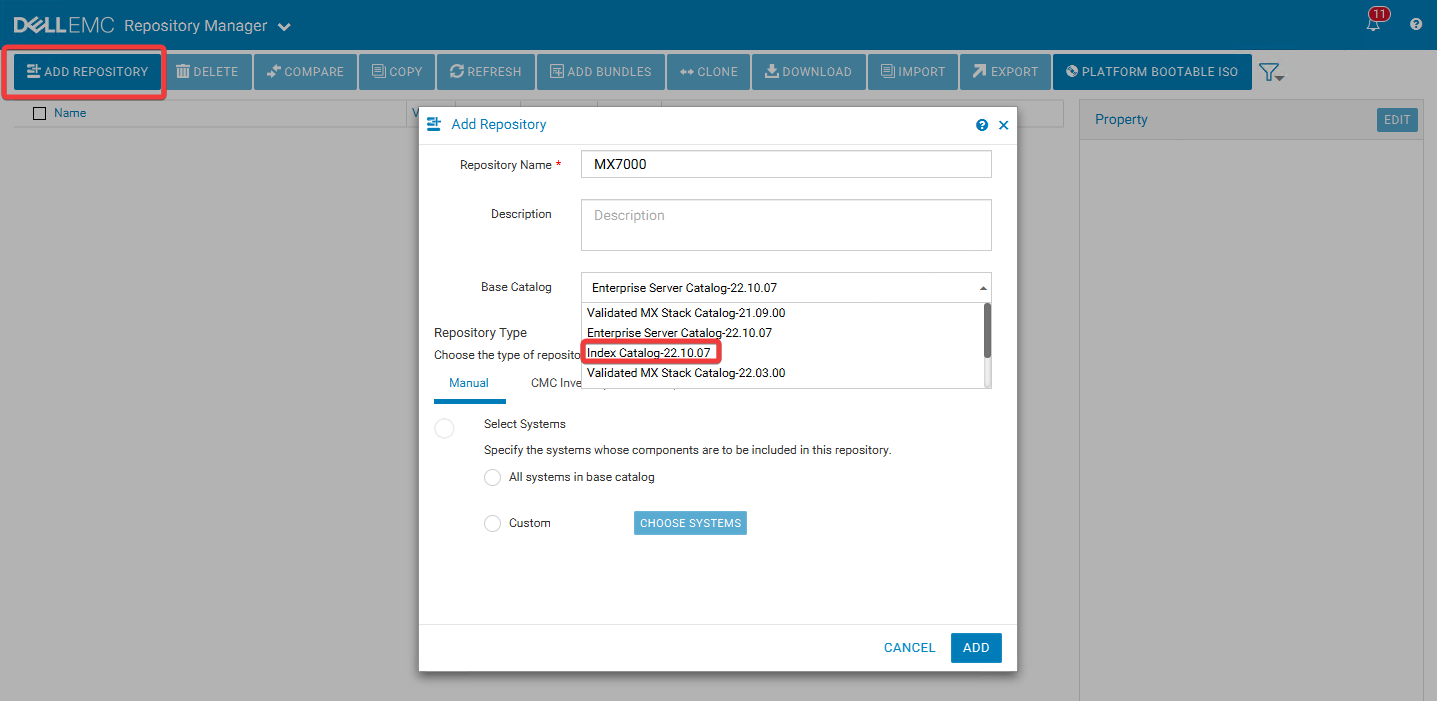
- V rozevíracím seznamu Catalog Group vyberte možnost Validated MX Stack Catalog
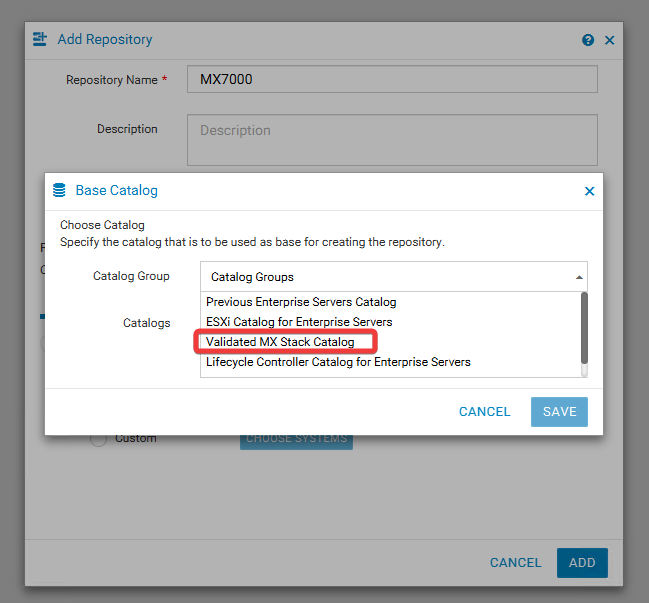
- V rozevíracím seznamu Catalogsvyberte katalog, ze kterého chcete získat verze firmwaru. Katalogy jsou uvedeny podle data a ověřené verze katalogu MX Stack Catalog. Verzi katalogu můžete porovnat s verzí směrného plánu v uživatelské příručce k nástroji Dell OpenManage Enterprise-Modular Edition pro šasi PowerEdge MX7000.
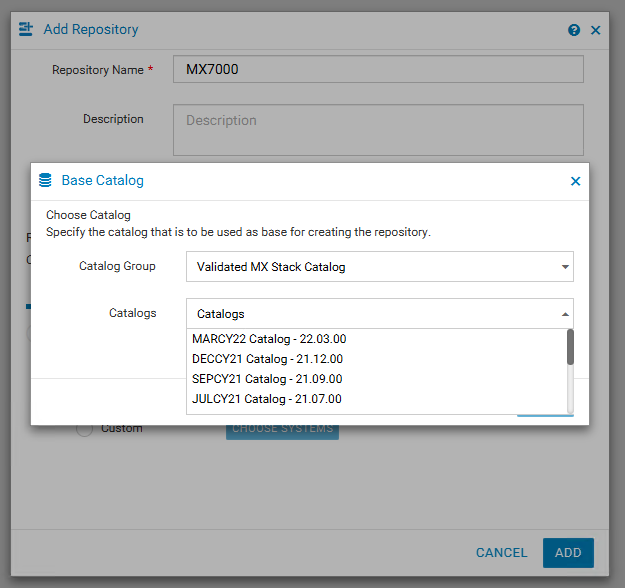
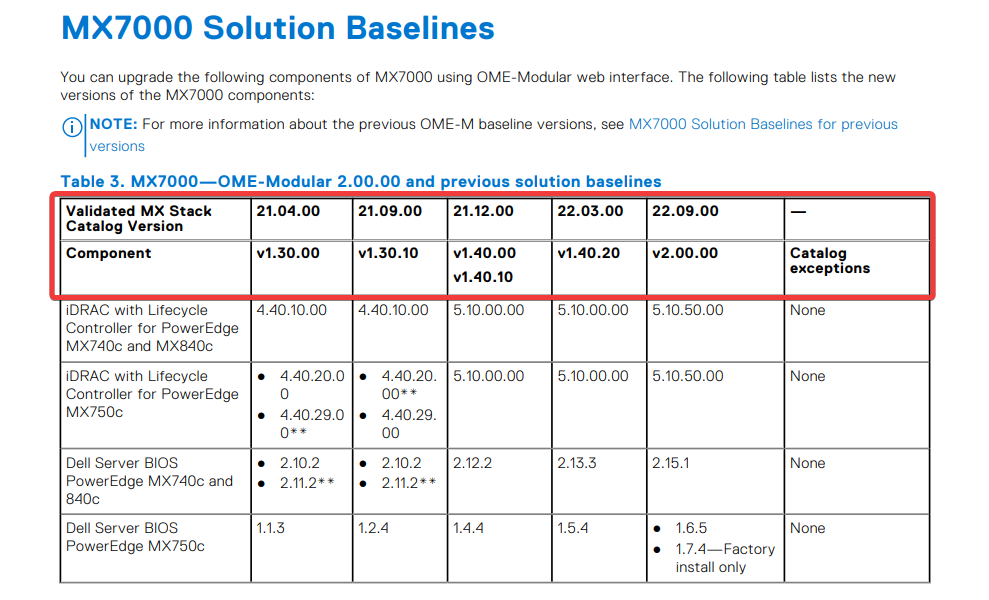
- Po výběru katalogu, který chcete použít, vyberte Uložit a pak Přidat
- Při aktualizaci pomocí řadiče iDRAC nebo softwaru OpenManage Enterprise Modular nepotřebujete balíčky systému Linux, nýbrž balíčky systému Windows. Balíčky systému Linux jsou ve formátu BIN. Rozhraní aktualizace pro řadiče iDRAC a OpenManage Enterprise Modular vyžaduje, aby byl firmware ve formátu EXE. Vyberte balíčky systému Linux a odstraňte je.
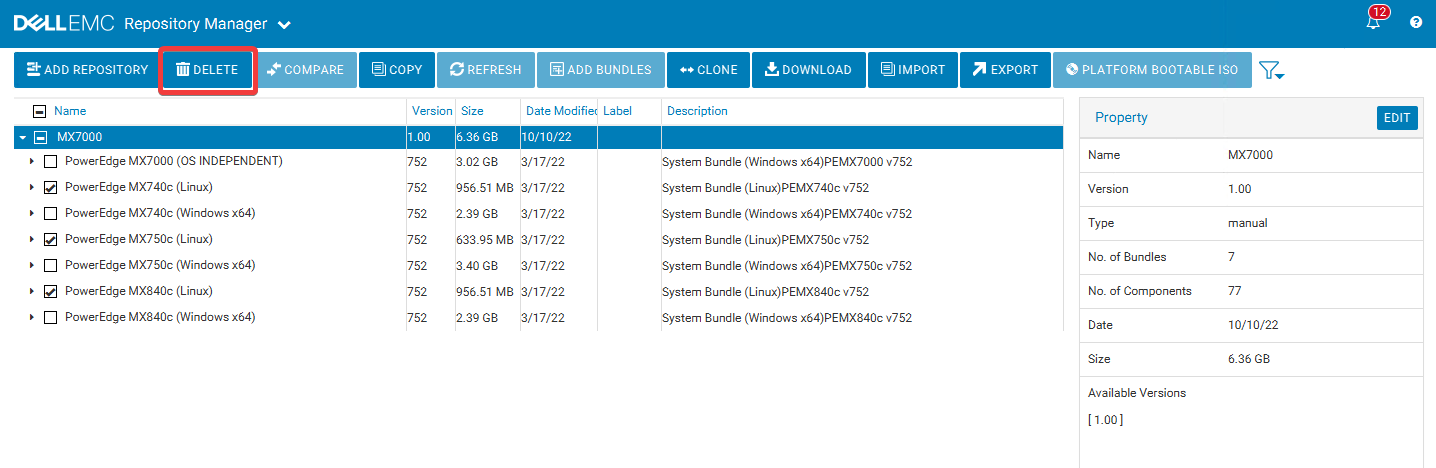
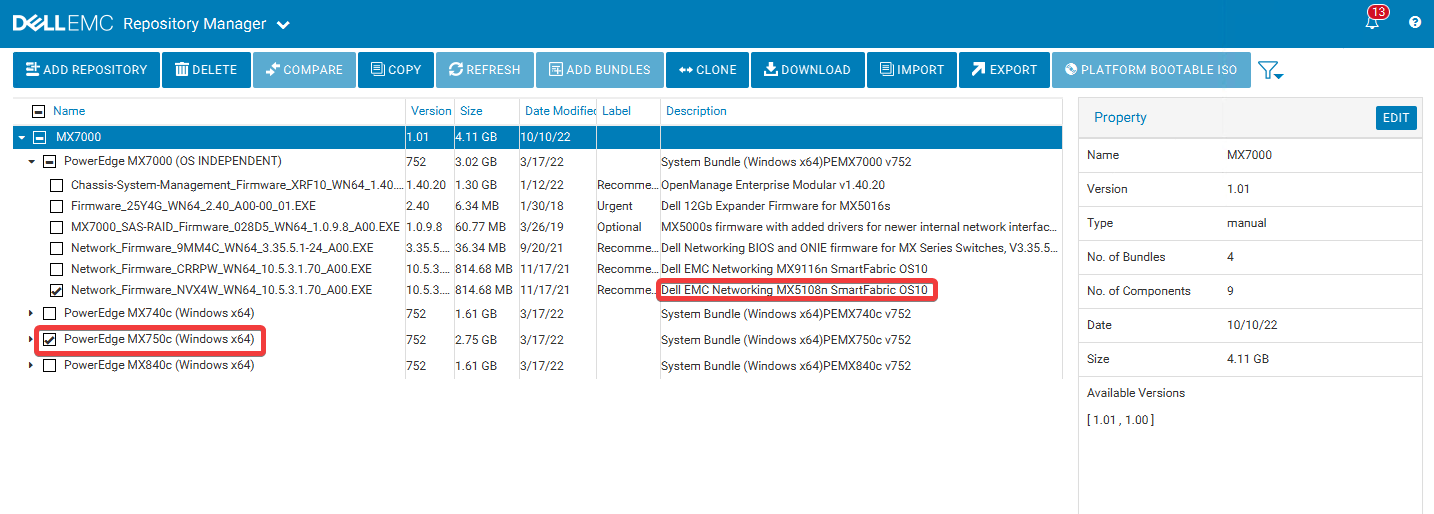
- Lze také odstranit další nepotřebné balíčky nebo verze firmwaru. Pokud například vaše šasi nemá přepínač MX5108n nebo zásuvné moduly MX750c, odstraňte firmware těchto komponent v úložišti:
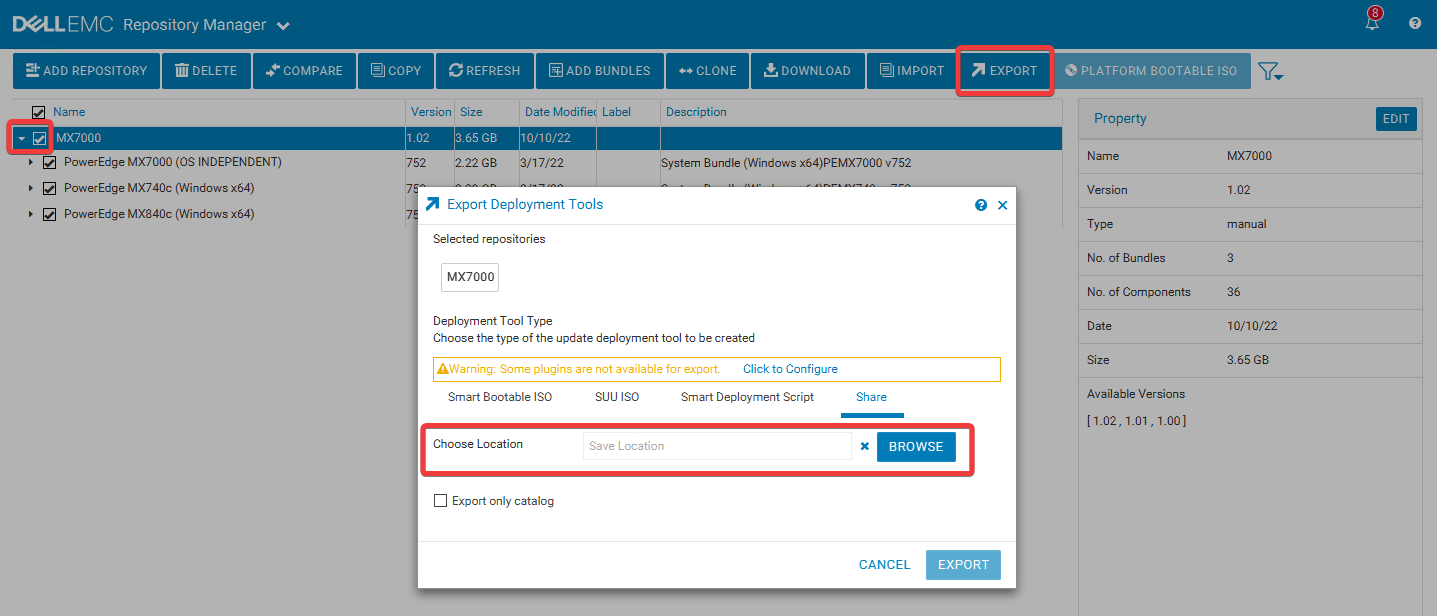
- Až budete připraveni exportovat úložiště, zaškrtněte políčko vedle daného úložiště a poté vyberte možnost Export. Zvolte umístění pro uložení úložiště. Možnost Export only catalog exportuje pouze soubor katalogu, nikoli všechny složky firmwaru obsahující spustitelné soubory firmwaru.
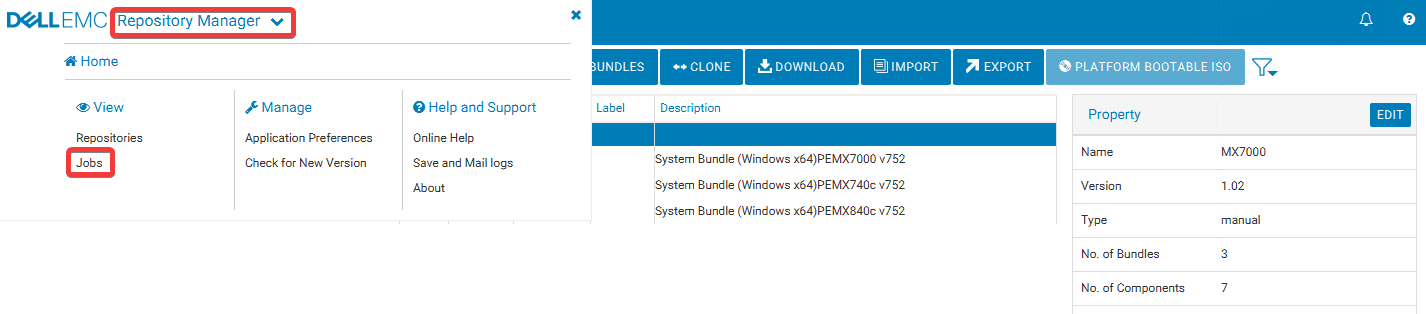
- Chcete-li ověřit, zda byla úloha exportu spuštěna, zkontrolujte výstrahy v části Alerts v pravém horním rohu. Můžete také přejít do fronty úloh pomocí tlačítka Repository Manager v levé horní části aplikace a zkontrolovat průběh exportu.
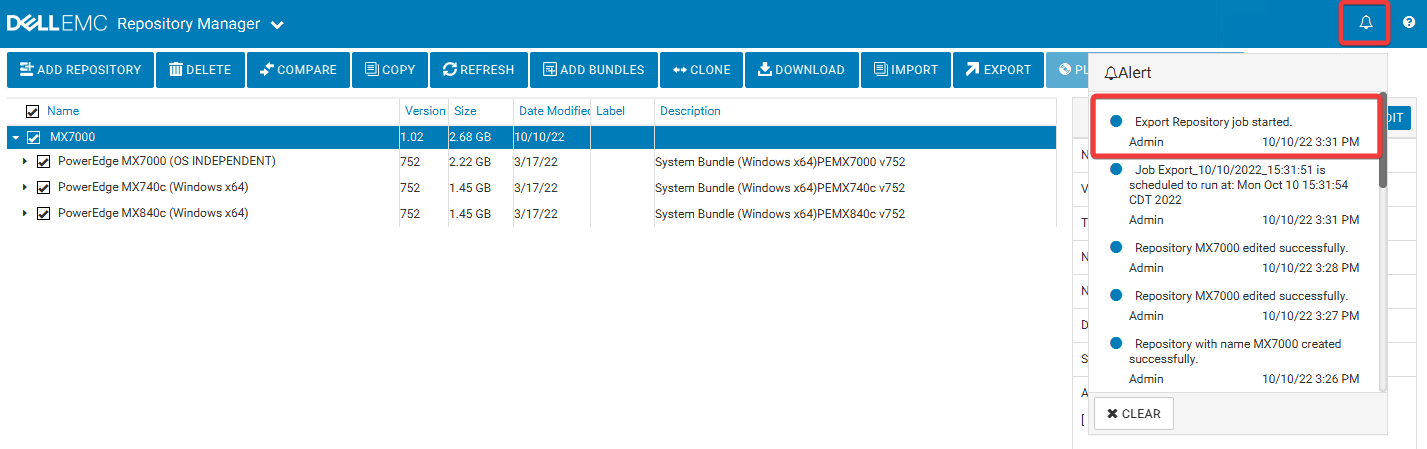

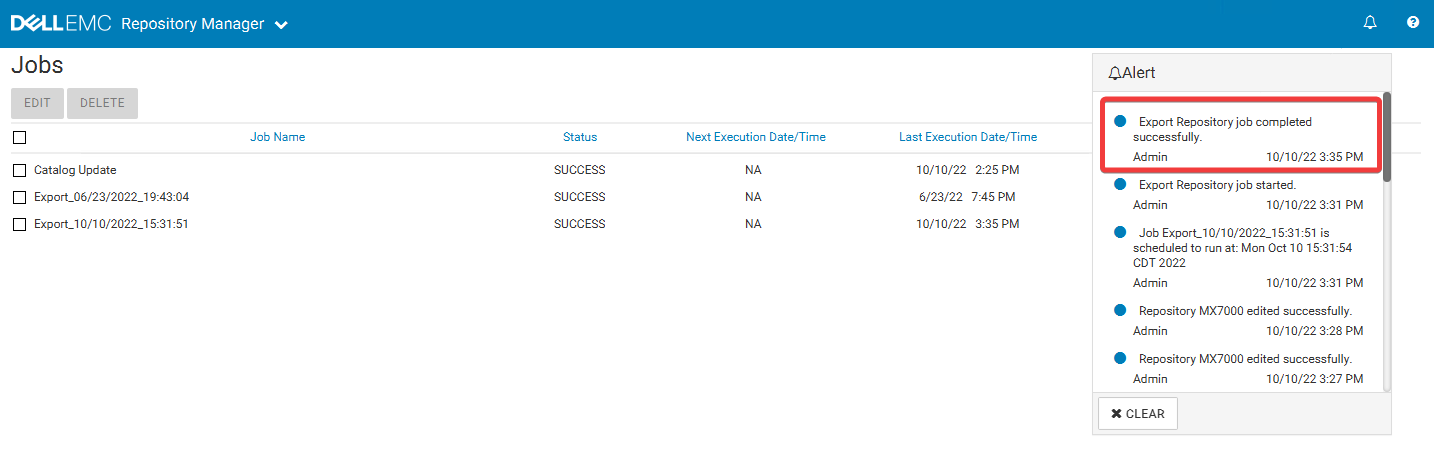
- Po dokončení by se v části Alerts měla zobrazit zpráva o úspěšném dokončení úlohy.
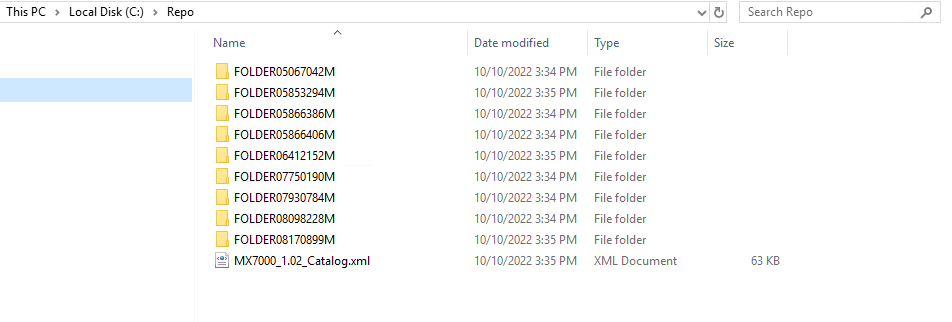
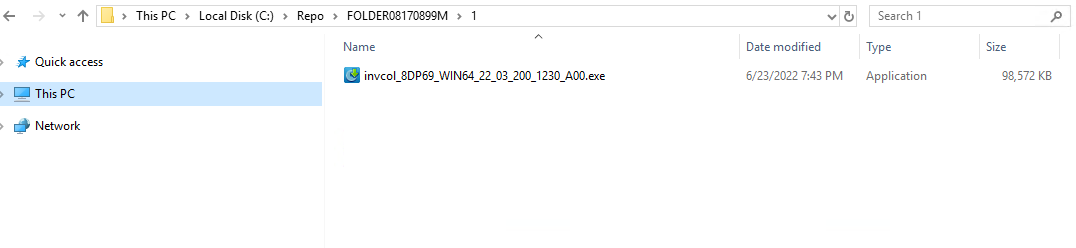
- Zkontrolujte umístění, do kterého jste uložili úložiště. Pokud exportujete katalog i firmware, měly by se spolu se souborem XML katalogu zobrazovat složky firmwaru. Tyto složky musí být v kořenovém adresáři sdílené síťové složky spolu se souborem katalogu, aby katalog mohl správně odkazovat na firmware. Důvodem je to, že katalog odkazuje na jednotlivé soubory firmwaru podle názvů složek.

- Nastavte složku úložiště jako sdílenou složku a ujistěte se, že oprávnění pro přístup ke složce má správný uživatel. Jsou potřeba oprávnění ke čtení a spouštění.
- Přihlaste se do nástroje OpenManage Enterprise Modular a přejděte do části > Configuration Firmware Compliance > Catalog Management.
- Vyberte možnost Add, poté Network Path a vyplňte informace pro sdílenou složku ve stejném formátu, který naleznete níže. Připojení ke sdílené složce lze otestovat pomocí možnosti Test Connection.
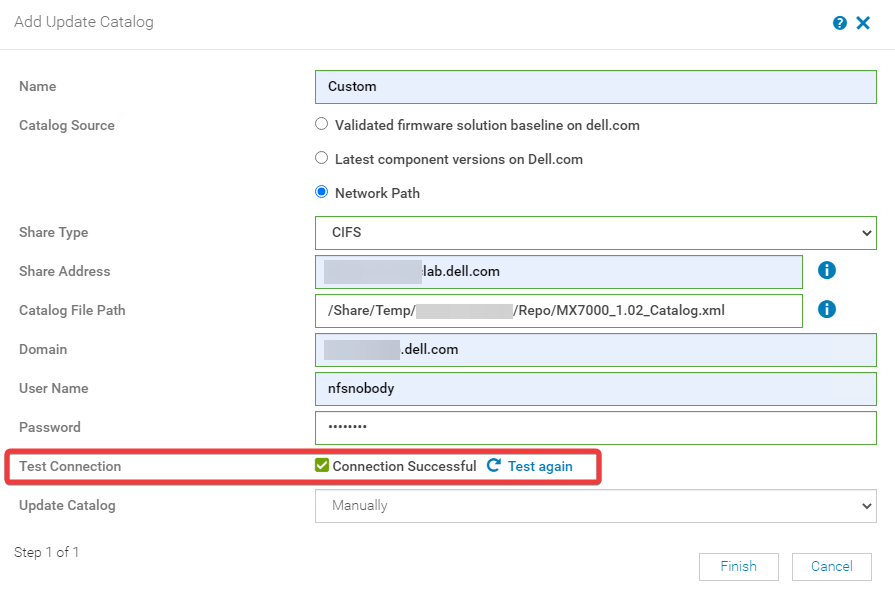
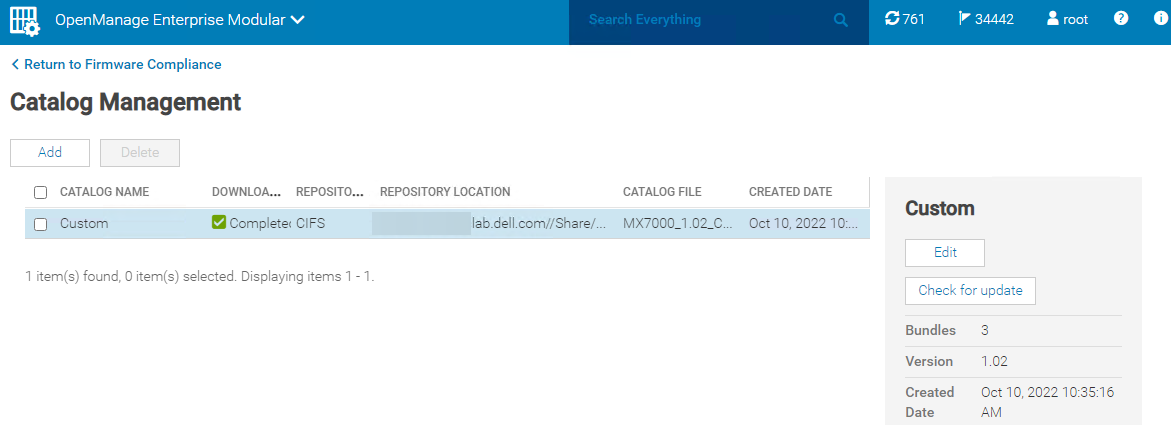
- Klikněte na tlačítko Finish. Katalog by měl být nyní vyplněn v části Catalog Management v nástroji OpenManage Enterprise Modular.
Affected Products
Dell EMC Networking MX5108n, Dell EMC Networking MX9116n, PowerEdge MX5016s, PowerEdge MX7000, PowerEdge MX740C, PowerEdge MX750c, PowerEdge MX840CArticle Properties
Article Number: 000204115
Article Type: How To
Last Modified: 29 May 2025
Version: 7
Find answers to your questions from other Dell users
Support Services
Check if your device is covered by Support Services.