PowerEdge: MX7000 – Mukautetun ja vahvistetun MX-luettelon luominen
Summary: Koulutusvideo, jossa käsitellään mukautetun ja vahvistetun MX-luettelon luomista Dell Repository Managerilla.
This article applies to
This article does not apply to
This article is not tied to any specific product.
Not all product versions are identified in this article.
Instructions
Katso tästä videosta, miten voit luoda mukautetun vahvistetun MX-luettelon.
Mukautetun vahvistetun MX-luettelon luominen Dell Repository Managerilla.
Kesto: 00:04:41 (hh:mm:ss)
Jos tekstityksen kieliasetukset ovat käytettävissä, ne voidaan valita tämän videosoittimen CC-kuvakkeella.
Yleiskatsaus:
Kun päivität MX7000-perusluetteloa, sinulla saattaa olla käyttötapauksia mukautetun luettelon luomiseen. OpenManage Enterprise Modularin (OME-M) Configuration>Firmware Compliance>Catalog Management -osassa on kolme eri vaihtoehtoa:
- Vahvistettu laiteohjelmistojen peruskokoonpano Dell-tuessa.
- Uusimmat komponenttiversiot Dell-tuesta.
- Verkkopolku:
- NFS
- CIFS
- HTTP
- HTTPS
Dell Technologies suosittelee käyttämään vahvistetun MX-peruskokoonpanon laiteohjelmistoversioita, mikä onnistuu käyttämällä ensimmäistä tai kolmatta vaihtoehtoa. Jos ensimmäinen vaihtoehto ei toimi, syynä voi olla palomuuri tai DNS. Lisäksi jos MX-kotelonhallintamoduulien laiteohjelmistoversio on 1.20.10 tai vanhempi, ensimmäinen vaihtoehto ei toimi. Tämä johtuu Dellin online-laiteohjelmistoluetteloiden siirtymisestä HTTP-muodosta HTTPS-muotoon. Hallintamoduulin laiteohjelmisto, jonka versio on 1.20.10 tai aiempi, yrittää muodostaa Dellin verkkoluetteloon HTTP-yhteyden, jota ei enää tueta. Näin ollen MX7000-vertailuversion päivitysvaihtoehdot, jos käytössä on 1.20.10 tai sitä vanhempi versio:
- Käytä mukautettua vahvistettua luetteloa (alla on ohjeet CIFS-jakomenetelmälle)
- Päivitä käyttämällä yksittäistä pakettia, joka on kuvattu Dellin tukisivustonDell OpenManage Enterprise-Modular Edition for PowerEdge MX7000 Chassis -käyttöoppaassa.
Mukautetun vahvistetun MX-luettelon luomisen vaiheet:
- Dell Repository Managerin (DRM) asentaminen
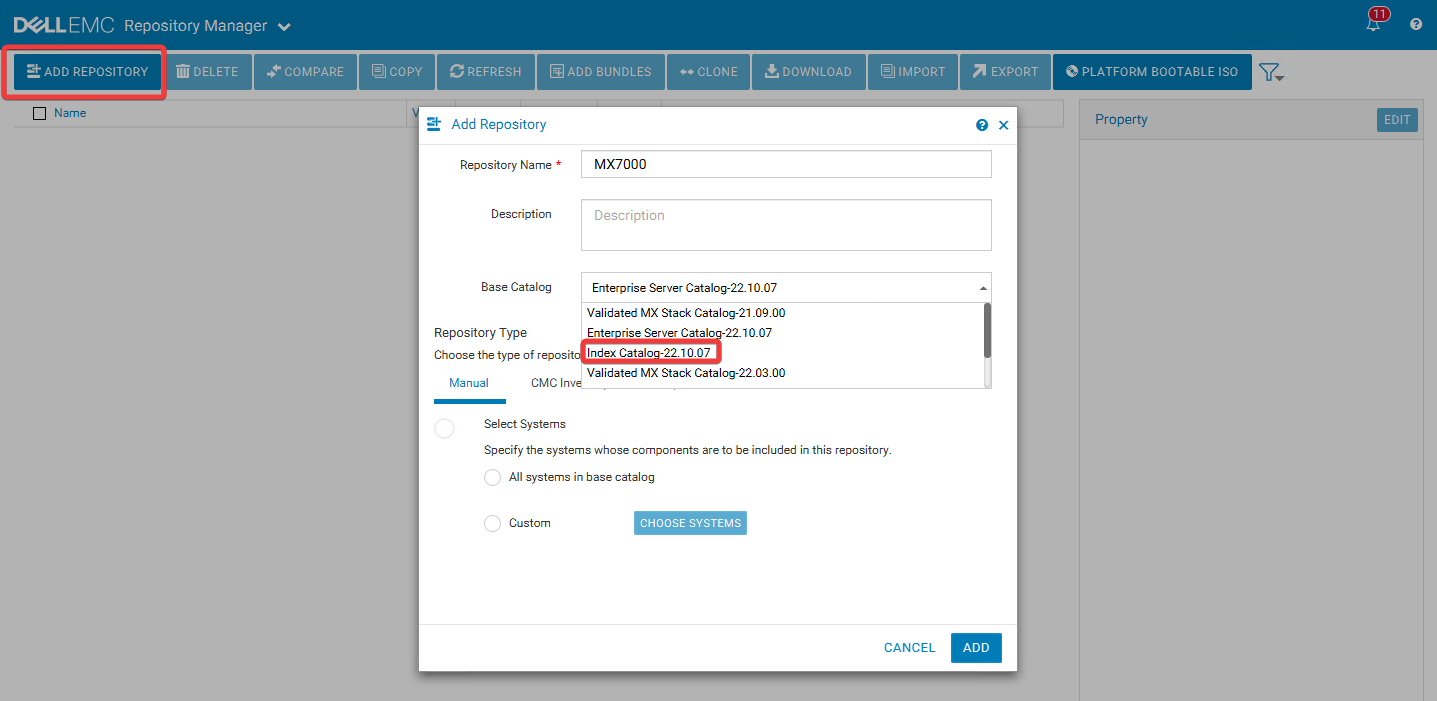
- Avaa Dell Repository Manager ja valitse Add Repository
- Anna säilölle nimi
- Valitse avattavasta Perusluettelo-valikostaIndeksoi luettelo
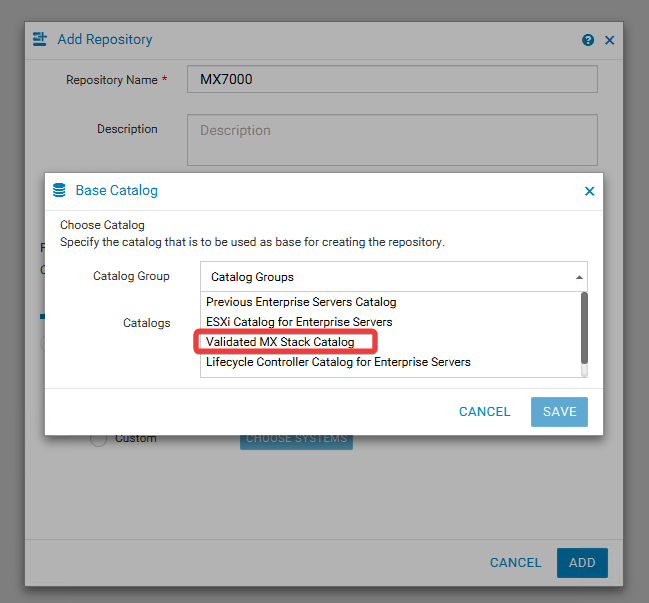
- Valitse avattavasta Catalog Group -valikosta Validated MX Stack Catalog
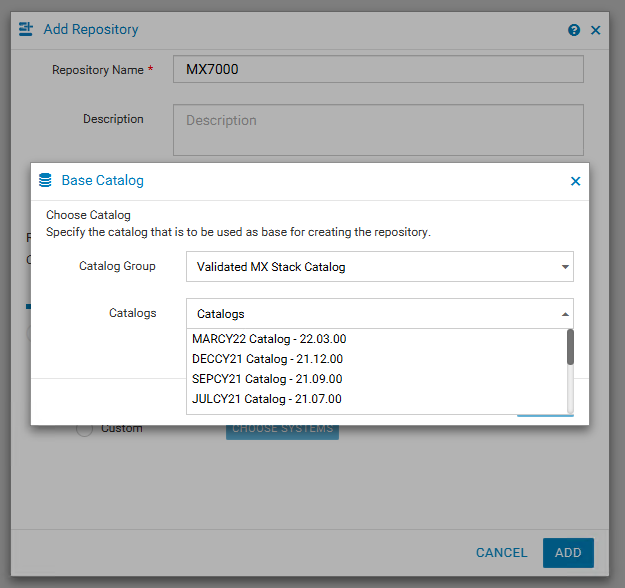
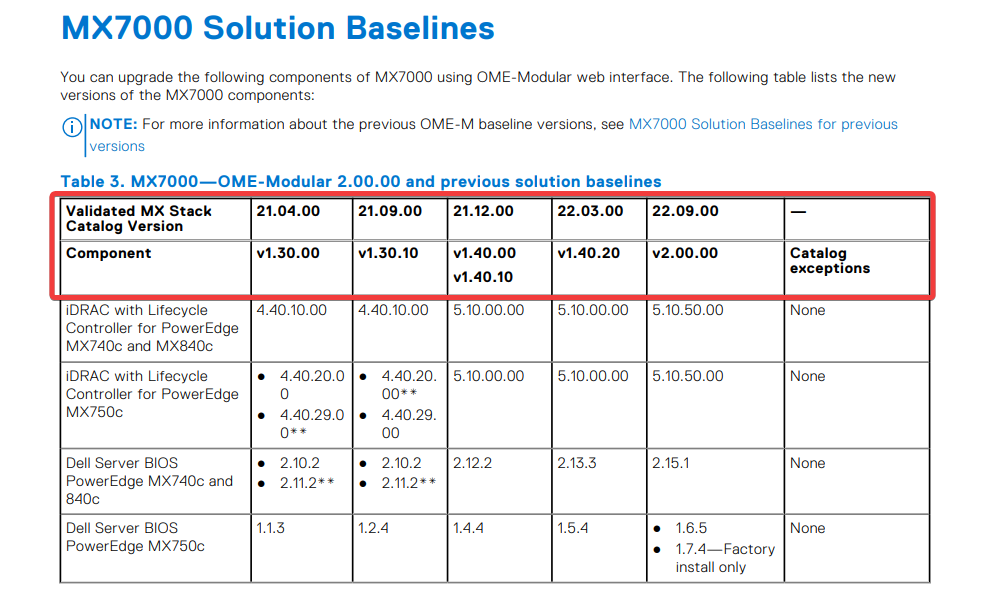
- Valitse avattavasta Catalogs-valikosta luettelo, josta haluat hakea laiteohjelmistoversiot. Luettelot on lueteltu päivämäärän ja Validated MX Stack Catalog Version -version mukaan. Voit verrata luettelon versiota perusversioon Dell OpenManage Enterprise-Modular Edition for PowerEdge MX7000 -kotelon käyttöoppaasta.
- Kun olet valinnut luettelon, jota haluat käyttää, valitse Save ja sitten Add
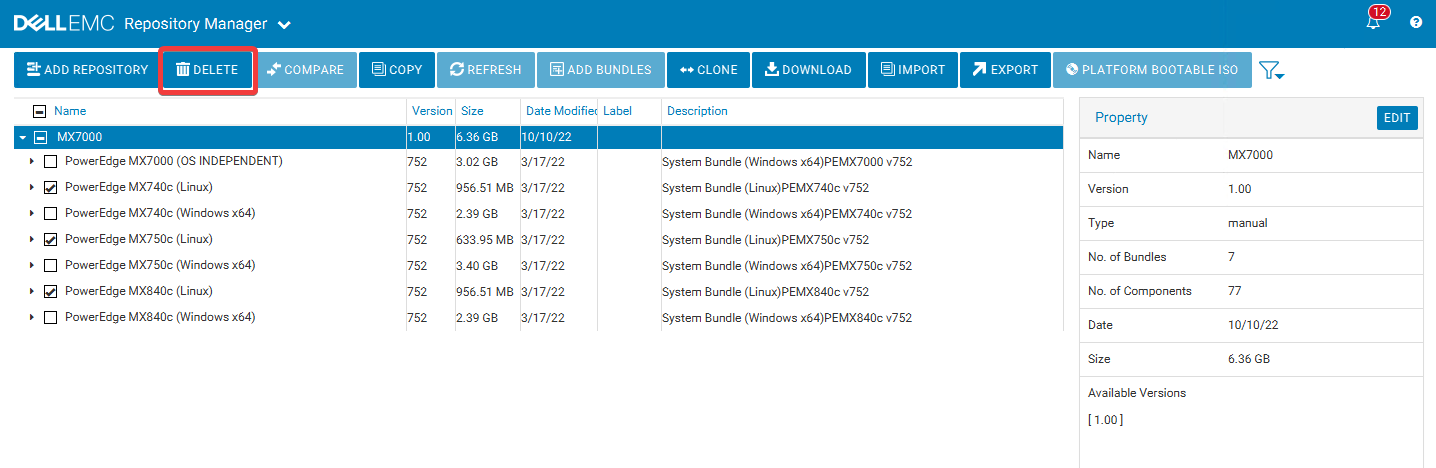
- Jos käytät iDRACia tai OpenManage Enterprise Modularia, Linux-paketteja ei tarvita, vaan tarvitset ainoastaan Windows-paketit. Linux-paketit ovat BIN-muodossa. iDRAC:n ja OpenManage Enterprise Modularin päivitysliittymä edellyttää, että laiteohjelmisto on EXE-muodossa. Valitse Linux-järjestelmäpaketit ja poista ne.
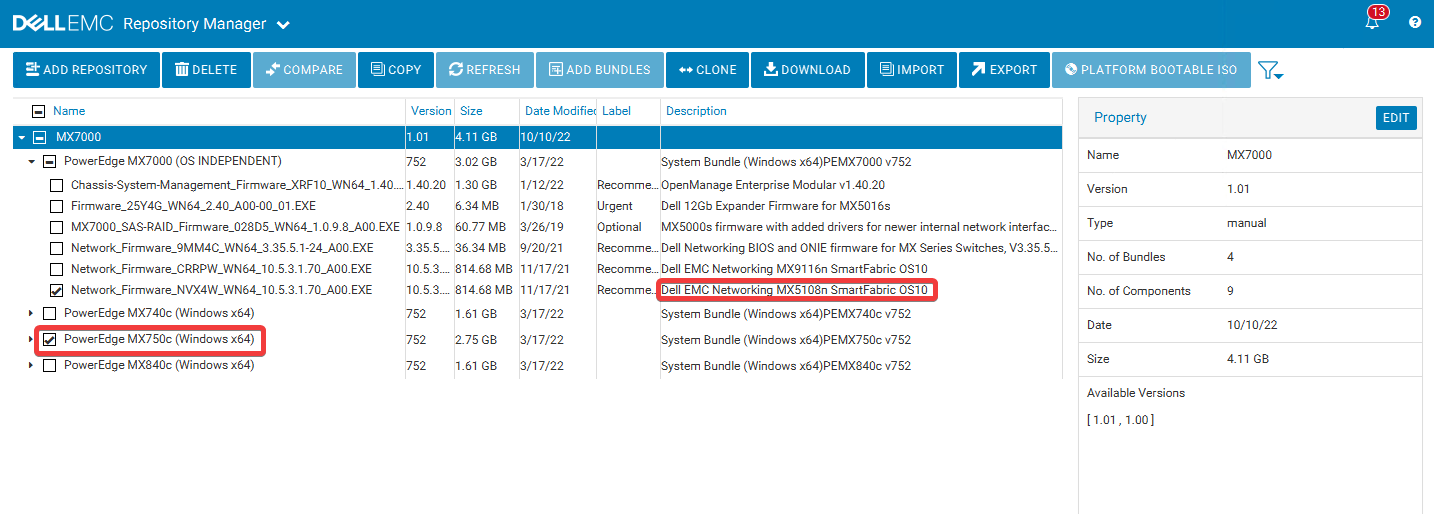
- Myös muut tarpeettomat paketit tai laiteohjelmistoversiot voi poistaa. Jos kotelossa ei esimerkiksi ole MX5108n-kytkintä tai MX750c-kelkkoja, poista kyseisten osien laiteohjelmistot säilöstä:
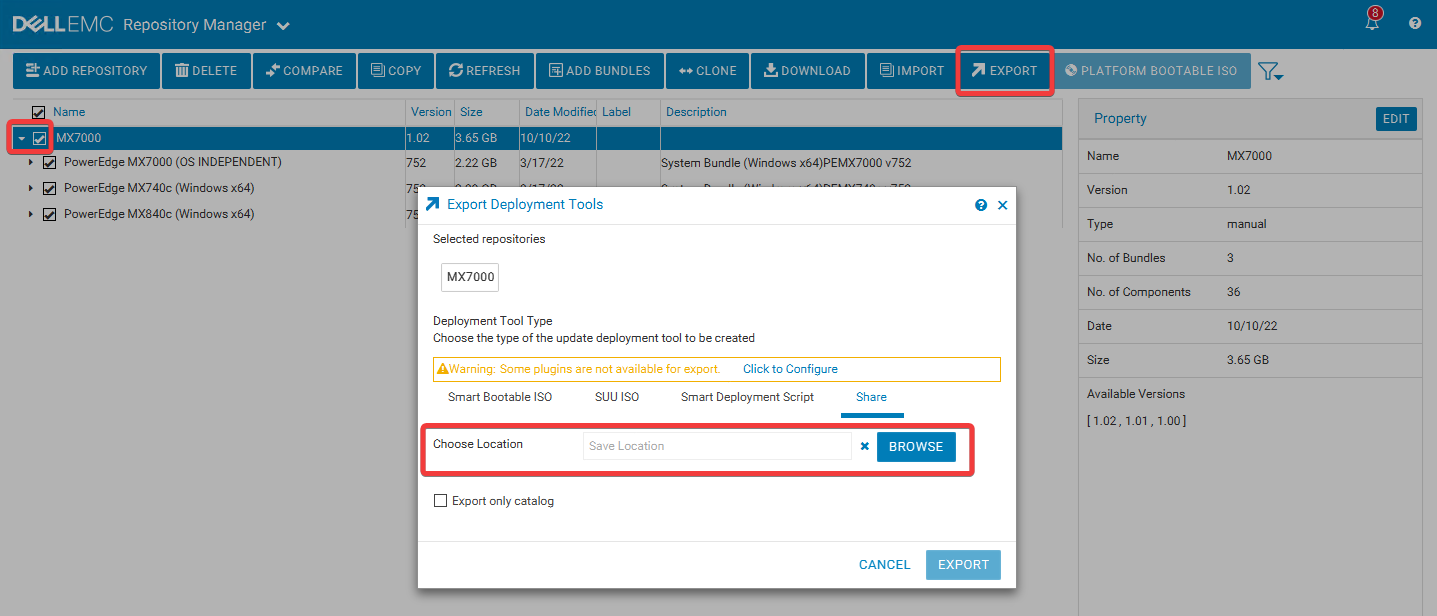
- Kun olet valmis viemään säilön, valitse sen valintaruutu ja valitse sitten Export. Valitse säilön tallennussijainti. Vaihtoehto Export only catalog vie ainoastaan luettelotiedoston, ei laiteohjelmistokansioita ja niiden tiedostoja.
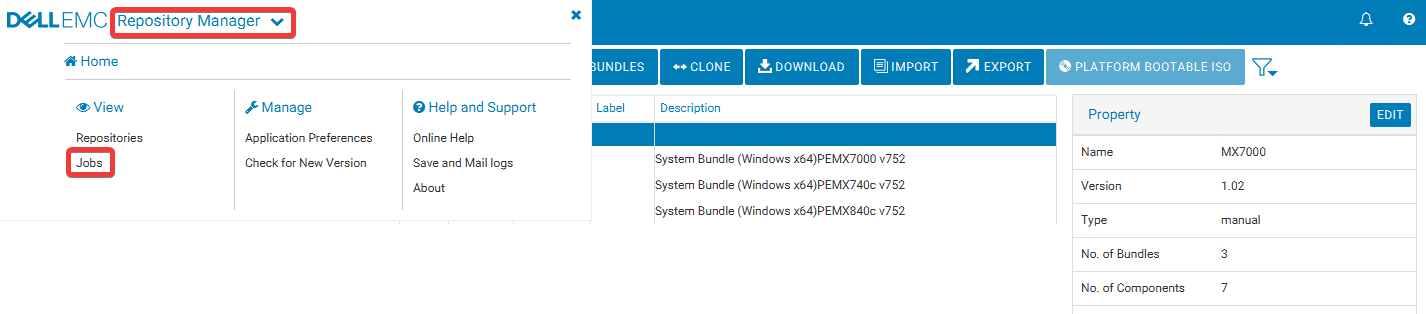
- Voit varmistaa, että vientityö on alkanut, katsomalla oikean yläkulman Alerts-kohtaa. Voit myös tarkistaa viennin edistymisen siirtymällä työjonoon sovelluksen vasemman yläkulman Repository Manager -painikkeella.
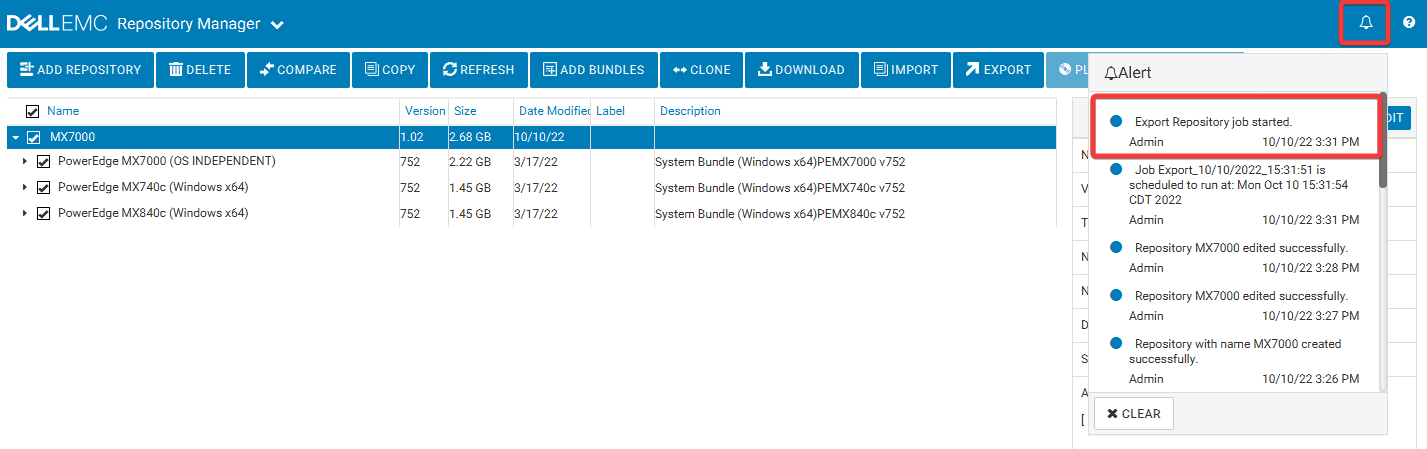

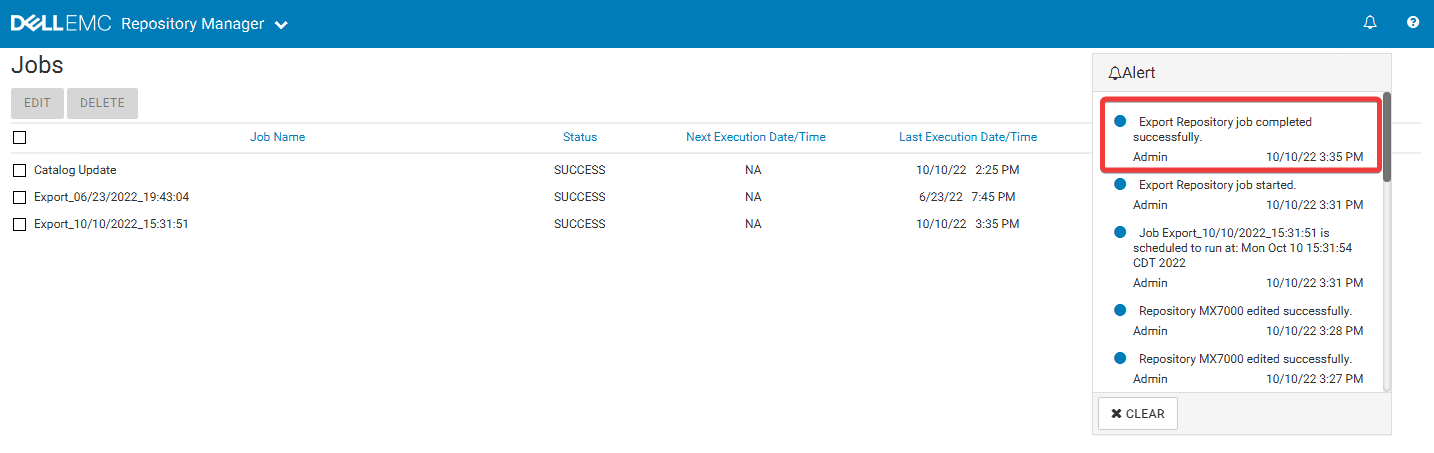
- Kun työ on valmis, Alerts-kohdassa pitäisi näkyä ilmoitus onnistumisesta.
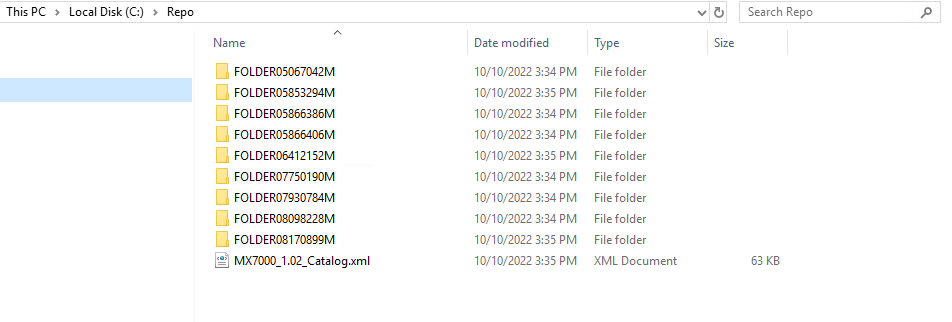
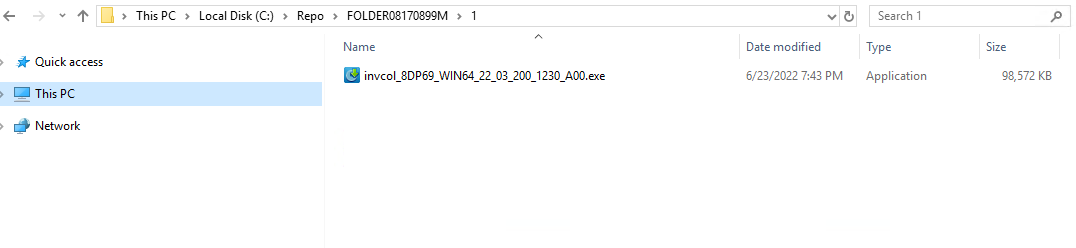
- Tarkista säilön tallennussijainti. Jos veet sekä luettelon että laiteohjelmistot, laiteohjelmistokansioiden pitäisi näkyä XML-luettelotiedoston ohella. Näiden kansioiden ja luettelon on oltava verkkojaon juurihakemistossa, jotta luettelo voi viitata laiteohjelmistoihin oikein. Tämä johtuu siitä, että luettelo viittaa kuhunkin laiteohjelmistotiedostoon sen kansionimen perusteella.

- Määritä säilökansio jaetuksi resurssiksi ja varmista, että asianmukaisella käyttäjällä on sen käyttöoikeus. Luku- ja suoritusoikeudet tarvitaan.
- Kirjaudu OpenManage Enterprise Modulariin ja siirry kohtaan Configuration > Firmware Compliance > Catalog Management.
- Valitse Add ja Network Path ja anna jaetun resurssin tiedot alla olevassa muodossa. Yhteyttä voi testata Test Connection -painikkeella.
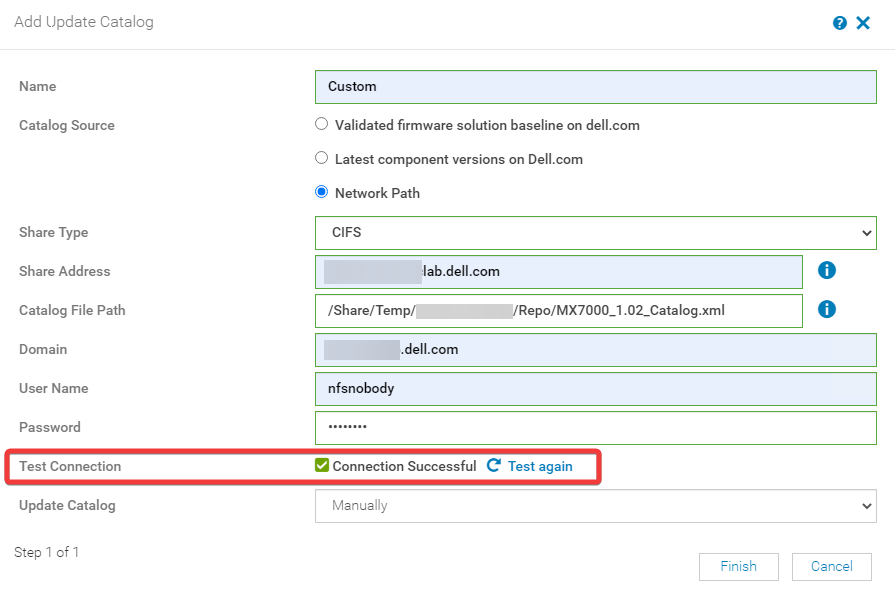
- Valitse Valmis. Luettelon pitäisi nyt näkyä OpenManage Enterprise Modularin Catalog Management -osassa.

Affected Products
Dell EMC Networking MX5108n, Dell EMC Networking MX9116n, PowerEdge MX5016s, PowerEdge MX7000, PowerEdge MX740C, PowerEdge MX750c, PowerEdge MX840CArticle Properties
Article Number: 000204115
Article Type: How To
Last Modified: 29 May 2025
Version: 7
Find answers to your questions from other Dell users
Support Services
Check if your device is covered by Support Services.