PowerEdge: MX7000: come creare un catalogo MX personalizzato convalidato
Summary: Video di formazione sulla piattaforma che illustra come creare un catalogo MX personalizzato convalidato utilizzando Dell Repository Manager.
This article applies to
This article does not apply to
This article is not tied to any specific product.
Not all product versions are identified in this article.
Instructions
Guarda questo video per la creazione di un catalogo MX personalizzato convalidato.
Come creare un catalogo MX personalizzato convalidato utilizzando Dell Repository Manager.
Durata: 00:04:41 (hh:mm:ss)
Se disponibili, è possibile scegliere le impostazioni della lingua dei sottotitoli (sottotitoli) utilizzando l'icona CC su questo lettore video.
Panoramica:
Quando si aggiorna una baseline MX7000, potrebbero esserci casi d'uso per la creazione di un catalogo personalizzato. La sezione Configuration>Firmware Compliance>Catalog Management di OpenManage Enterprise Modular (OME-M) offre tre opzioni:
- Baseline della soluzione firmware convalidata sul supporto Dell.
- Versioni più recenti dei componenti sul supporto Dell.
- Percorso di rete:
- NFS
- CIFS
- HTTP
- HTTPS
Dell Technologies consiglia di utilizzare le versioni firmware della baseline MX convalidata, che possono essere eseguite utilizzando la prima o la terza opzione. I casi in cui la prima opzione non funziona possono essere correlati a firewall o DNS. Inoltre, se i moduli di gestione dello chassis MX sono nella versione del firmware 1.20.10 o precedente, la prima opzione non funziona. Ciò è dovuto al passaggio da HTTP a HTTPS per i cataloghi di firmware online Dell. Il firmware del modulo di gestione versione 1.20.10 o precedente tenta di connettersi al catalogo online di Dell tramite HTTP, obsoleto. Pertanto, opzioni alternative per l'aggiornamento della baseline MX7000 nella versione 1.20.10 o precedente sono:
- Utilizzare un catalogo personalizzato convalidato (istruzioni elencate di seguito per il metodo di condivisione CIFS)
- Eseguire l'aggiornamento utilizzando il metodo di pacchetto individuale descritto in dettaglio nella Guida per l'utente di Dell OpenManage Enterprise-Modular Edition for PowerEdge MX7000 Chassis sul Supporto Dell.
Procedura per la creazione di un catalogo MX personalizzato convalidato:
- Installare Dell Repository Manager (DRM)
- Aprire Dell Repository Manager e selezionare Add Repository
- Assegna un nome al repository
- Nell'elenco a discesa Base Catalog selezionare Index Catalog
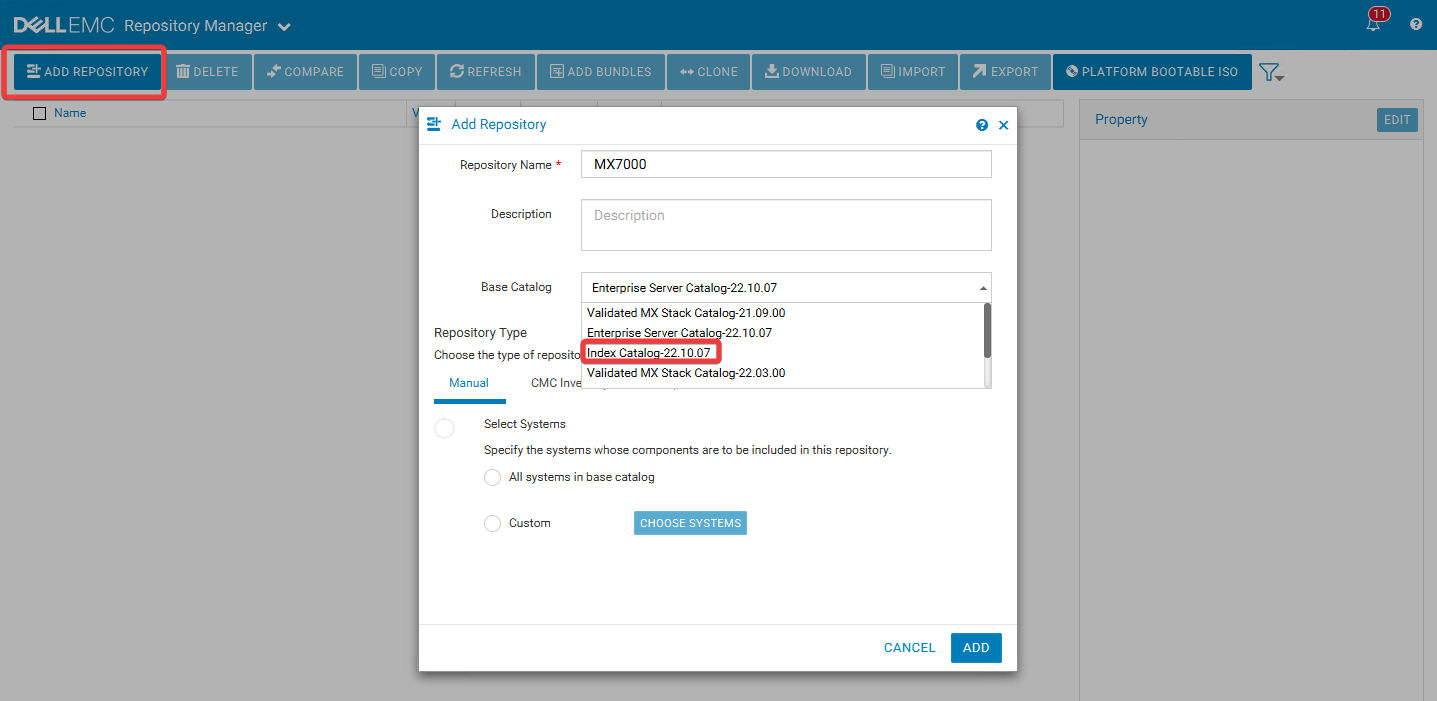
- Nell'elenco a discesa Catalog Group selezionare Validated MX Stack Catalog
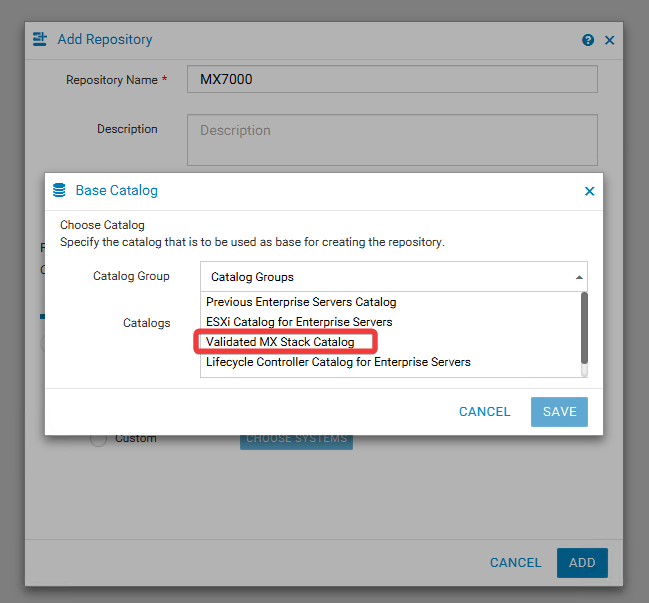
- Nell'elenco a discesa Catalogs, selezionare il catalogo da cui si desidera ottenere le versioni del firmware. I cataloghi sono elencati utilizzando la data e una versione del catalogo Validated MX Stack. È possibile confrontare la versione del catalogo con la versione della baseline nella Guida per l'utente di Dell OpenManage Enterprise-Modular Edition for PowerEdge MX7000 Chassis.
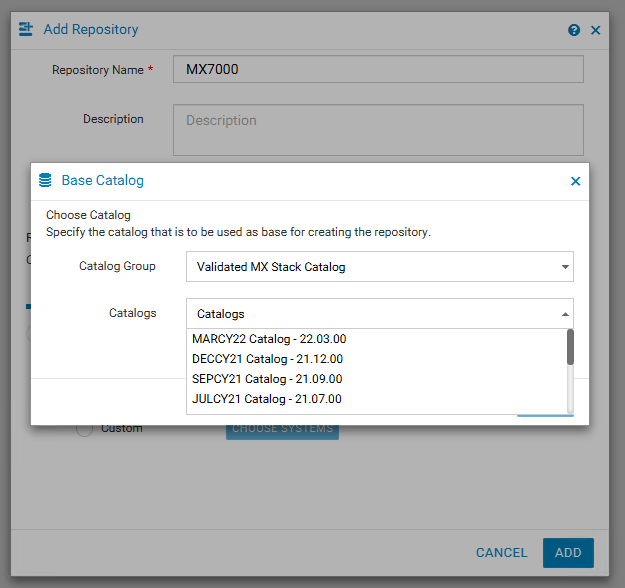
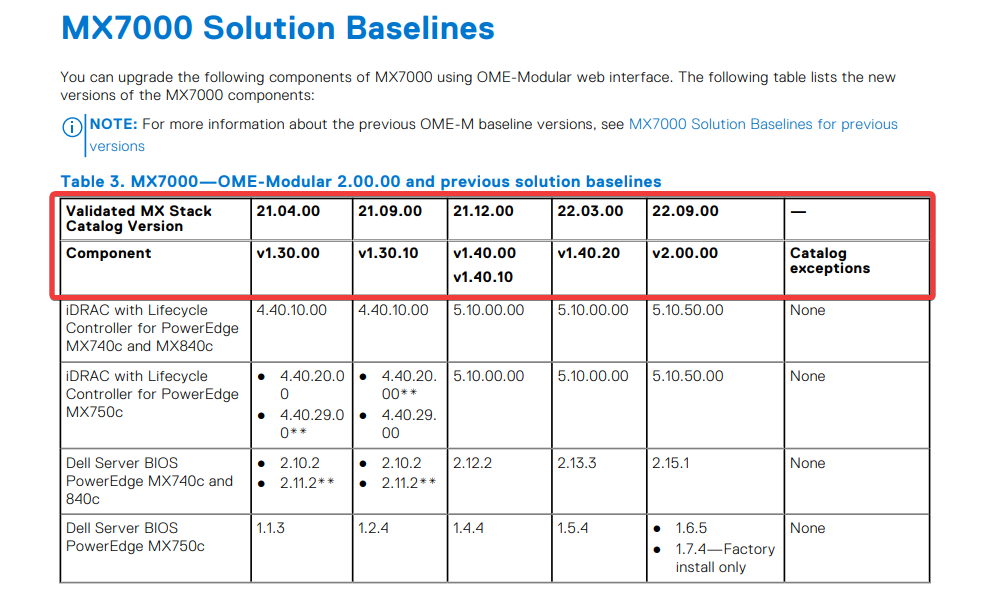
- Dopo aver selezionato il catalogo che desideri utilizzare, seleziona Salva e poi Aggiungi
- Se si esegue l'aggiornamento utilizzando iDRAC o OpenManage Enterprise Modular, non sono necessari i pacchetti Linux, ma i pacchetti Windows. I pacchetti Linux sono in formato BIN. L'interfaccia di aggiornamento per iDRAC e OpenManage Enterprise Modular richiede che il firmware sia in formato EXE. Selezionare i pacchetti di sistema Linux ed eliminarli .
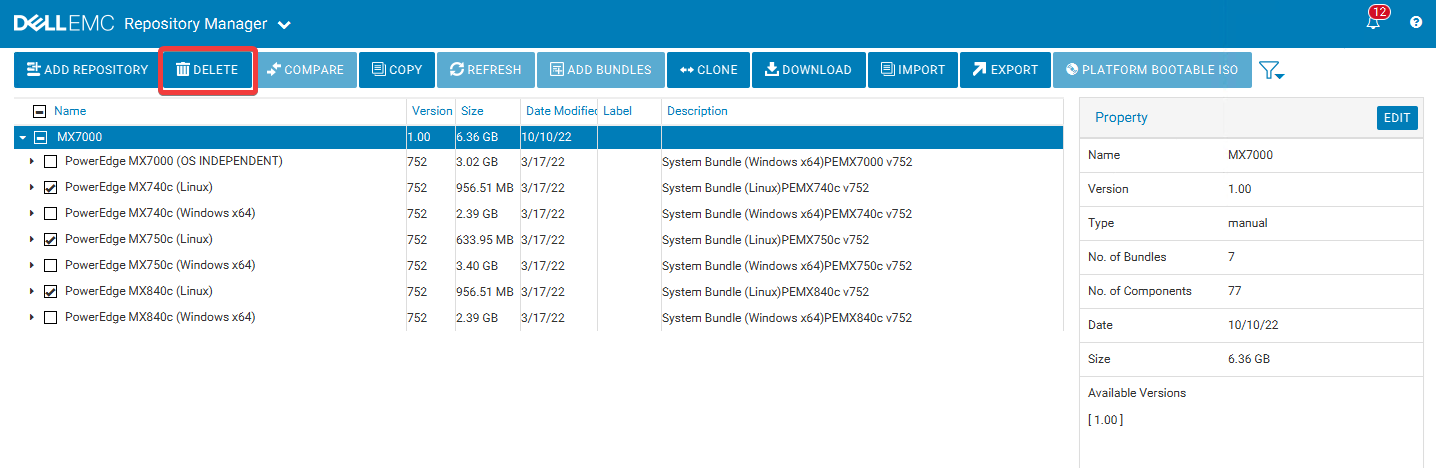
- È possibile eliminare anche altri pacchetti o versioni del firmware non richieste. Ad esempio, se uno chassis non dispone di uno switch MX5108n o di sled MX750c, eliminare il firmware per questi componenti nel repository:

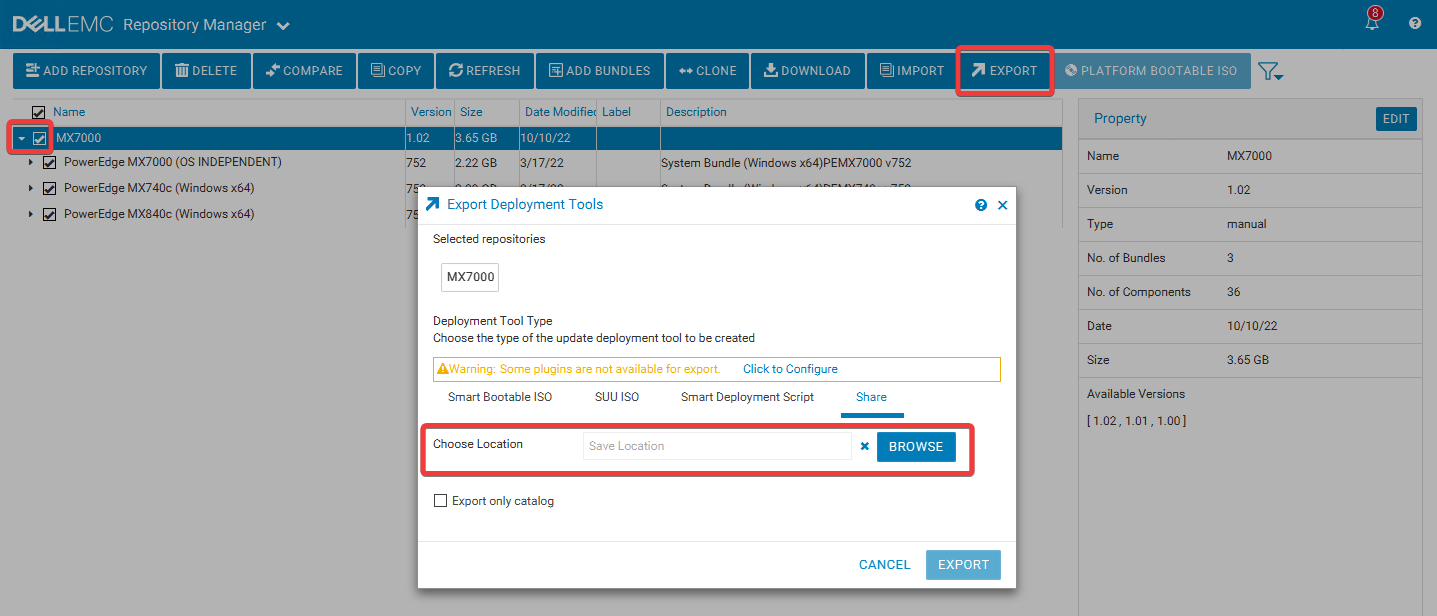
- Quando si è pronti per esportare il repository, selezionare la casella di controllo accanto al repository , quindi selezionare Export. Scegliere un percorso di salvataggio per il repository. L'opzione Export only catalog esporta solo il file di catalogo e non tutte le cartelle del firmware contenenti i file eseguibili del firmware.
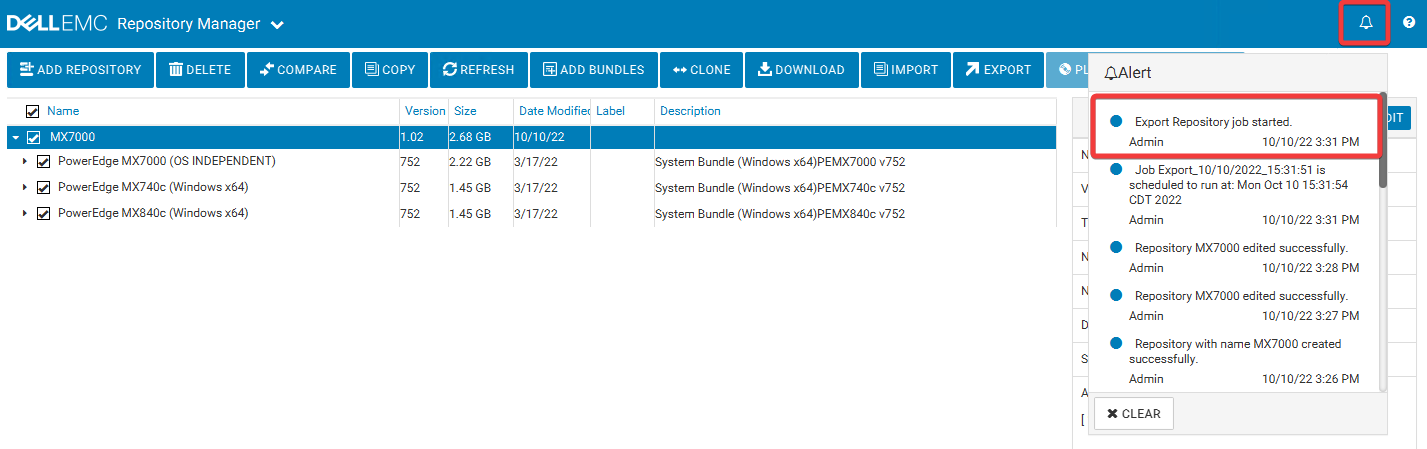
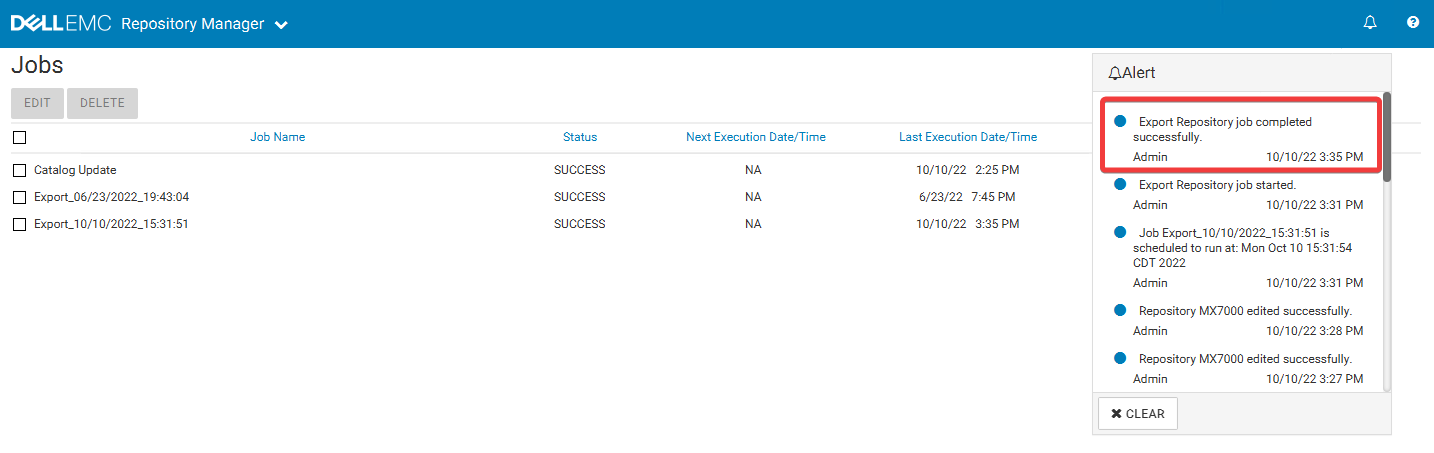
- È possibile verificare che il processo di esportazione sia stato avviato esaminando la sezione Alerts nell'angolo in alto a destra. È inoltre possibile accedere alla coda dei processi dal pulsante Repository Manager in alto a sinistra dell'applicazione per rivedere l'avanzamento dell'esportazione.
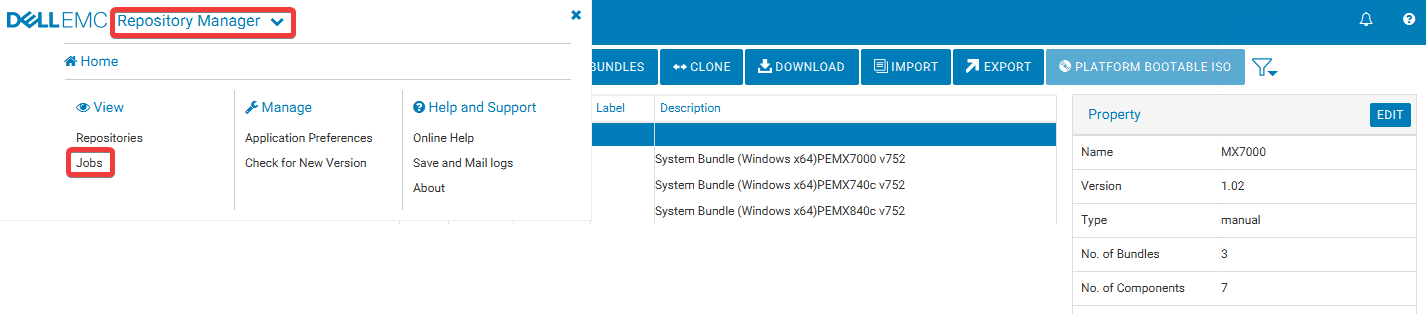

- Al termine, la sezione Alerts dovrebbe visualizzare un messaggio indicante che il processo è stato completato correttamente.
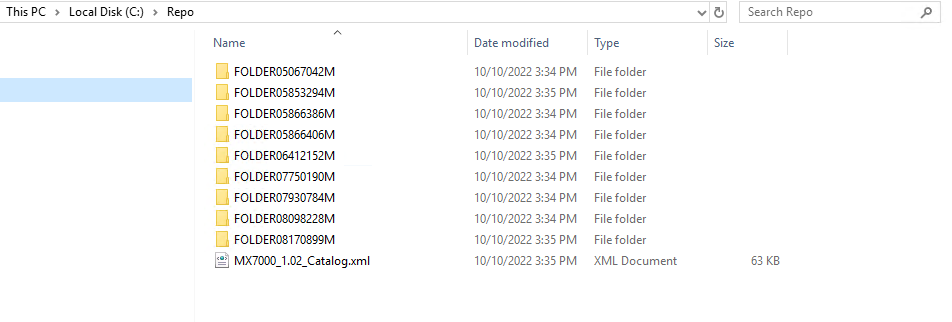
- Esaminare la posizione in cui è stato salvato il repository. Se vengono esportati sia il catalogo che il firmware, dovrebbero essere visualizzate le cartelle del firmware insieme a un file XML del catalogo. Queste cartelle devono trovarsi nella directory principale della share di rete, insieme al file di catalogo, affinché il catalogo possa fare correttamente riferimento al firmware. Ciò è dovuto al fatto che il catalogo fa riferimento a ciascun file del firmware in base ai nomi di cartella.
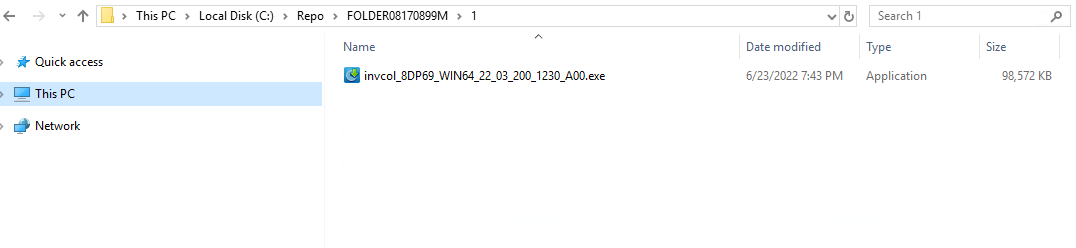

- Configurare la cartella del repository come condivisione e assicurarsi che l'utente corretto disponga delle autorizzazioni per accedere alla cartella. Sono necessarie autorizzazioni di lettura ed esecuzione.
- Accedere a OpenManage Enterprise Modular e passare a Configuration > Firmware Compliance > Catalog Management.
- Selezionare Add, quindi scegliere Network Path e compilare le informazioni per la condivisione nello stesso formato visualizzato di seguito. La connessione alla condivisione può essere testata utilizzando l'opzione Test Connection.
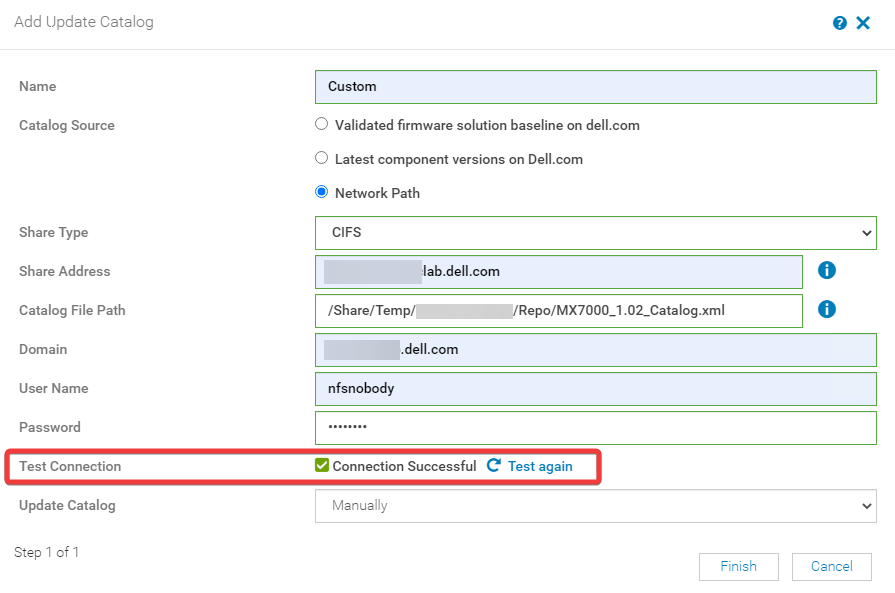
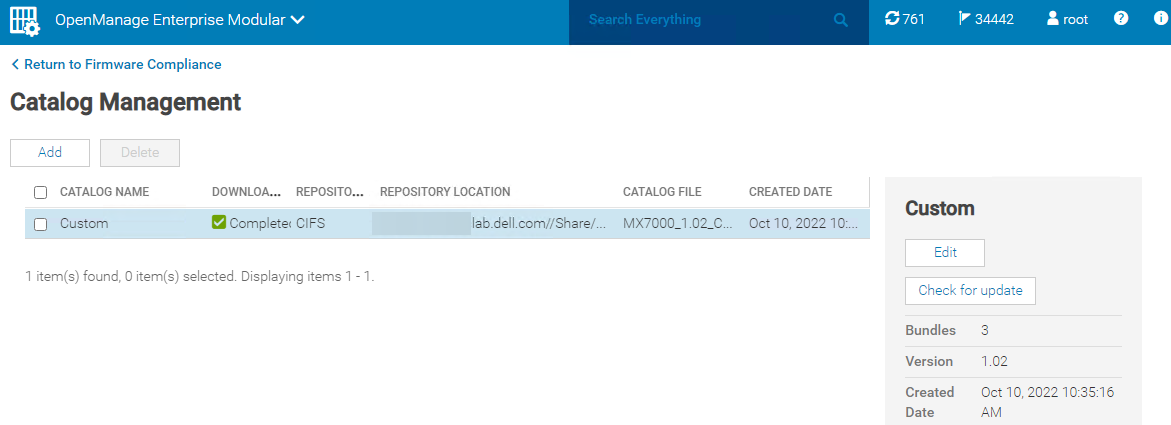
- Cliccare su Finish. Il catalogo dovrebbe ora essere popolato nella sezione Catalog Management di OpenManage Enterprise Modular.
Affected Products
Dell EMC Networking MX5108n, Dell EMC Networking MX9116n, PowerEdge MX5016s, PowerEdge MX7000, PowerEdge MX740C, PowerEdge MX750c, PowerEdge MX840CArticle Properties
Article Number: 000204115
Article Type: How To
Last Modified: 29 May 2025
Version: 7
Find answers to your questions from other Dell users
Support Services
Check if your device is covered by Support Services.