PowerEdge: MX7000 - 맞춤 구성이 검증된 MX 카탈로그를 생성하는 방법
Summary: Dell Repository Manager를 사용하여 검증된 맞춤형 MX 카탈로그를 생성하는 방법을 설명하는 플랫폼 교육 비디오입니다.
This article applies to
This article does not apply to
This article is not tied to any specific product.
Not all product versions are identified in this article.
Instructions
검증된 맞춤형 MX 카탈로그를 생성하는 방법에 대해 이 비디오를 시청하십시오.
Dell Repository Manager를 사용하여 검증된 맞춤형 MX 카탈로그를 생성하는 방법
시간: 00:04:41 (hh:mm:ss)
사용 가능한 경우 이 비디오 플레이어의 CC 아이콘을 사용하여 선택 자막(자막) 언어 설정을 선택할 수 있습니다.
개요:
MX7000 기준을 업그레이드할 때 맞춤 구성 카탈로그를 생성하는 활용 사례가 있을 수 있습니다. OME-M(OpenManage Enterprise Modular)의 구성>펌웨어 규정 준수>카탈로그 관리 섹션에는 다음 세 가지 옵션이 있습니다.
- NFS
- CIFS
- HTTP
- HTTPS
Dell Technologies는 첫 번째 옵션 또는 세 번째 옵션을 사용하여 수행할 수 있는 검증된 MX 기준 펌웨어 버전을 사용할 것을 권장합니다. 첫 번째 옵션이 작동하지 않는 경우는 방화벽 또는 DNS와 관련된 것일 수 있습니다. 또한 MX 섀시 관리 모듈이 펌웨어 버전 1.20.10 이하인 경우 첫 번째 옵션이 작동하지 않습니다. 이는 Dell 온라인 펌웨어 카탈로그가 HTTP에서 HTTPS로 이동했기 때문입니다. 버전 1.20.10 이하의 관리 모듈 펌웨어는 더 이상 사용되지 않는 HTTP를 사용하여 Dell의 온라인 카탈로그에 연결을 시도합니다. 따라서 1.20.10 이하인 경우 MX7000 기준을 업데이트하기 위한 대체 옵션은 다음과 같습니다.
- 맞춤 검증된 카탈로그 사용(CIFS 공유 방법은 아래 나열된 지침)
- Dell 지원의 PowerEdge MX7000 섀시용 Dell OpenManage Enterprise-Modular Edition 사용자 가이드에 자세히 설명된 개별 패키지 방법을 사용하여 업데이트합니다.
검증된 맞춤 구성 MX 카탈로그를 만드는 단계:
- DRM(Dell Repository Manager)설치
- Dell Repository Manager를 열고 Add Repository를 선택합니다.
- 리포지토리에 이름을 지정합니다.
- Base Catalog 드롭다운에서 Index Catalog를 선택합니다.
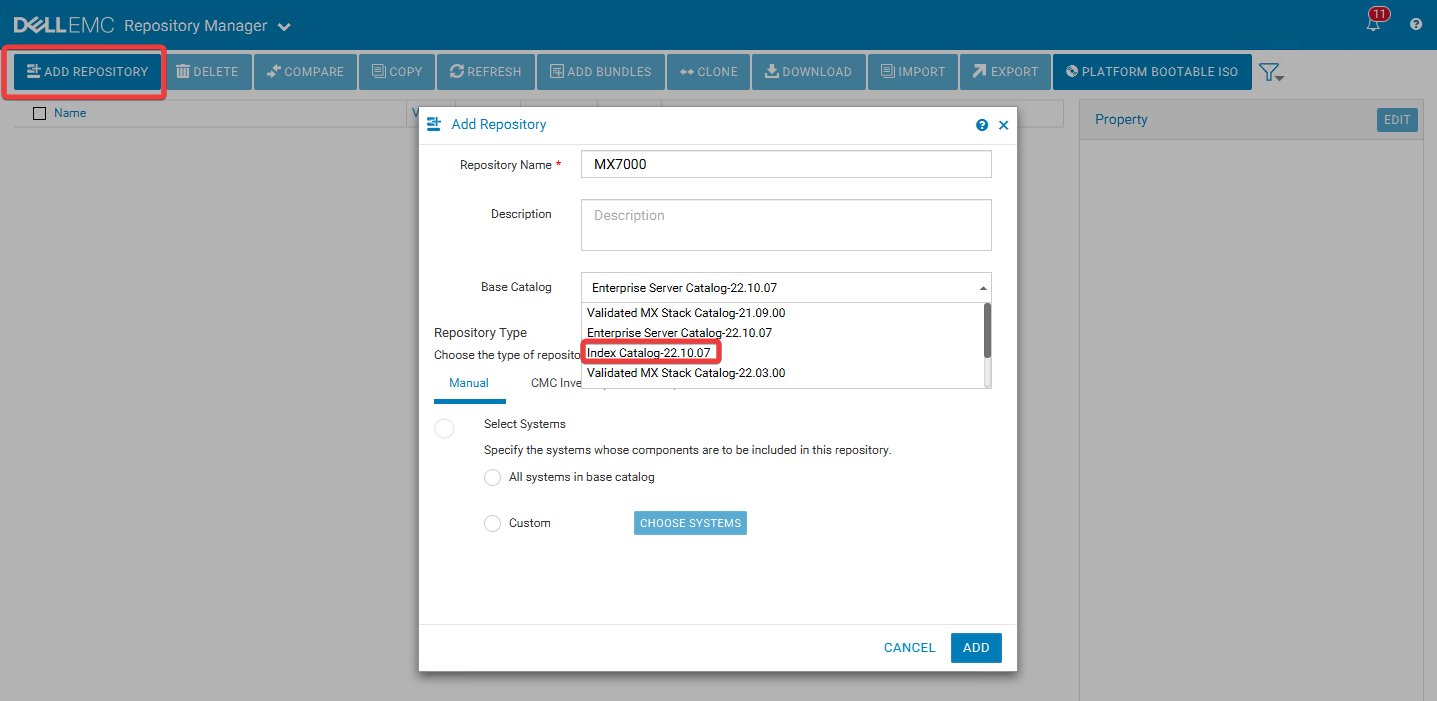
- Catalog Group 드롭다운에서 Validated MX Stack Catalog를 선택합니다.
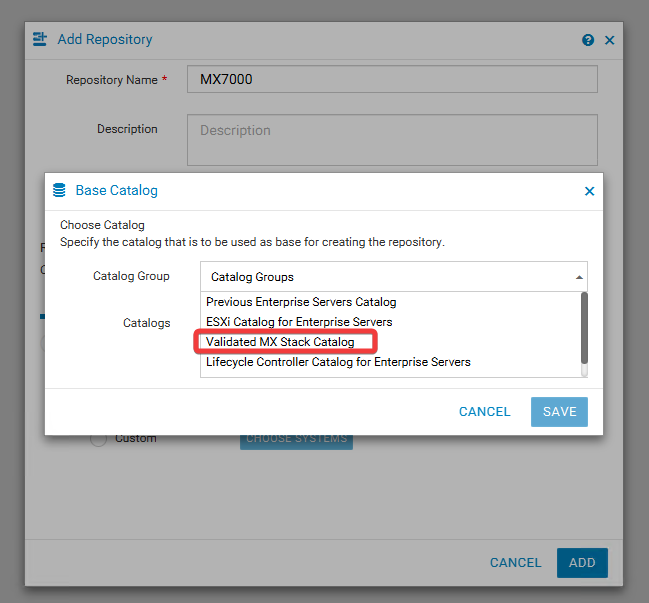
- Catalogs 드롭다운에서 펌웨어 버전을 가져올 카탈로그를 선택합니다. 카탈로그는 날짜 및 검증된 MX 스택 카탈로그 버전을 사용하여 나열됩니다. PowerEdge MX7000 섀시용 Dell OpenManage Enterprise-Modular Edition 사용자 가이드에서 카탈로그 버전을 기본 버전과 비교할 수 있습니다.
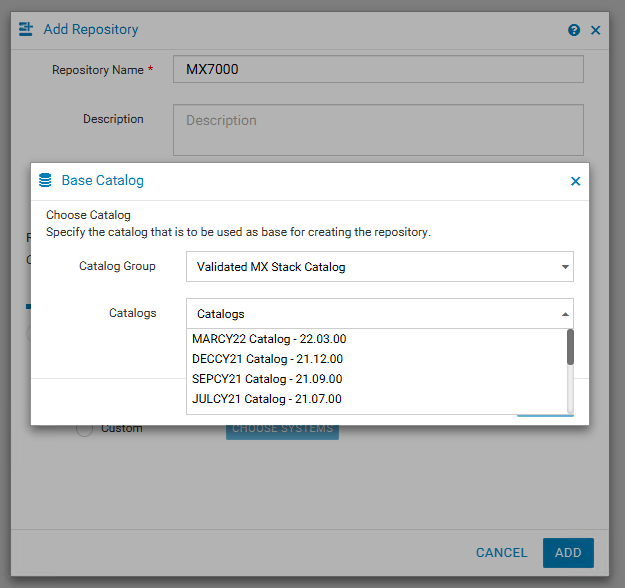
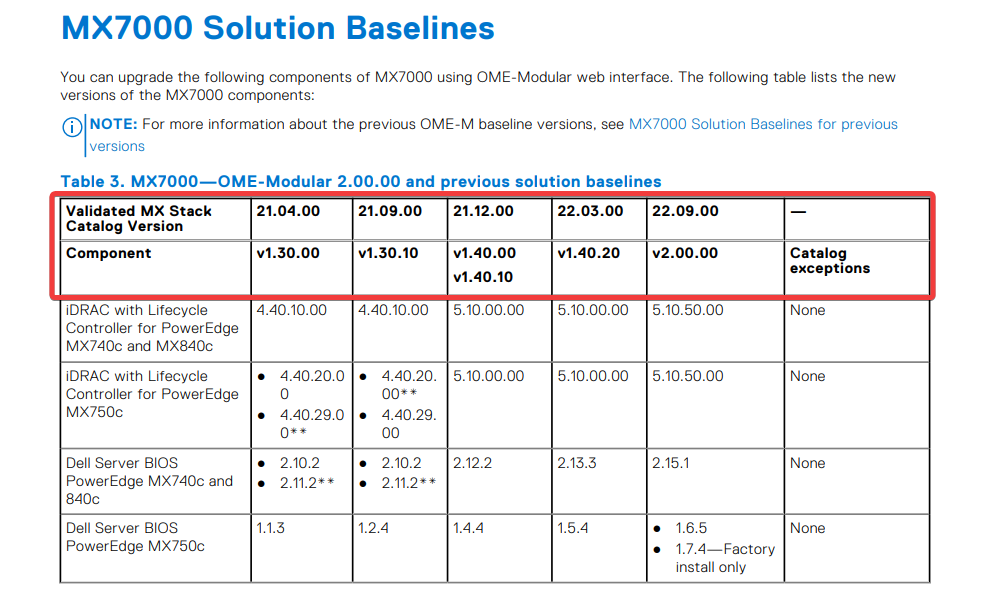
- 사용할 카탈로그를 선택한 후 저장을 선택한 다음 추가를 선택합니다
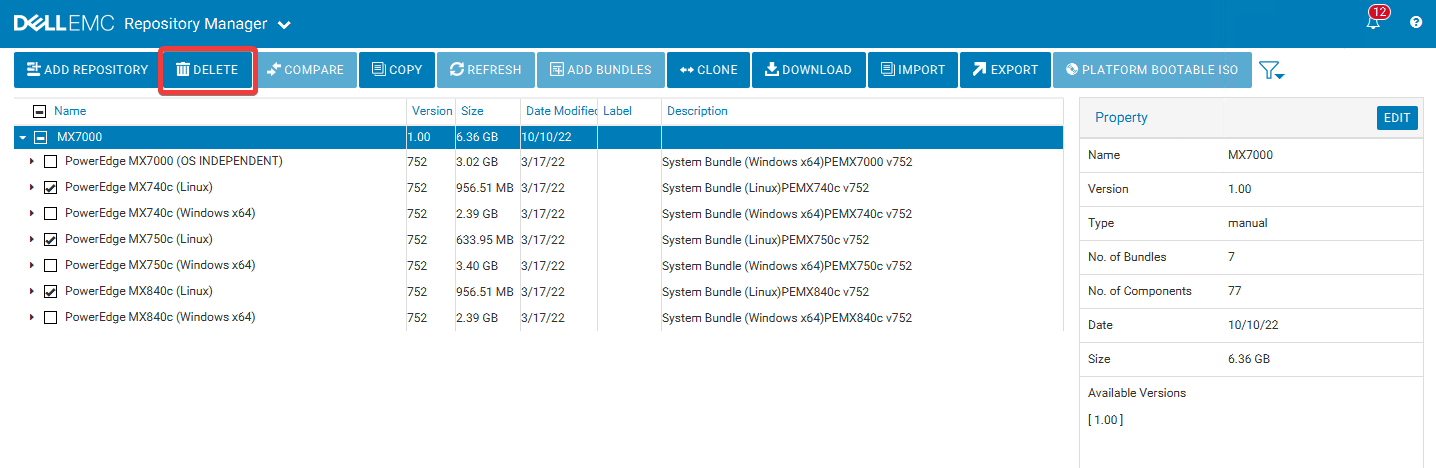
- iDRAC 또는 OpenManage Enterprise Modular를 사용하여 업데이트하는 경우 Linux 번들이 필요 없으며 대신 Windows 번들이필요합니다. Linux 번들은 bin 형식입니다. iDRAC 및 OpenManage Enterprise Modular의 업데이트 인터페이스를 사용하려면 펌웨어가 EXE 형식이어야 합니다. Linux 시스템 번들을 선택하고 삭제합니다 .
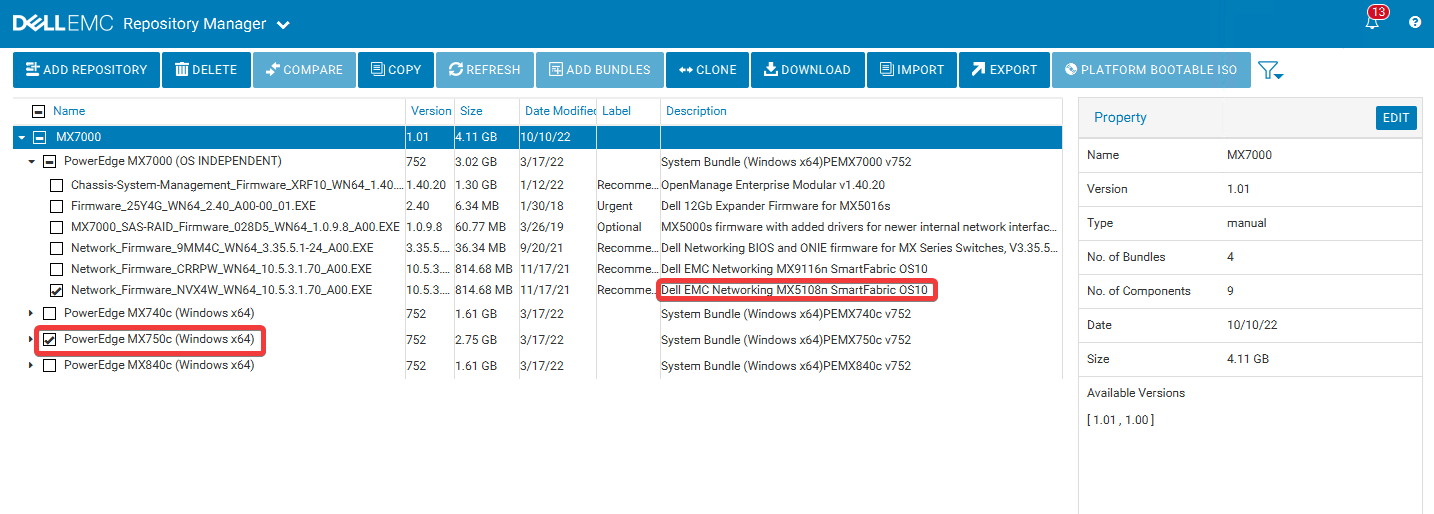
- 필요하지 않은 다른 번들 또는 펌웨어 버전도 삭제될 수 있습니다. 예를 들어, 섀시에 MX5108n 스위치 또는 MX750c 슬레드가 없는 경우 리포지토리에서 다음 구성 요소의 펌웨어를 삭제합니다.
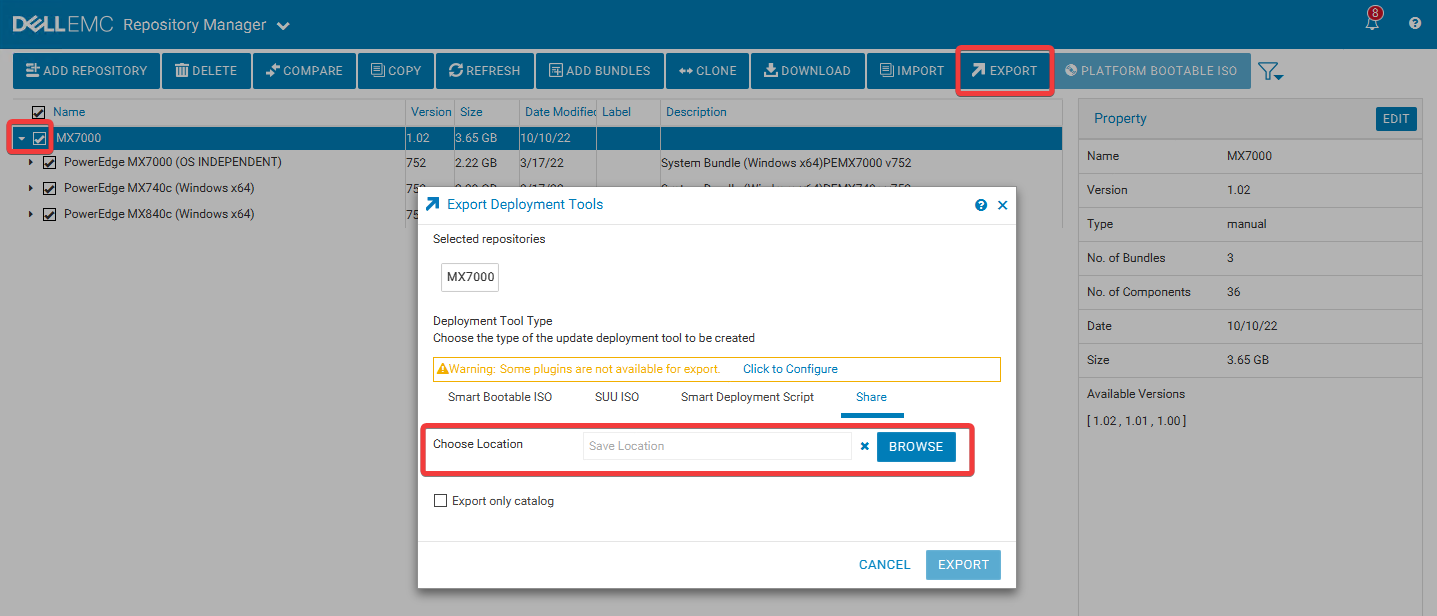
- 리포지토리를 내보낼 준비가 되면 리포지토리 옆의 확인란을 선택한 다음 내보내기를 선택합니다. 리포지토리의 저장 위치를 선택합니다. Export only catalog 옵션은 카탈로그 파일만 내보내고 펌웨어 실행 파일이 포함된 모든 펌웨어 폴더는 내보내지 않습니다.
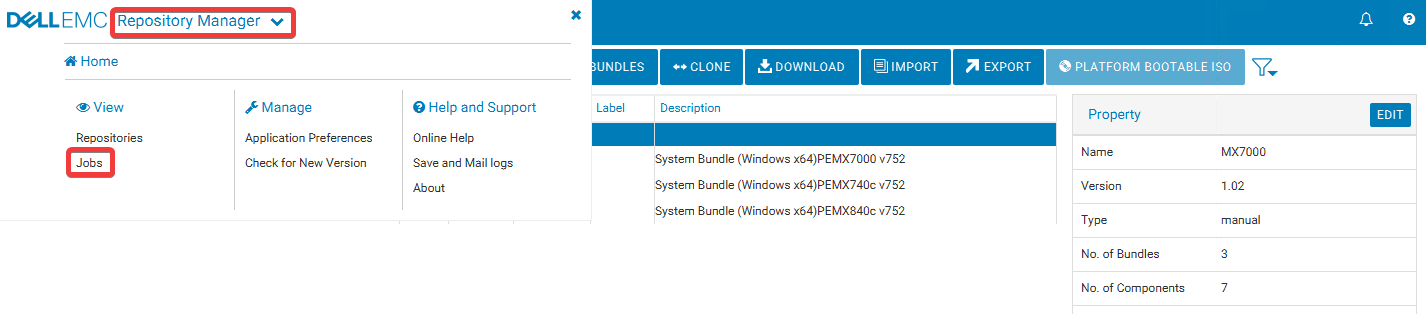
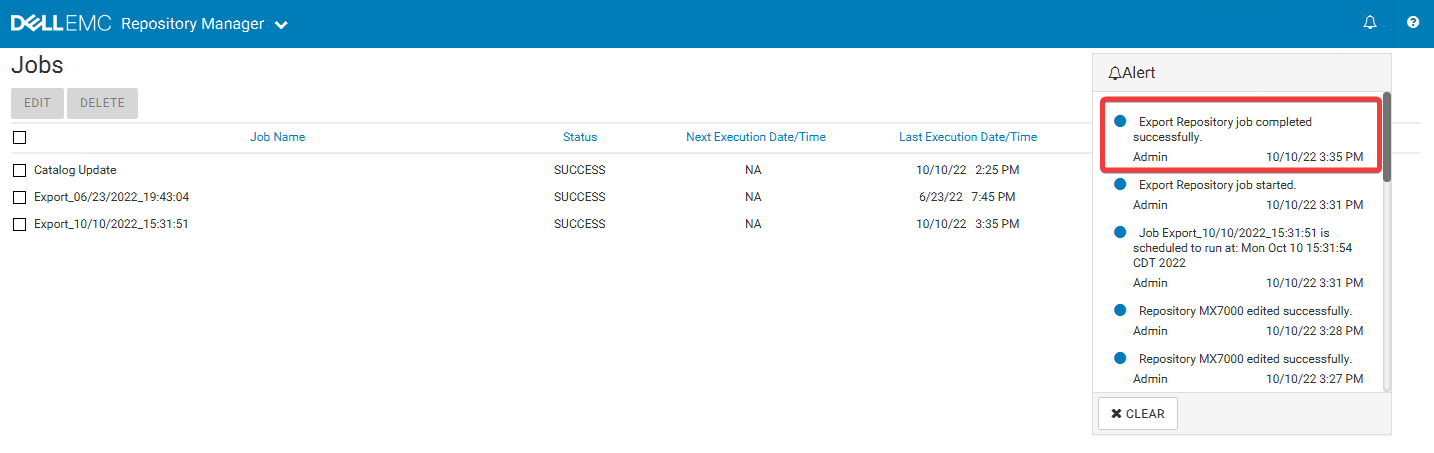
- 오른쪽 상단 모서리에 있는 알림을 검토하여 내보내기 작업이 시작되었는지 확인할 수 있습니다. 애플리케이션의 왼쪽 상단에 있는 Repository Manager 버튼에서 작업 대기열로 이동하여 내보내기 진행률을 검토할 수도 있습니다.
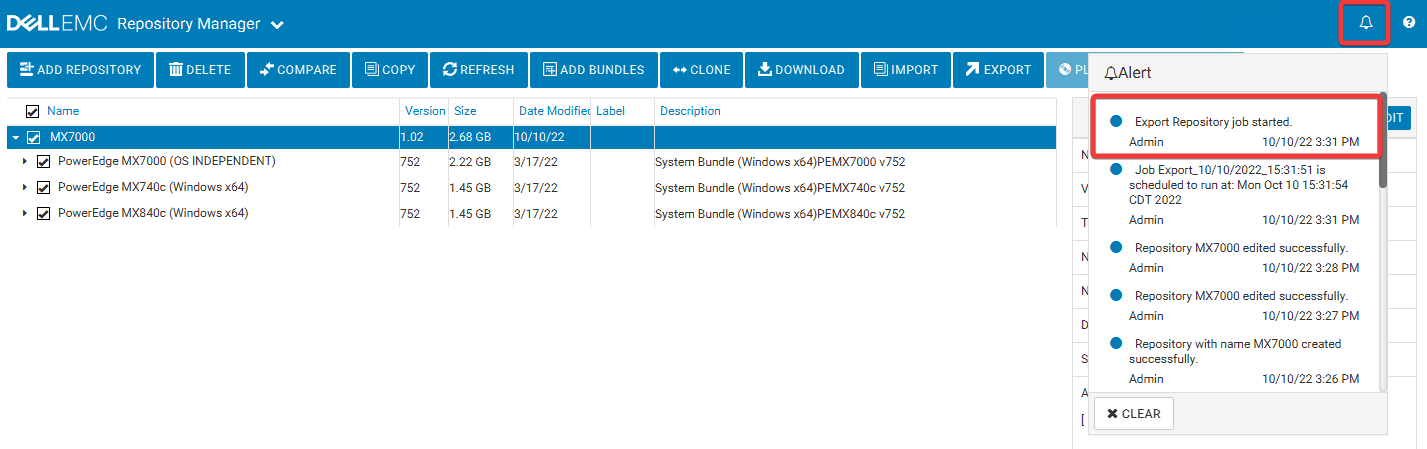

- 완료되면 알림에 작업이 성공적으로 완료되었다는 메시지가 표시됩니다.
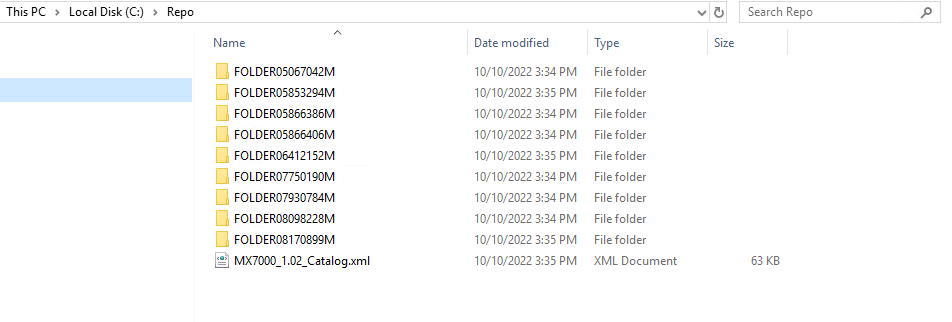
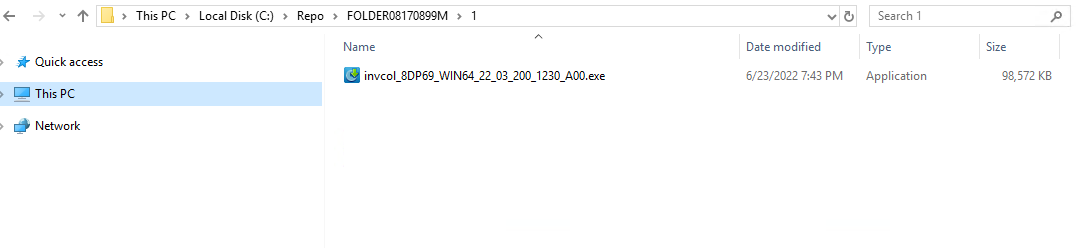
- 리포지토리를 저장한 위치를 검토합니다. 카탈로그와 펌웨어를 모두 내보낸 경우 카탈로그 XML 파일과 함께 펌웨어 폴더가 표시되어야 합니다. 카탈로그가 펌웨어를 올바르게 참조하려면 이러한 폴더가 카탈로그 파일과 함께 네트워크 공유의 루트 디렉토리에 있어야 합니다. 카탈로그는 폴더 이름별로 각 펌웨어 파일을 참조하기 때문입니다.

- 리포지토리 폴더를 공유로 설정하고 올바른 사용자에게 폴더에 액세스할 수 있는 권한이 있는지 확인합니다. 읽기 및 실행 권한이 필요합니다.
- OpenManage Enterprise Modular에 로그인하고 구성 > 펌웨어 규정 준수 > 카탈로그 관리로 이동합니다.
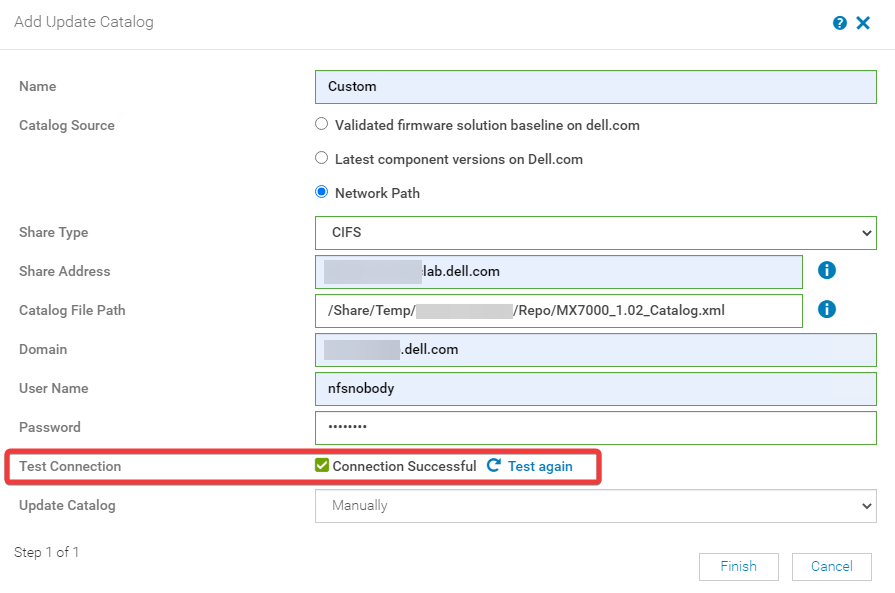
- Add를 선택한 다음 Network Path를 선택하고 아래에 보이는 것과 같은 형식으로 공유 정보를 입력합니다. Test Connection 옵션을 사용하여 공유에 대한 연결을 테스트할 수 있습니다.
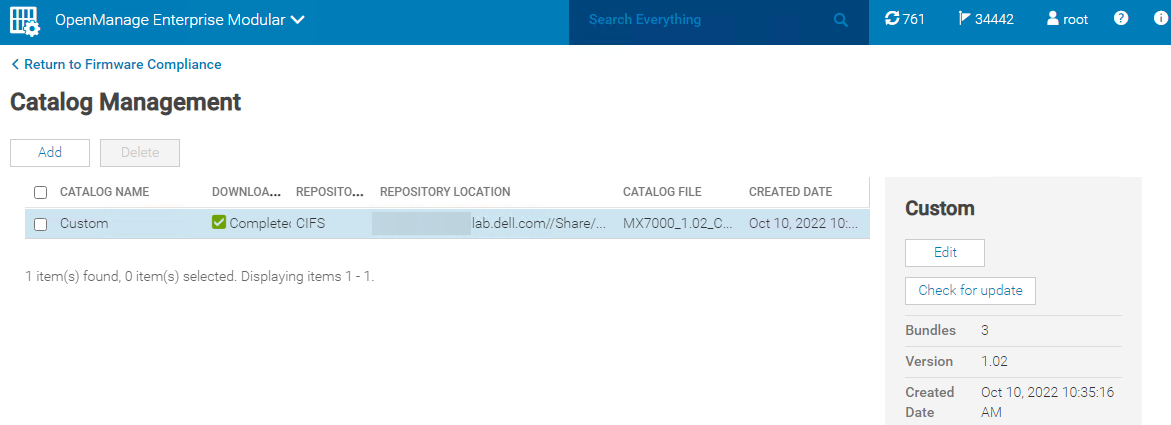
- Finish를 클릭합니다. 이제 OpenManage Enterprise Modular의 카탈로그 관리 섹션에 카탈로그가 채워집니다.
Affected Products
Dell EMC Networking MX5108n, Dell EMC Networking MX9116n, PowerEdge MX5016s, PowerEdge MX7000, PowerEdge MX740C, PowerEdge MX750c, PowerEdge MX840CArticle Properties
Article Number: 000204115
Article Type: How To
Last Modified: 29 May 2025
Version: 7
Find answers to your questions from other Dell users
Support Services
Check if your device is covered by Support Services.