PowerEdge: MX7000 – Slik oppretter du en egendefinert validert MX-katalog
Summary: Opplæringsvideo for plattform som viser hvordan du oppretter en tilpasset, validert MX-katalog ved hjelp av Dell Repository Manager.
This article applies to
This article does not apply to
This article is not tied to any specific product.
Not all product versions are identified in this article.
Instructions
Se denne videoen for å opprette en egendefinert validert MX-katalog.
Slik oppretter du en egendefinert validert MX-katalog ved hjelp av Dell Repository Manager.
Varighet: 00:04:41 (hh:mm:ss)
Når språkinnstillingene for teksting (undertekster) er tilgjengelige, kan du velge ved hjelp av CC-ikonet på denne videospilleren.
Oversikt:
Når du oppgraderer en MX7000-grunnlinje, kan du bruke tilfeller for å opprette en egendefinert katalog. Konfigurasjonsdelen Administrasjon> av samsvarskatalog for fastvare> i OpenManage Enterprise Modular (OME-M) gir tre alternativer:
- Validert grunnlinje for fastvareløsning på Dell Support.
- De nyeste komponentversjonene på Dell Support.
- Nettverksbane:
- NFS
- CIFS
- HTTP
- HTTPS
Dell Technologies anbefaler å bruke de validerte fastvareversjonene for MX-grunnlinjen. Dette kan oppnås ved hjelp av det første eller tredje alternativet. Tilfeller der det første alternativet ikke fungerer, kan skyldes en brannmur eller DNS. Hvis administrasjonsmodulene for MX-kabinettet har fastvareversjon 1.20.10 eller eldre, fungerer ikke det første alternativet. Dette skyldes overgangen fra HTTP til HTTPS for Dell online fastvarekataloger. Fastvaren for administrasjonsmodulen versjon 1.20.10 eller eldre forsøker å koble til Dells nettkatalog ved hjelp av HTTP, som er avviklet. Alternative alternativer for oppdatering av MX7000-grunnlinjen hvis den er den 20.10.10 eller eldre, er derfor følgende:
- Bruk en tilpasset validert katalog (instruksjonene nedenfor for CIFS-delingsmetode)
- Oppdater ved hjelp av den individuelle pakkemetoden som er beskrevet i brukerveiledningen for Dell OpenManage Enterprise-Modular Edition for PowerEdge MX7000-kabinettet på Dell-kundestøtte.
Trinn for å opprette en egendefinert validert MX-katalog:
- Installere Dell Repository Manager (DRM)
- Åpne Dell Repository Manager, og velg Legg til repositorium
- Gi repositoriet et navn
- I rullegardinlisten Basiskatalog velger du Indekskatalog
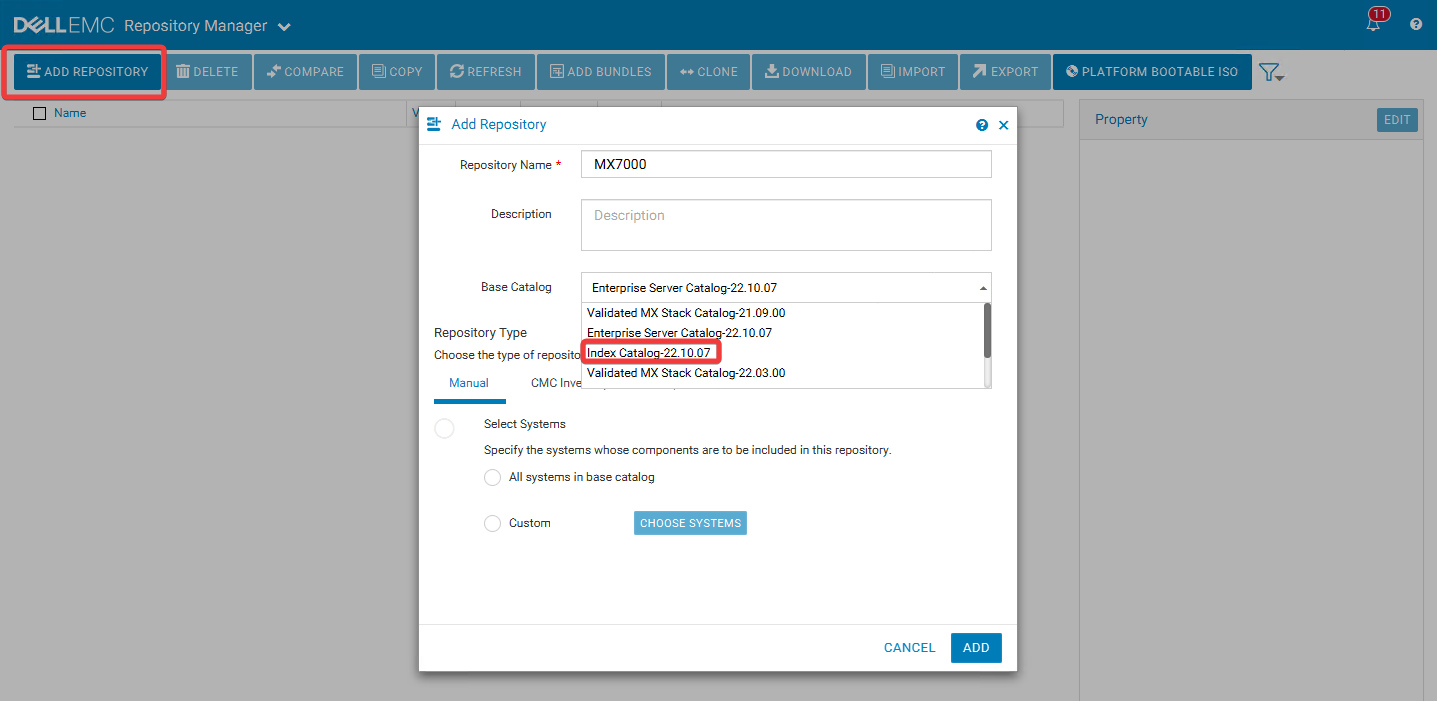
- I rullegardinlisten Kataloggruppe velger du Validert MX-stabelkatalog
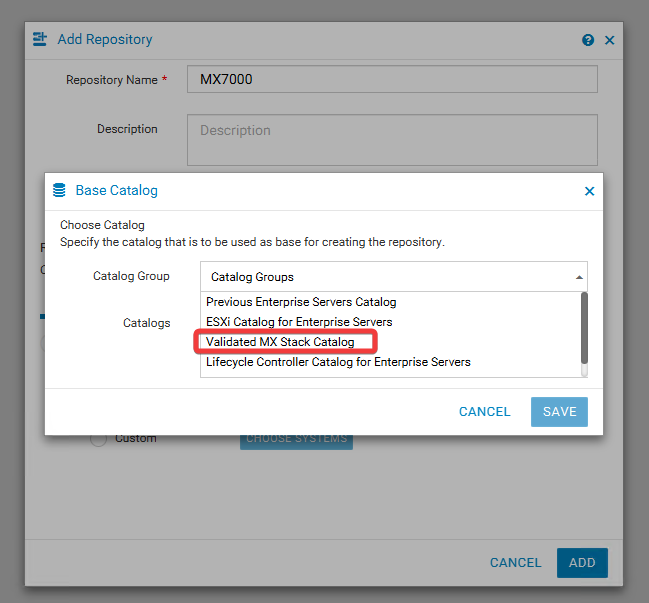
- I rullegardinmenyen Kataloger velger du katalogen du vil hente fastvareversjoner fra. Kataloger er oppført etter dato og en validert MX-stabelkatalogversjon. Du kan sammenligne katalogversjonen med grunnlinjeversjonen i brukerveiledningen for Dell OpenManage Enterprise-Modular Edition for PowerEdge MX7000-kabinettet.
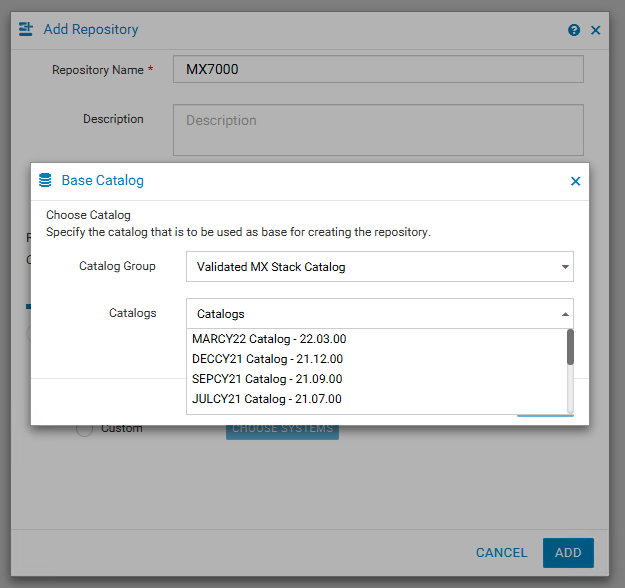
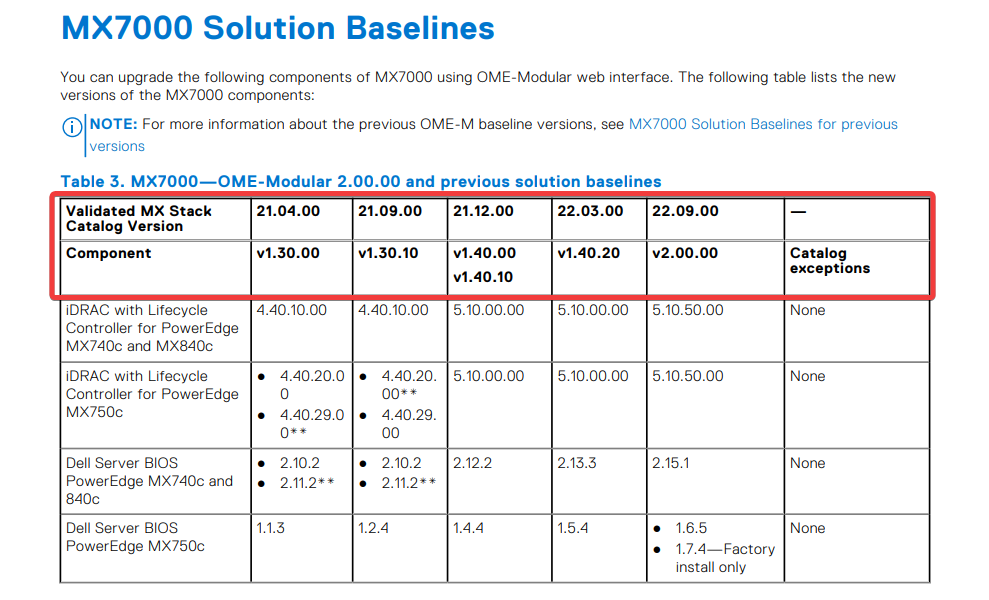
- Når du har valgt katalogen du vil bruke, velger du Lagre og deretter Legg til
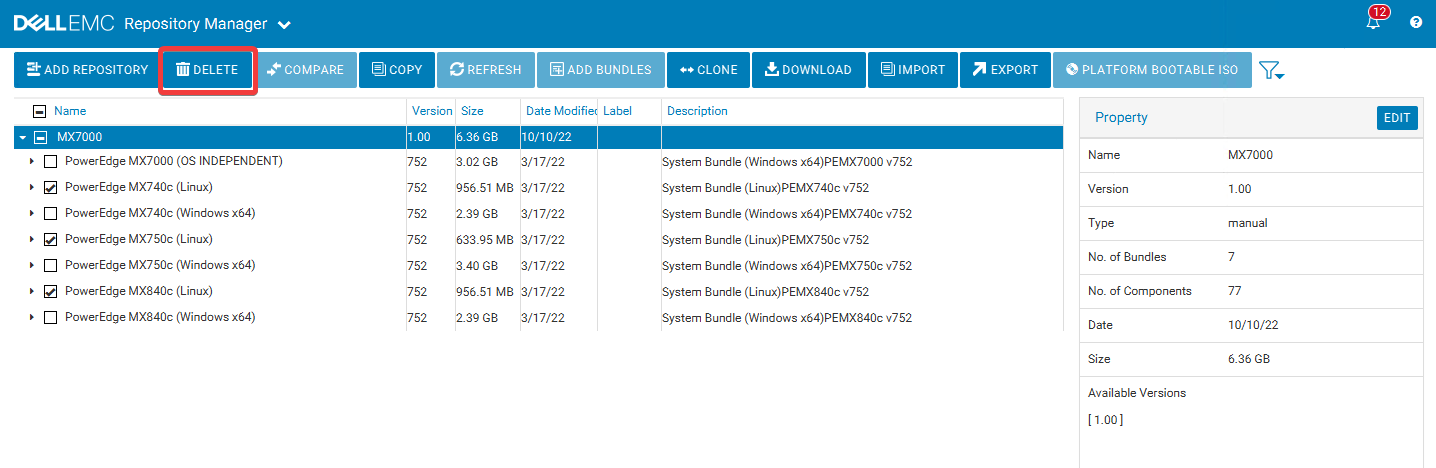
- Hvis du oppdaterer ved hjelp av iDRAC eller OpenManage Enterprise Modular, trenger du ikke Linux-buntene, men i stedet Windows-buntene. Linux-pakker er i BIN-format. Oppdateringsgrensesnittet for iDRAC og OpenManage Enterprise Modular krever at fastvaren er i EXE-format. Velg Linux-systembuntene og slett dem.
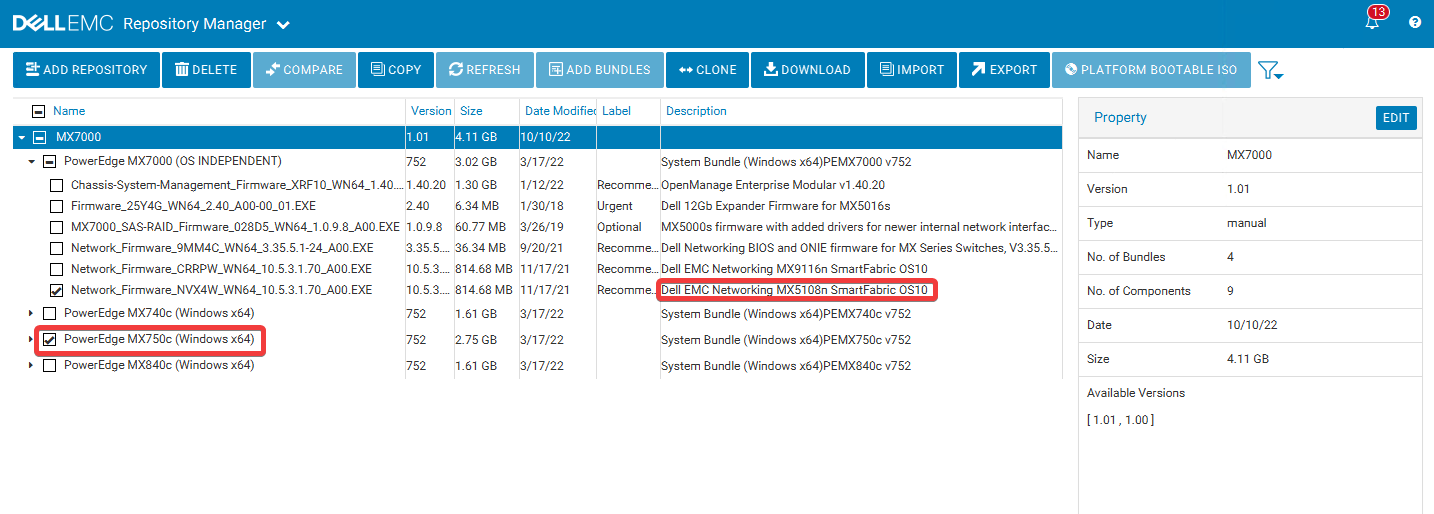
- Andre pakker eller fastvareversjoner som ikke er nødvendige, kan også slettes. Hvis for eksempel kabinettet ditt ikke har en MX5108n-svitsj eller MX750c-sleder, sletter du fastvaren for disse komponentene i repositoriet:
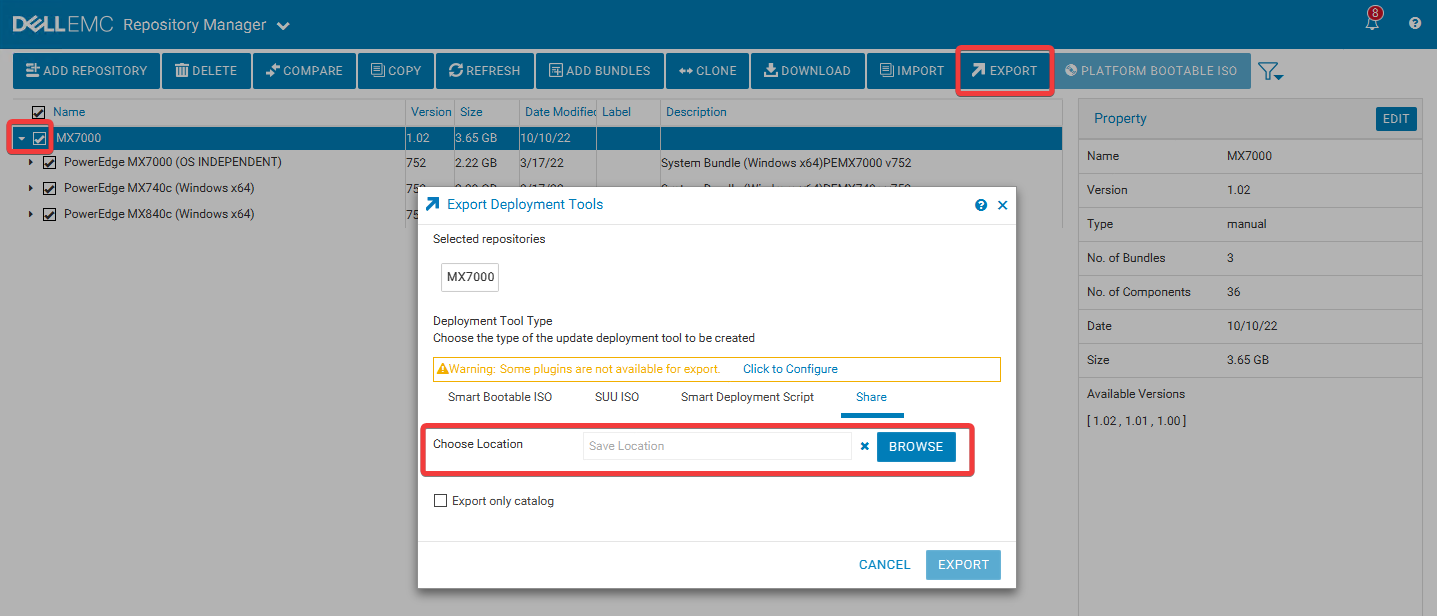
- Når du er klar til å eksportere repositoriet, merker du av i avmerkingsboksen ved siden av repositoriet og velger deretter Eksporter. Velg en lagringsplassering for repositoriet. Alternativet Eksporter bare katalog eksporterer bare katalogfilen, og ikke alle fastvaremappene som inneholder de kjørbare fastvarefilene.
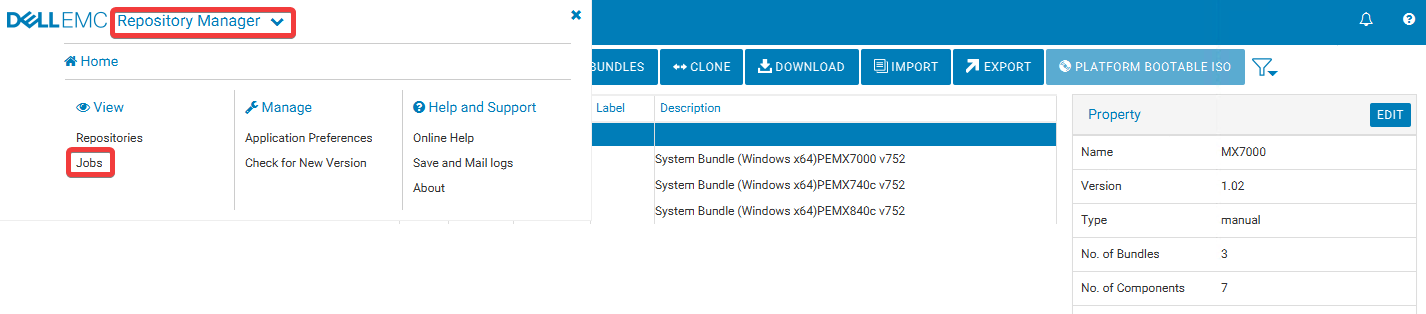
- Du kan bekrefte at eksportjobben har startet ved å se gjennom Varsler øverst til høyre. Du kan også gå til jobbkøen fra Repository Manager-knappen øverst til venstre i applikasjonen for å sjekke hvordan det går med eksporten.
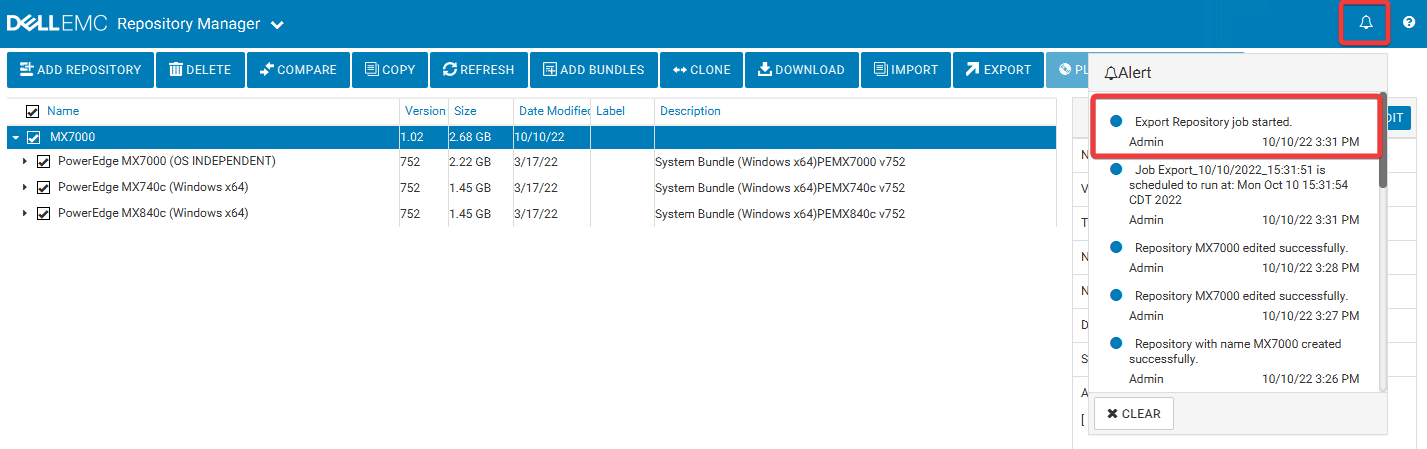

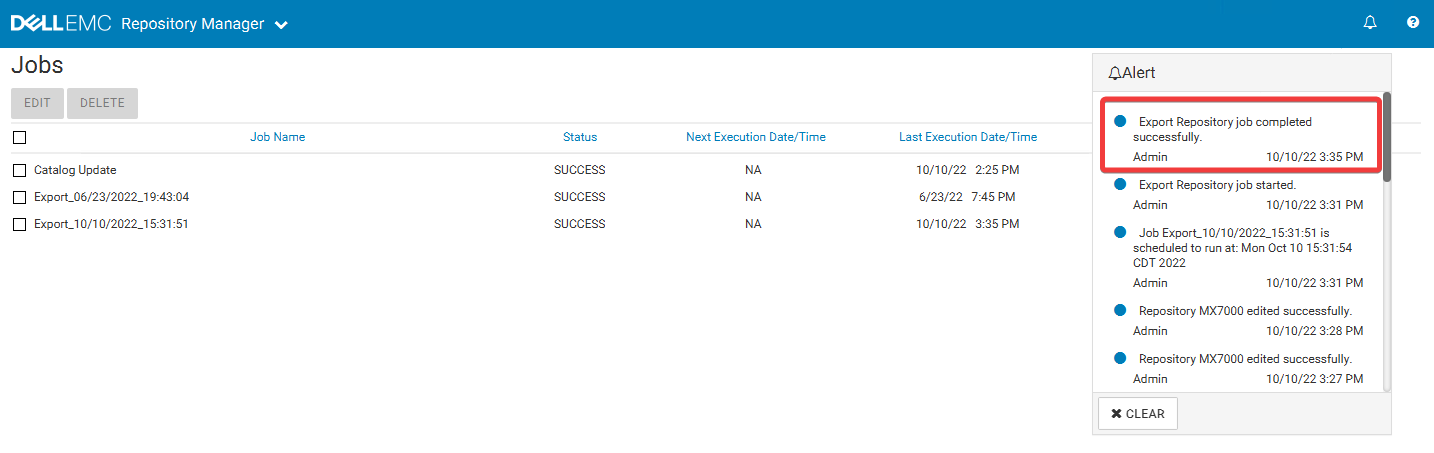
- Når varslene er fullført, skal de ha en melding om at jobben er fullført.
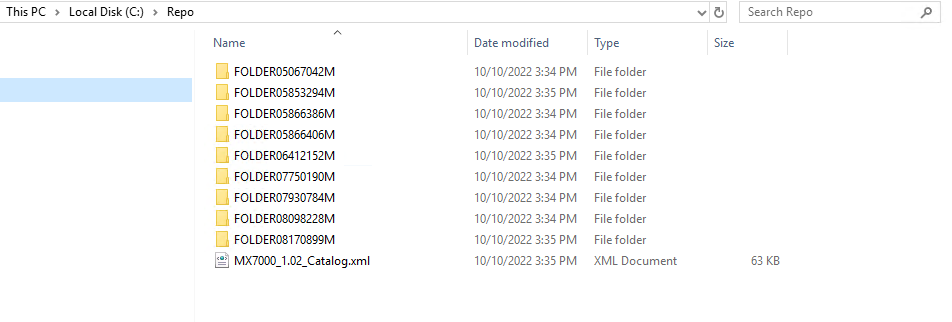
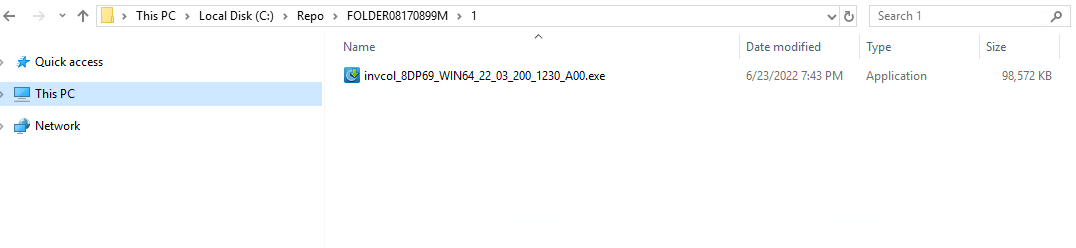
- Gå gjennom plasseringen der du lagret repositoriet. Hvis både katalogen og fastvaren eksporteres, skal du se fastvaremapper i tillegg til en XML-katalogfil. Disse mappene må ligge i rotkatalogen for den delte nettverksressursen, sammen med katalogfilen, for at katalogen skal kunne referere til fastvaren på riktig måte. Grunnen til dette er at katalogen refererer til hver fastvarefil etter mappenavn.

- Konfigurer repositoriummappen som en delt ressurs, og kontroller at riktig bruker har tillatelse til å åpne mappen. Lese- og kjøringstillatelser er nødvendig.
- Logg på OpenManage Enterprise Modular, og gå til Konfigurasjon > av samsvar med > fastvarekatalogadministrasjon.
- Velg Add (legg til), velg Network Path (nettverksbane) og fyll inn informasjonen for ressursen i formatet som vises nedenfor. Tilkoblingen til den delte ressursen kan testes ved hjelp av alternativet Test Connection (test tilkobling).
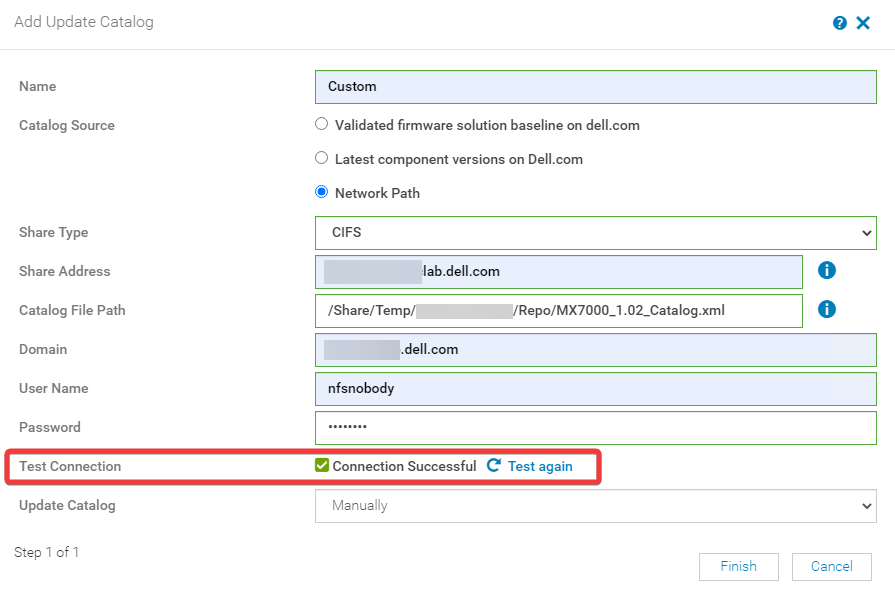
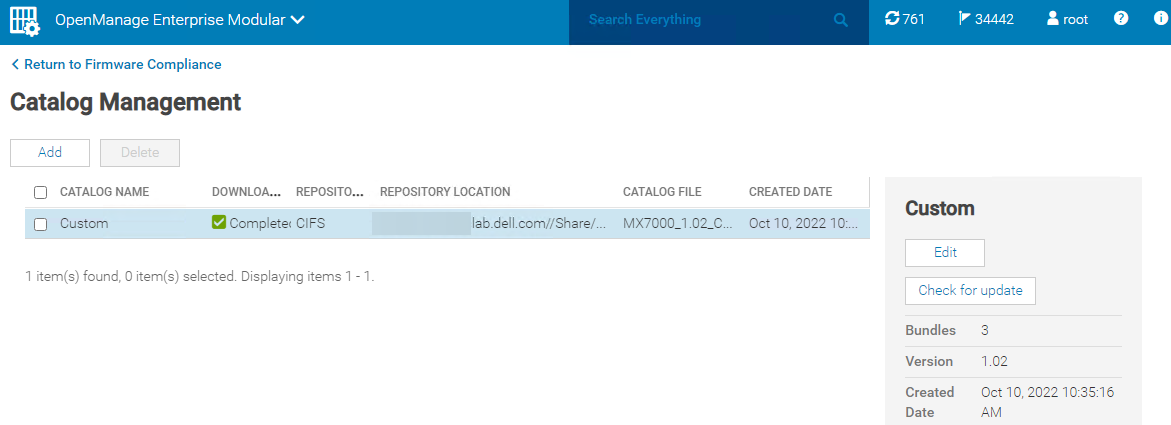
- Klikk på Finish (Fullfør). Katalogen skal nå fylles ut i Katalogadministrasjon-delen av OpenManage Enterprise Modular.
Affected Products
Dell EMC Networking MX5108n, Dell EMC Networking MX9116n, PowerEdge MX5016s, PowerEdge MX7000, PowerEdge MX740C, PowerEdge MX750c, PowerEdge MX840CArticle Properties
Article Number: 000204115
Article Type: How To
Last Modified: 29 May 2025
Version: 7
Find answers to your questions from other Dell users
Support Services
Check if your device is covered by Support Services.