PowerEdge: MX7000 — tworzenie niestandardowego zweryfikowanego katalogu MX
Summary: Film szkoleniowy dotyczący platformy, który opisuje tworzenie niestandardowego sprawdzonego katalogu MX przy użyciu programu Dell Repository Manager.
This article applies to
This article does not apply to
This article is not tied to any specific product.
Not all product versions are identified in this article.
Instructions
Obejrzyj ten film, aby utworzyć niestandardowy sprawdzony katalog MX.
Tworzenie niestandardowego sprawdzonego katalogu MX przy użyciu programu Dell Repository Manager.
Czas trwania: 00:04:41 (gg:mm:ss)
Jeśli są dostępne, ustawienia języka napisów kodowanych można wybrać za pomocą ikony CC w tym odtwarzaczu wideo.
Przegląd:
Podczas uaktualniania wartości początkowej MX7000 mogą wystąpić przypadki użycia związane z tworzeniem niestandardowego katalogu. Sekcja Configuration>Firmware Compliance>Catalog Management w oprogramowaniu OpenManage Enterprise Modular (OME-M) oferuje trzy opcje:
- Sprawdzona wartość początkowa oprogramowania wewnętrznego w Dell Support.
- Najnowsze wersje składników w Dell Support.
- Ścieżka sieciowa:
- NFS
- CIFS
- HTTP
- HTTPS
Firma Dell Technologies zaleca stosowanie sprawdzonych podstawowych wersji oprogramowania wewnętrznego MX, co można osiągnąć za pomocą pierwszej lub trzeciej opcji. Przypadki, w których pierwsza opcja nie działa, mogą być związane z zaporą lub systemem DNS. Ponadto, jeśli moduły zarządzania obudową MX są w wersji oprogramowania wewnętrznego 1.20.10 lub wcześniejszej, pierwsza opcja nie działa. Jest to spowodowane przejściem z HTTP na HTTPS dla katalogów online oprogramowania wewnętrznego firmy Dell. Oprogramowanie wewnętrzne modułu zarządzania w wersji 1.20.10 lub starszej próbuje połączyć się z katalogiem online firmy Dell przy użyciu protokołu HTTP, który został wycofany. W związku z tym alternatywne opcje aktualizacji wersji bazowej MX7000, jeśli są one zainstalowane w wersji 1.20.10 lub wcześniejszej, to:
- Użyj niestandardowego sprawdzonego katalogu (instrukcje wymienione poniżej dla metody udostępniania CIFS)
- Zaktualizuj przy użyciu indywidualnej metody pakietu, opisanej w podręczniku użytkownika Dell OpenManage Enterprise-Modular Edition dla obudowy PowerEdge MX7000 w witrynie Dell Support.
Etapy tworzenia niestandardowego sprawdzonego katalogu MX:
- Zainstaluj Dell Repository Manager (DRM)
- Otwórz program Dell Repository Manager i wybierz opcję Add Repository
- Nadaj nazwę repozytorium
- Z listy rozwijanej Base Catalog wybierz pozycję Index Catalog
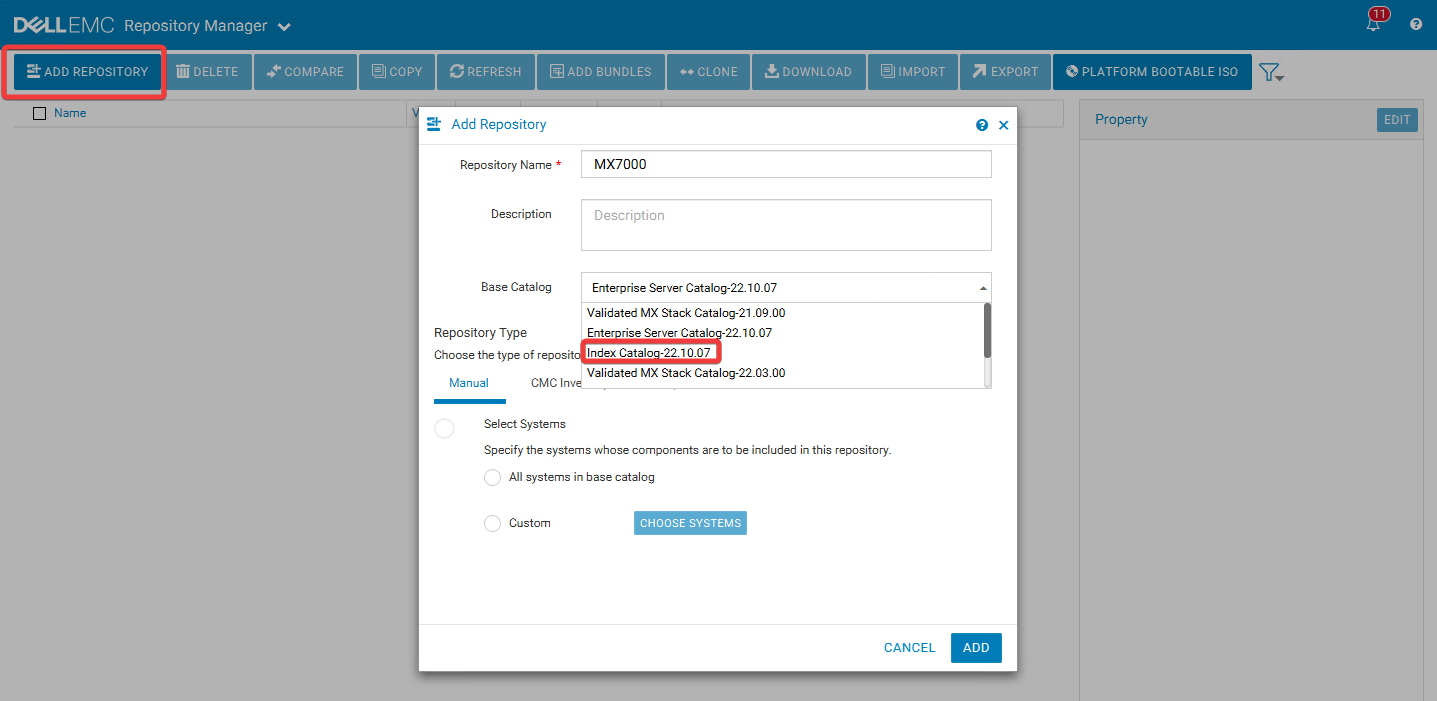
- Z listy rozwijanej Catalog Group wybierz opcję Validated MX Stack Catalog
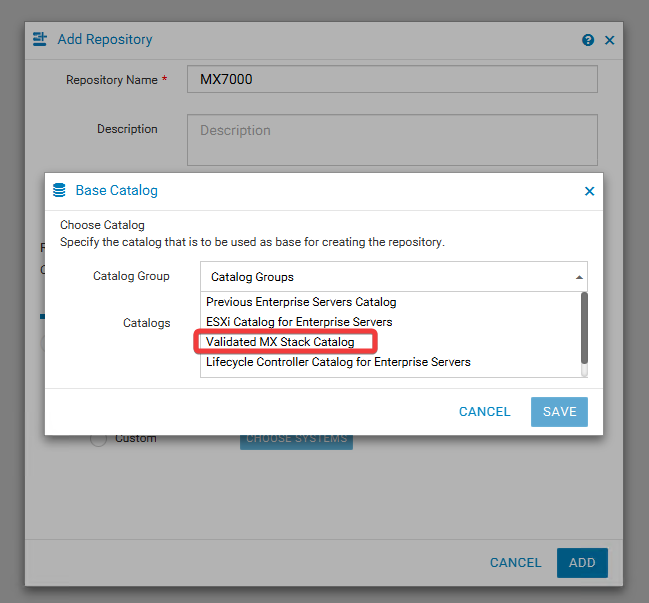
- Z listy rozwijanej Catalogs wybierz katalog, z którego chcesz uzyskać wersje oprogramowania wewnętrznego. Katalogi są wyświetlane przy użyciu daty i zweryfikowanej wersji katalogu stosu MX. Wersję katalogu można porównać do wersji podstawowej w podręczniku użytkownika Dell OpenManage Enterprise-Modular Edition dla obudowy PowerEdge MX7000.

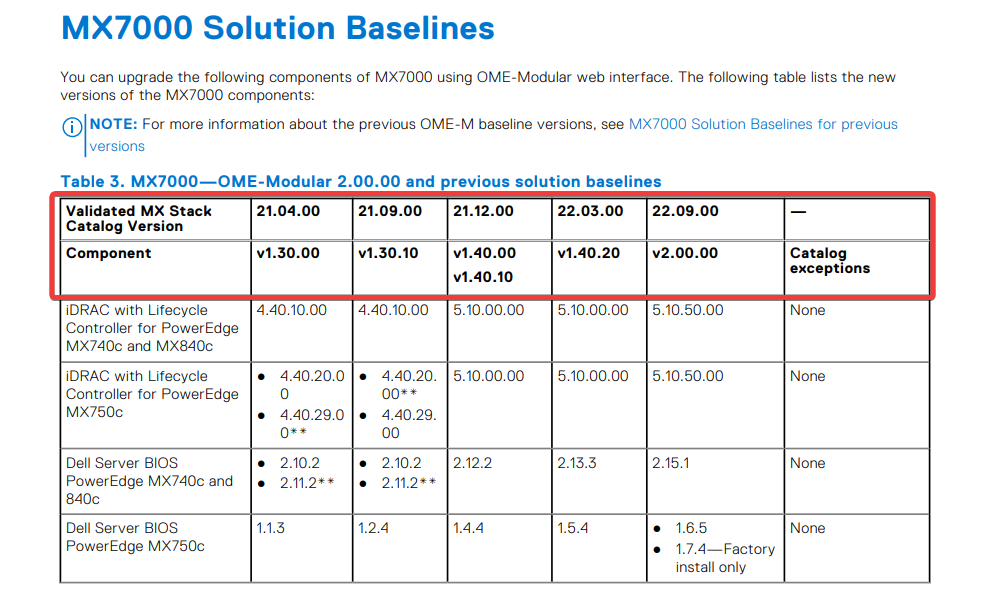
- Po wybraniu katalogu, którego chcesz użyć, wybierz opcję Save, a następnie Add
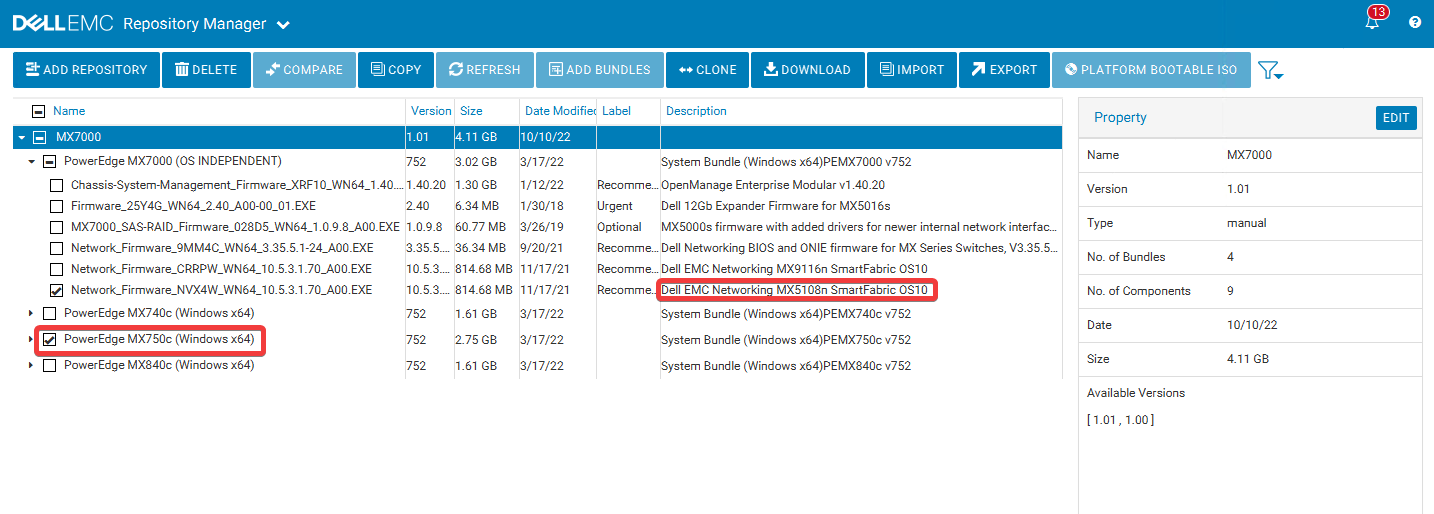
- W przypadku aktualizacji za pomocą kontrolera iDRAC lub oprogramowania OpenManage Enterprise Modular nie są potrzebne pakiety Linux, a zamiast tego wymagane są pakiety systemu Windows. Pakiety Linux są w formacie BIN. Interfejs aktualizacji iDRAC i OpenManage Enterprise Modular wymaga oprogramowania wewnętrznego w formacie EXE. Wybierz pakiety systemu Linux i usuń je.
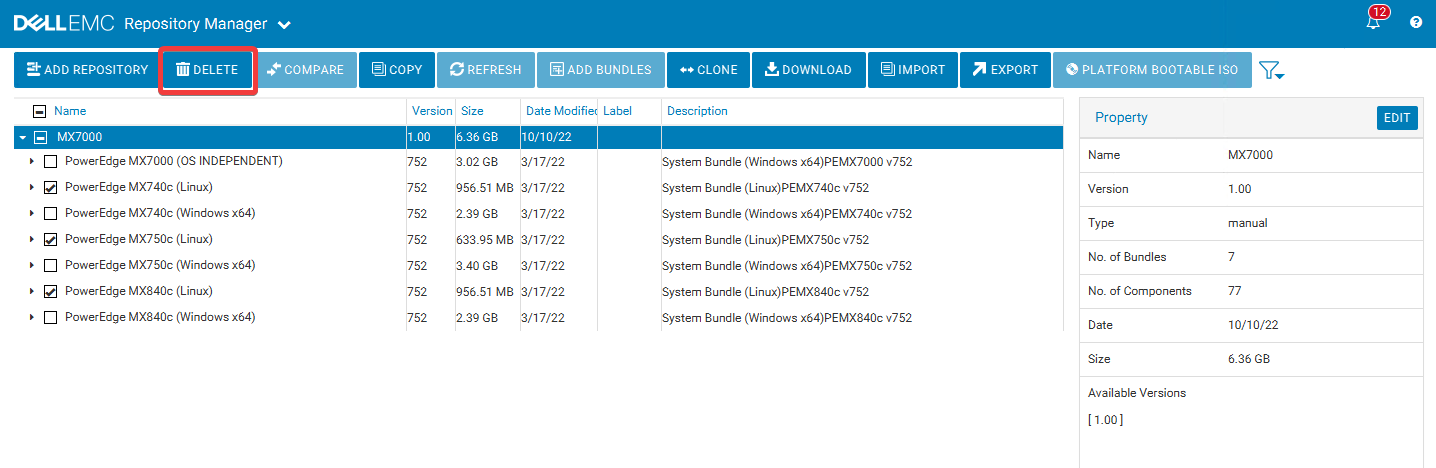
- Można również usunąć inne pakiety lub wersje oprogramowania wewnętrznego, które nie są wymagane. Jeśli na przykład obudowa nie ma przełącznika MX5108n lub kieszeni MX750c, usuń oprogramowanie wewnętrzne tych komponentów w repozytorium:
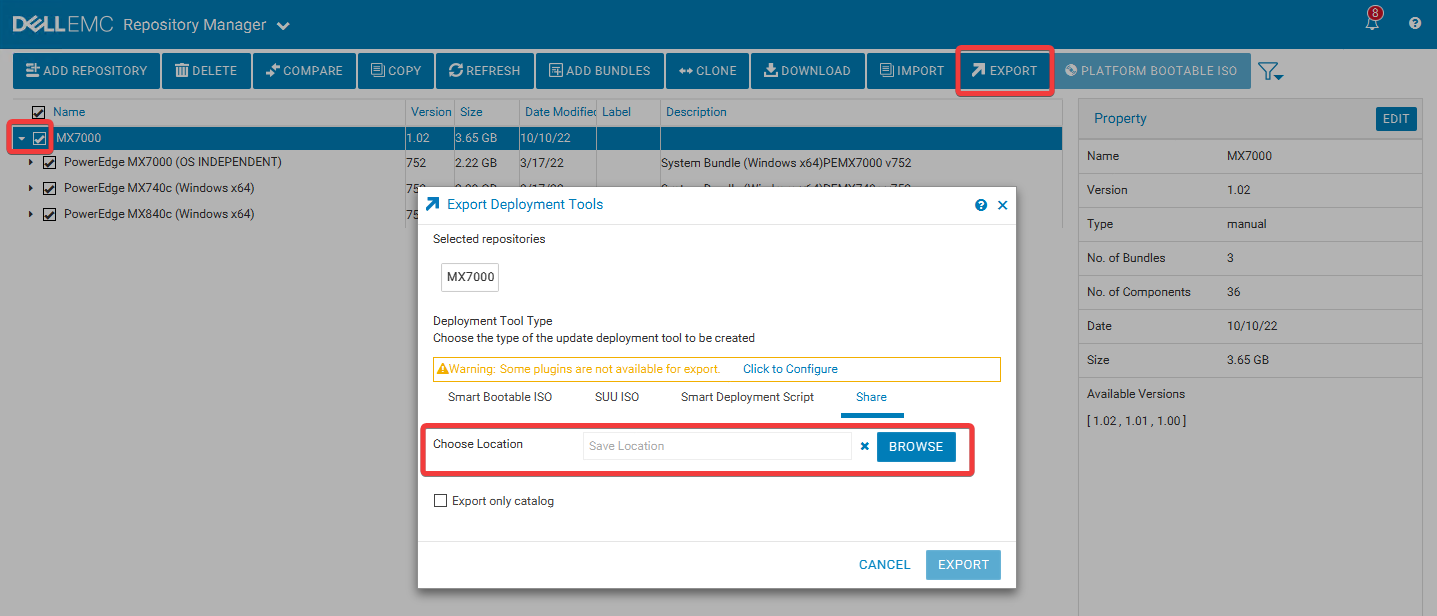
- Gdy wszystko będzie gotowe do wyeksportowania repozytorium, zaznacz pole wyboruobok repozytorium, a następnie wybierz opcję Export. Wybierz lokalizację zapisu repozytorium. Opcja Export only catalog eksportuje tylko plik katalogu, a nie wszystkie foldery oprogramowania wewnętrznego zawierające pliki wykonywalne oprogramowania wewnętrznego.
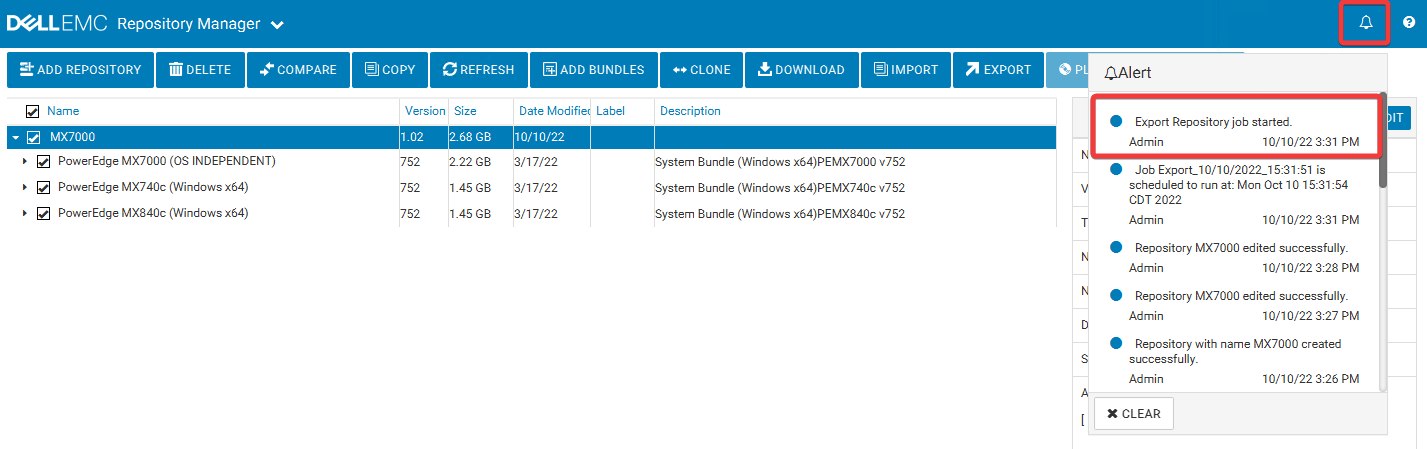
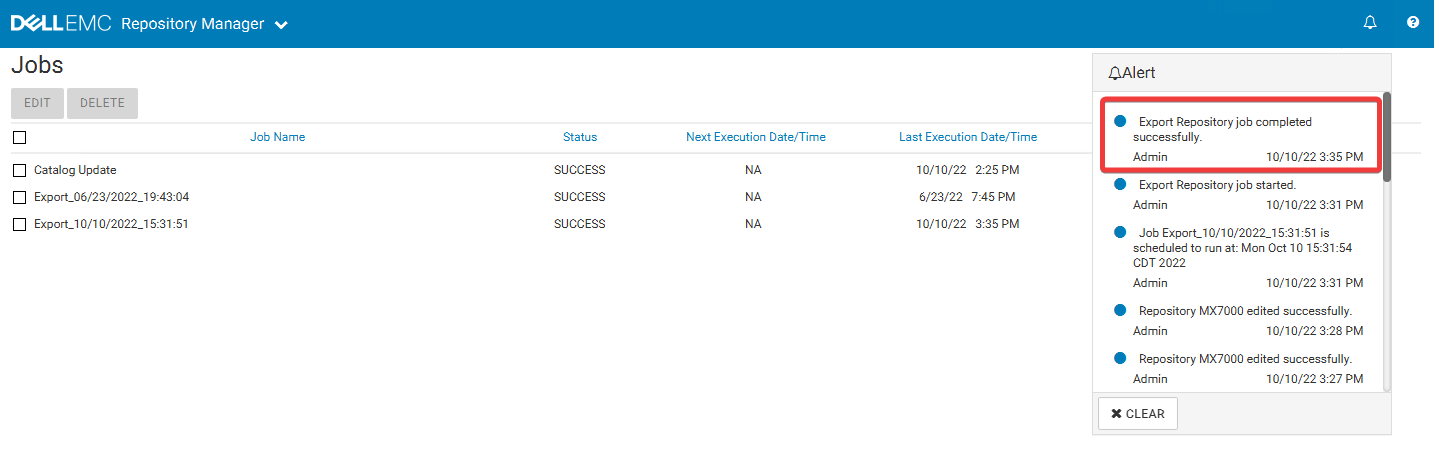
- Zadanie eksportu można potwierdzić, przeglądając alerty w prawym górnym rogu. Można również przejść do kolejki zadań za pomocą przycisku Repository Manager w lewym górnym rogu aplikacji, aby przejrzeć postęp eksportu.
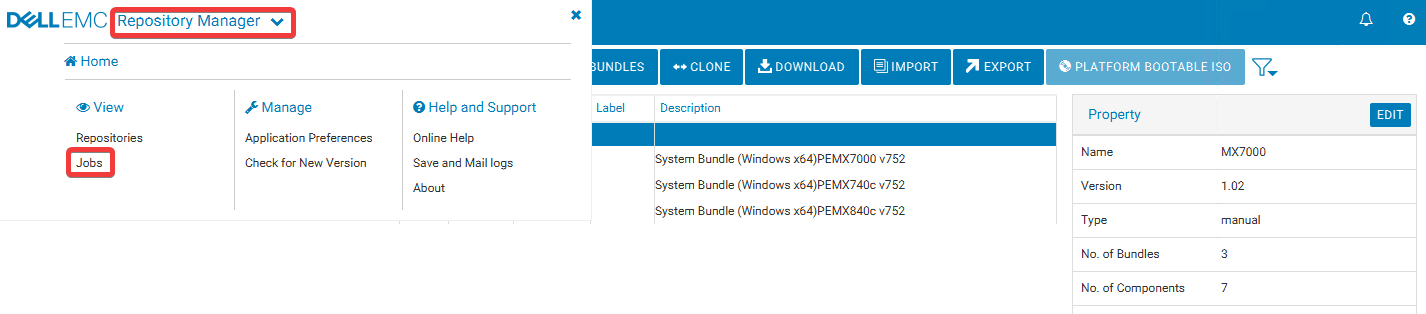

- Po zakończeniu, w sekcji Alerts powinien pojawić się komunikat informujący o pomyślnym zakończeniu zadania.
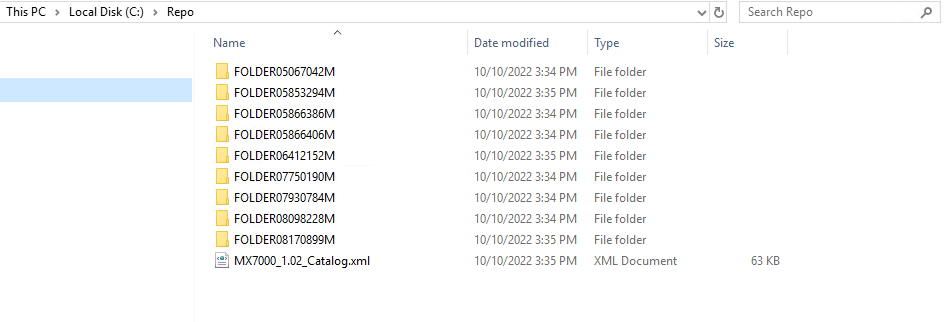
- Przejrzyj lokalizację, w której zapisano repozytorium. Jeśli eksportowany jest zarówno katalog, jak i oprogramowanie wewnętrzne, powinny być widoczne foldery oprogramowania wewnętrznego wraz z plikiem XML katalogu. Foldery te muszą znajdować się w katalogu głównym dzielonych zasobów internetowych, wraz z plikiem katalogu, aby katalog prawidłowo odnosił się do oprogramowania wewnętrznego. Dzieje się tak, ponieważ katalog odnosi się do każdego pliku oprogramowania wewnętrznego według nazw folderów.
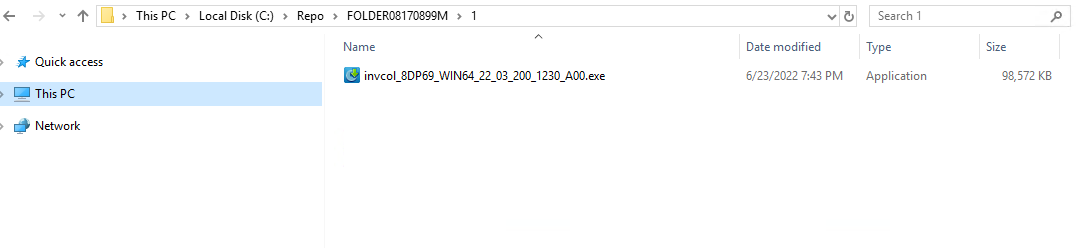

- Skonfiguruj folder repozytorium jako udział i upewnij się, że prawidłowy użytkownik ma uprawnienia dostępu do folderu. Wymagane są uprawnienia do odczytu i wykonania.
- Zaloguj się do oprogramowania OpenManage Enterprise Modular i przejdź do sekcji Configuration > Firmware Compliance > Catalog Management.
- Wybierz opcję Add, a następnie Network Path i wypełnij informacje o udziale w tym samym formacie, co poniżej. Połączenie z udziałem można przetestować przy użyciu opcji Test Connection.
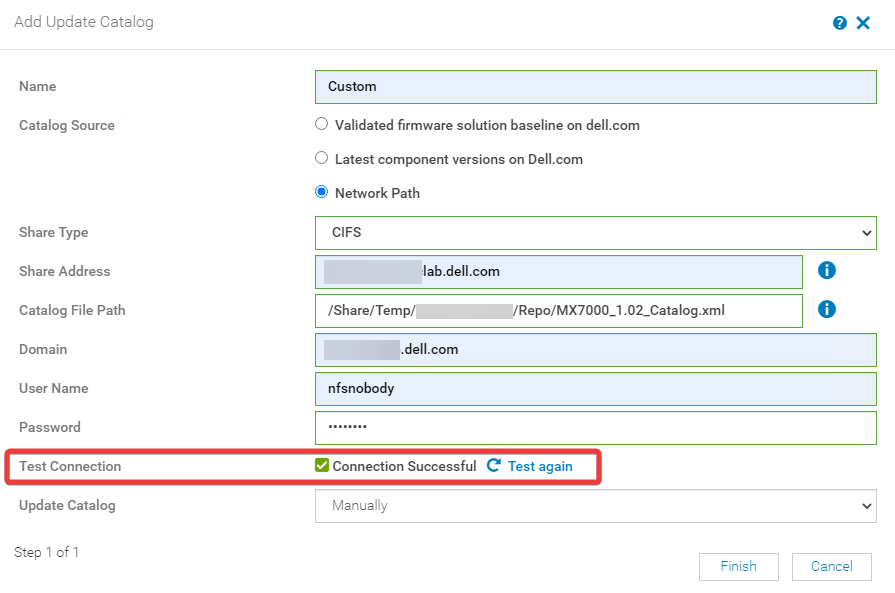
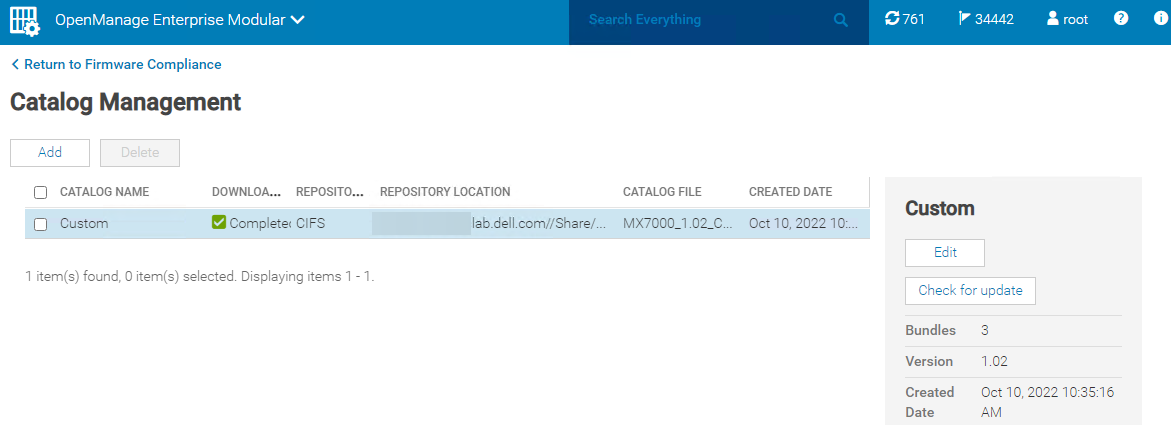
- Kliknij przycisk Finish. Katalog powinien być teraz uzupełniony w sekcji Catalog Management oprogramowania OpenManage Enterprise Modular.
Affected Products
Dell EMC Networking MX5108n, Dell EMC Networking MX9116n, PowerEdge MX5016s, PowerEdge MX7000, PowerEdge MX740C, PowerEdge MX750c, PowerEdge MX840CArticle Properties
Article Number: 000204115
Article Type: How To
Last Modified: 29 May 2025
Version: 7
Find answers to your questions from other Dell users
Support Services
Check if your device is covered by Support Services.