PowerEdge: MX7000 - Як створити власний каталог MX з перевіркою
Summary: Навчальне відео на платформі, у якому розповідається про те, як створити власний перевірений каталог MX за допомогою Dell Repository Manager.
This article applies to
This article does not apply to
This article is not tied to any specific product.
Not all product versions are identified in this article.
Instructions
Перегляньте це відео про створення каталогу MX з власною перевіркою.
Як створити власний перевірений каталог MX за допомогою Dell Repository Manager.
Тривалість: 00:04:41 (гг:хх:сс)
Якщо доступно, налаштування мови прихованих субтитрів (субтитрів) можна вибрати за допомогою піктограми CC на цьому відеоплеєрі.
Огляд:
Під час оновлення базового плану MX7000 у вас можуть виникнути варіанти використання для створення власного каталогу. Розділ «Керування каталогом відповідності >конфігурацій>прошивки» OpenManage Enterprise Modular (OME-M) надає три варіанти:
- Базовий рівень перевіреного рішення прошивки на основі підтримки Dell.
- Останні версії компонентів у службі підтримки Dell.
- Мережевий шлях:
- НФС
- КІФС
- Електронний ресурс
- ДЖЕРЕЛО ДОСТУПУ.
Dell Technologies рекомендує використовувати перевірені базові версії прошивки MX, що можна зробити за допомогою першого або третього варіанту. Випадки, коли перший варіант не працює, можуть бути пов'язані з брандмауером або DNS. Крім того, якщо ваші модулі керування шасі MX мають версії прошивки 1.20.10 або раніше, перший варіант не працює. Це пов'язано з переходом з HTTP на HTTPS для онлайн-каталогів прошивок Dell. Мікропрограма модуля керування версії 1.20.10 або ранішої намагається підключитися до онлайн-каталогу Dell за допомогою протоколу HTTP, який вважається застарілим. Таким чином, альтернативними варіантами оновлення базового рівня MX7000, якщо він використовується у версії 1.20.10 або раніше, є:
- Використовуйте каталог, перевірений користувачем (інструкції наведені нижче для методу спільного доступу CIFS)
- Оновлення за допомогою методу індивідуального пакета, описаного в Посібнику користувача Dell OpenManage Enterprise-Modular Edition для шасі PowerEdge MX7000 щодо підтримки Dell.
Кроки для створення кастомного перевіреного каталогу MX:
- Встановіть Dell Repository Manager (DRM)
- Відкрийте Dell Repository Manager і виберіть Додати репозиторій
- Дайте своєму репозиторію ім'я
- У розкривному меню Базовий каталог виберіть Індексувати каталог
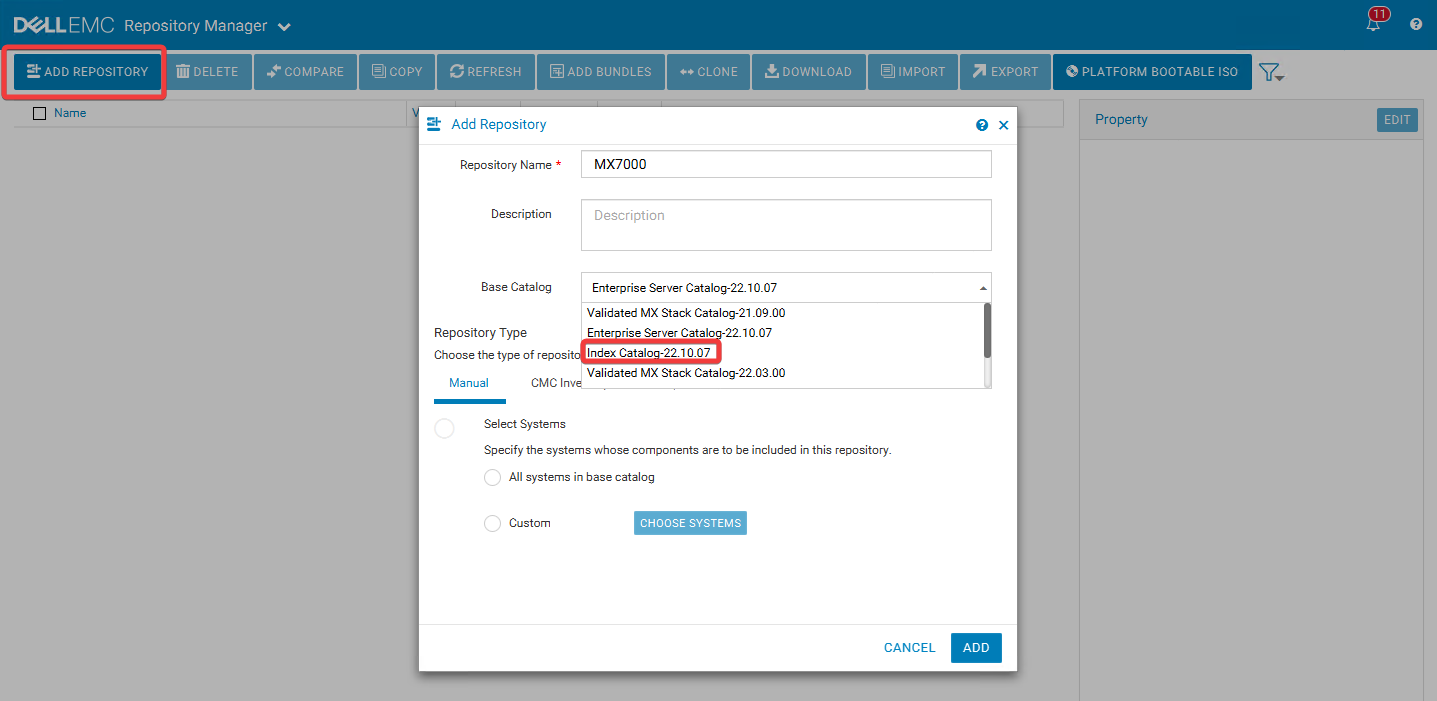
- У розкривному списку Група каталогів виберіть Каталог перевіреного стека MX
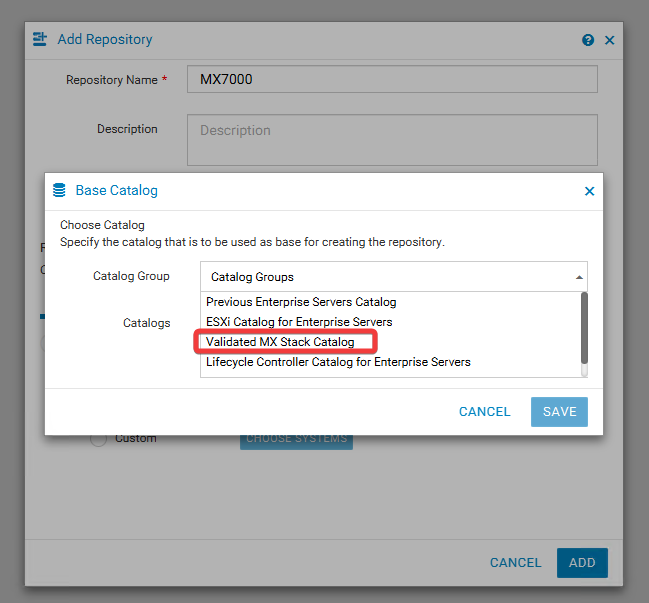
- У випадаючому меню Каталоги виберіть каталог, з якого потрібно отримати версії прошивки. Каталоги відображаються за датою та перевіреною версією каталогу MX Stack Catalog Version. Ви можете порівняти каталожну версію з базовою версією в Посібнику користувача шасі Dell OpenManage Enterprise-Modular Edition для PowerEdge MX7000.
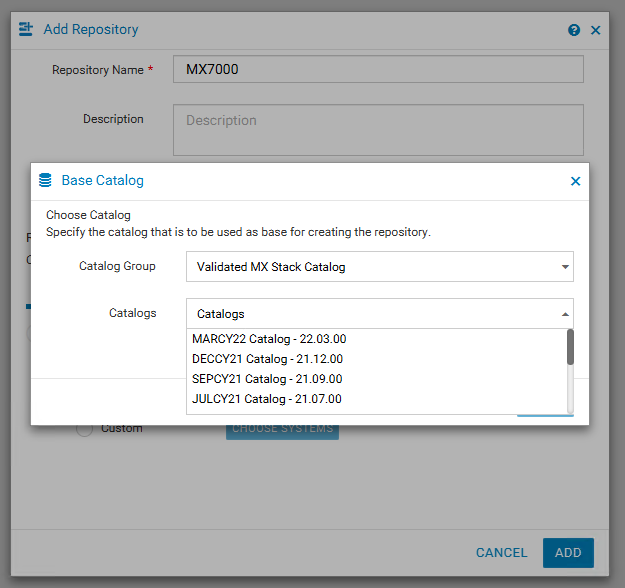
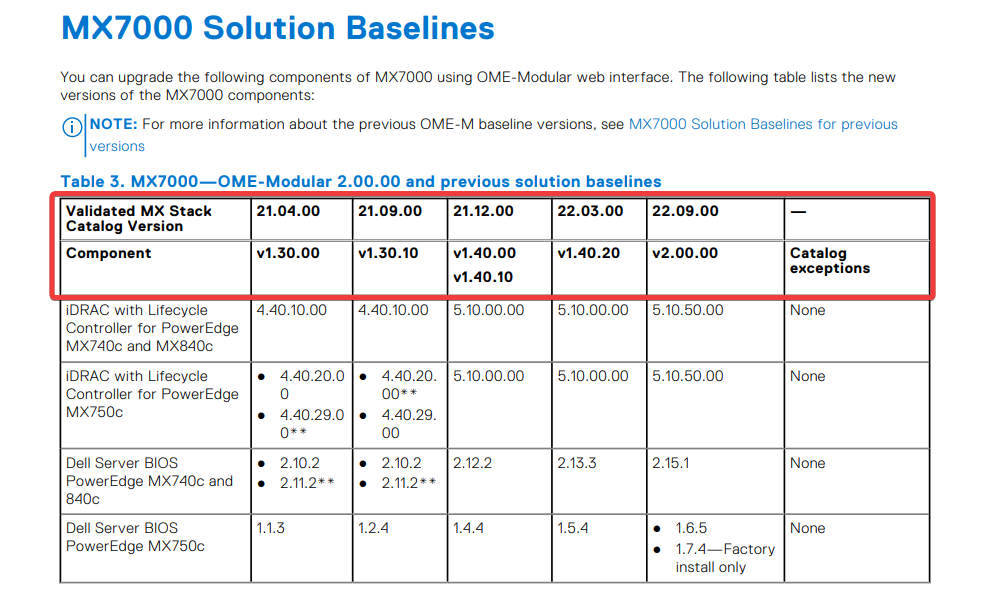
- Вибравши каталог, який ви хочете використовувати, натисніть Зберегти, а потім Додати
- Якщо оновлення здійснюється за допомогою iDRAC або OpenManage Enterprise Modular, вам не потрібні пакети Linux, а натомість потрібні пакети Windows. Пакети Linux мають формат BIN. Інтерфейс оновлення для iDRAC і OpenManage Enterprise Modular вимагає, щоб мікропрограма була у форматі EXE. Виберіть системні пакети Linux і видаліть їх.
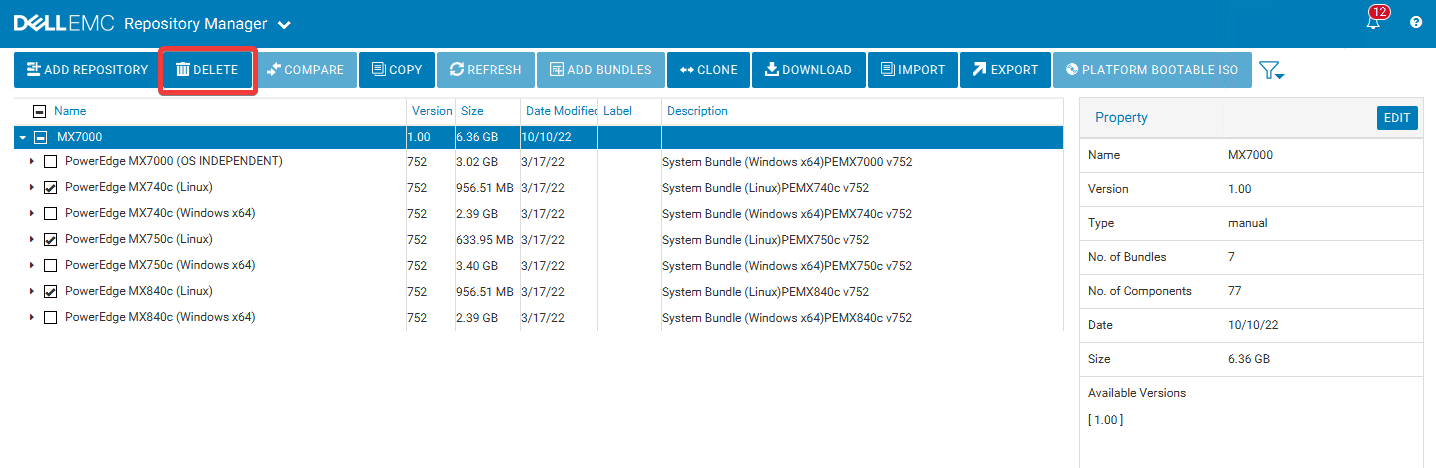
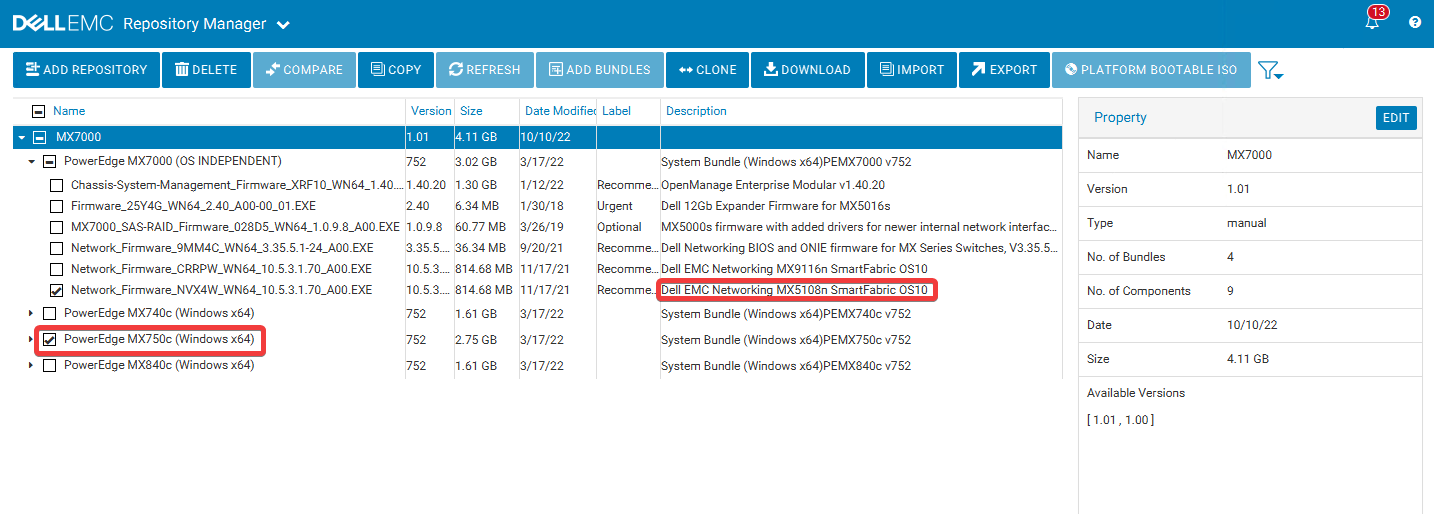
- Інші пакети або версії прошивки, які не потрібні, також можуть бути видалені. Наприклад, якщо у вашому шасі немає перемикача MX5108n або санчат MX750c, видаліть прошивку цих компонентів у вашому репозиторії:
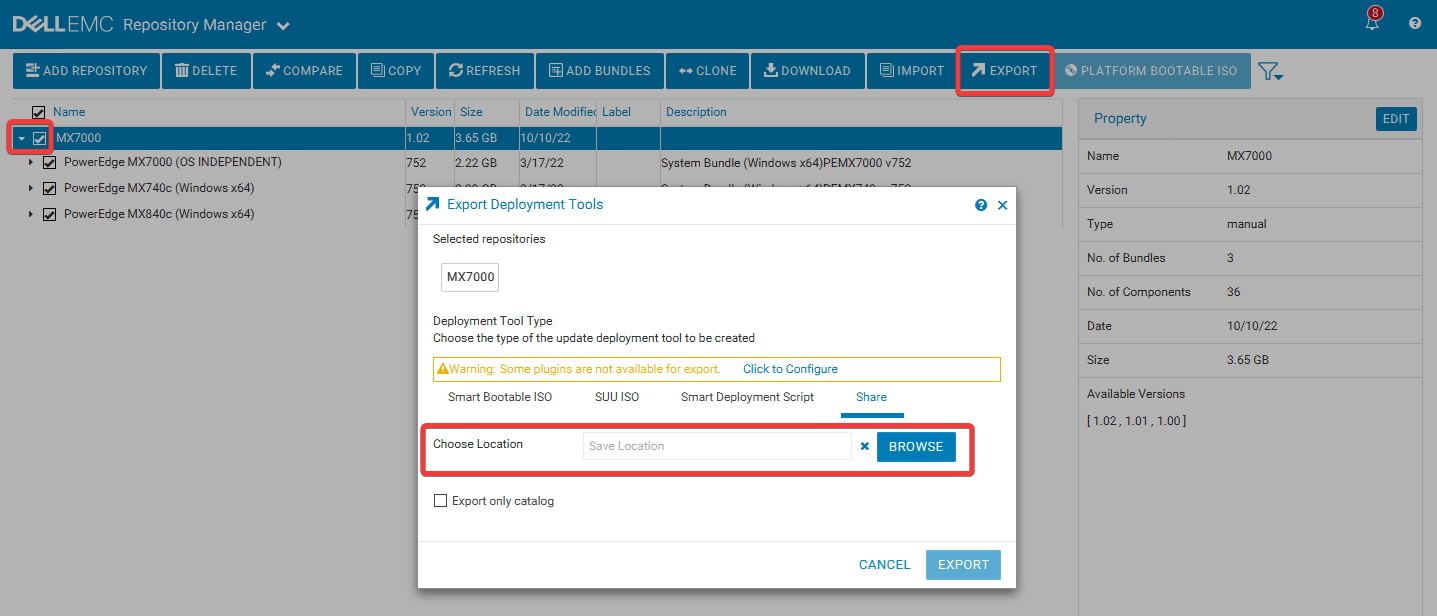
- Коли ви будете готові експортувати свій репозиторій, установіть прапорець поруч із вашим репозиторієм , а потім виберіть Експортувати. Виберіть місце для збереження сховища. Параметр Експортувати лише каталог експортує лише файл каталогу, а не всі папки прошивки, що містять виконувані файли мікропрограми.
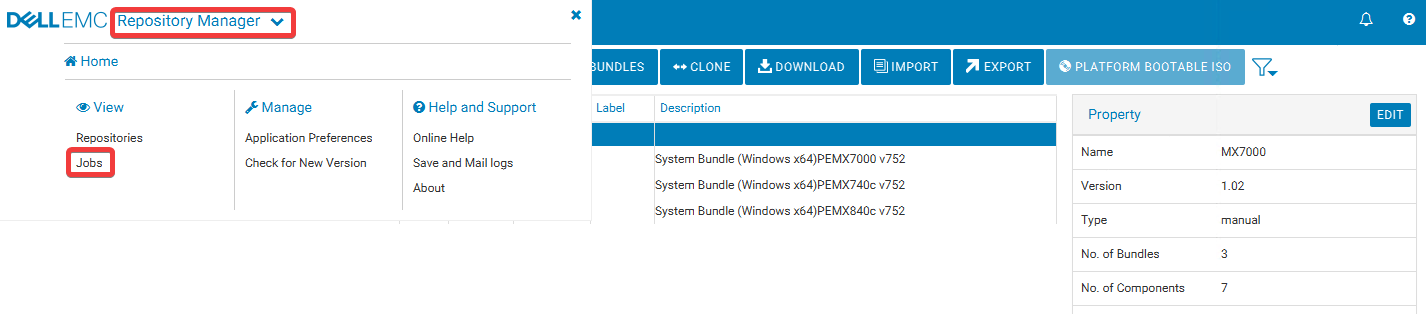
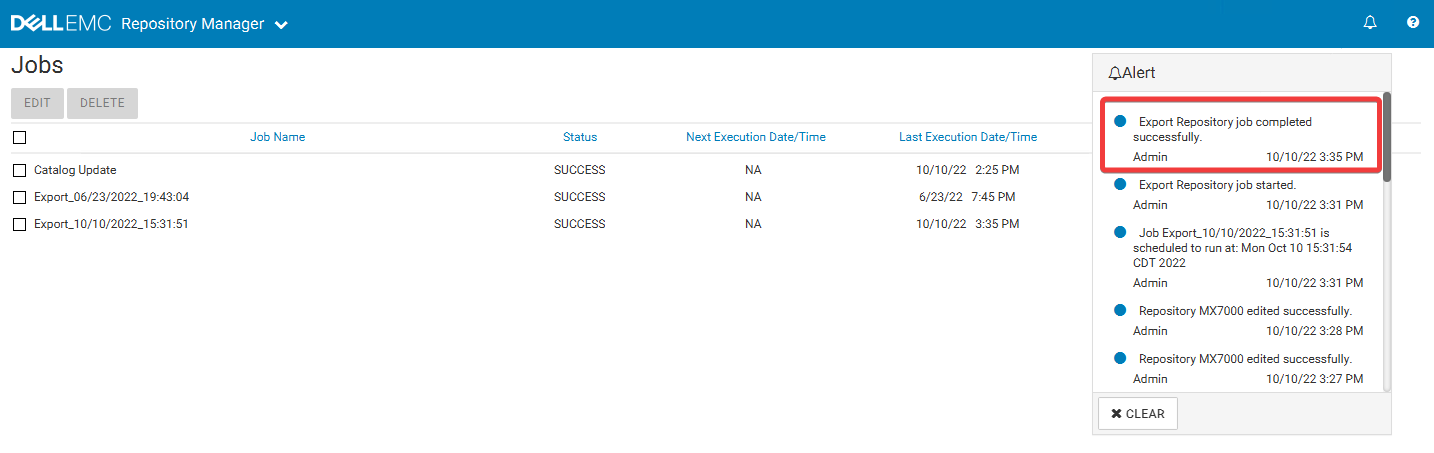
- Ви можете переконатися, що завдання з експорту розпочато, переглянувши Сповіщення у верхньому правому куті. Ви також можете перейти до черги завдань за допомогою кнопки Менеджер репозиторіїв у верхньому лівому куті програми, щоб переглянути прогрес експорту.
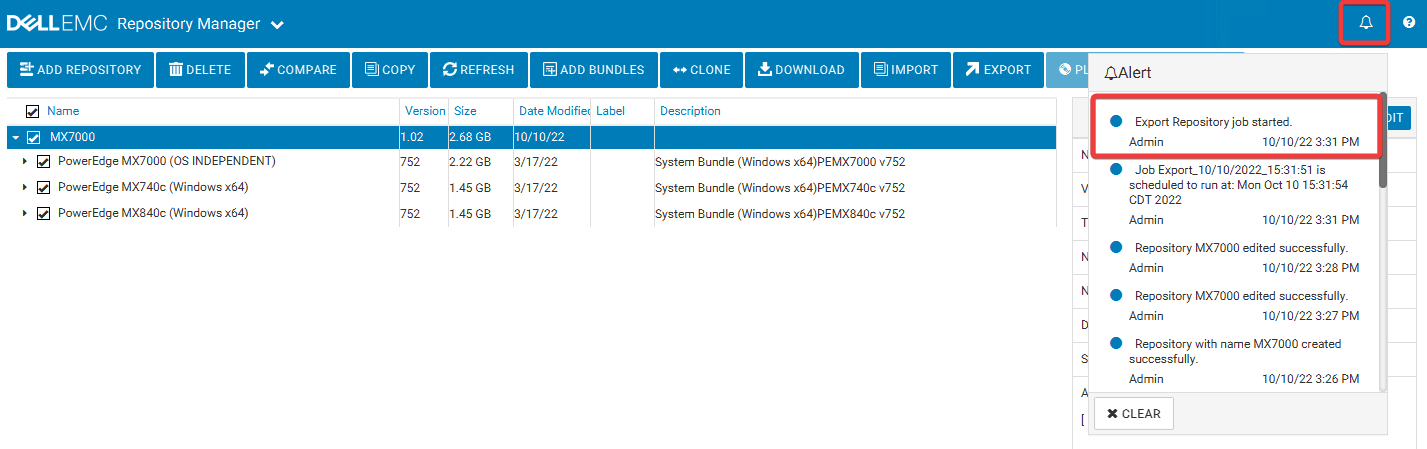

- Після завершення сповіщення повинні мати повідомлення про успішне виконання завдання.
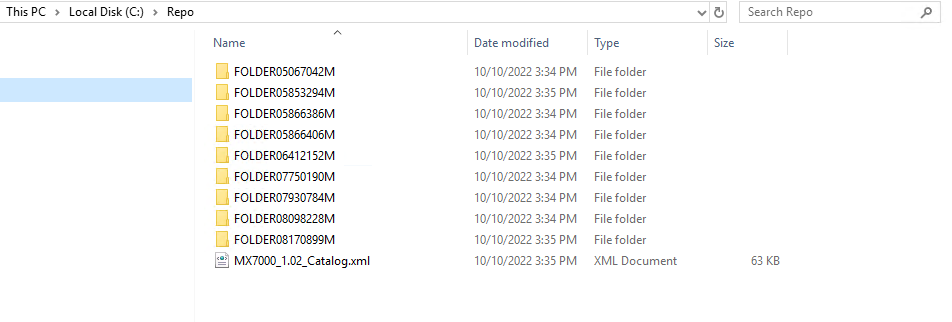
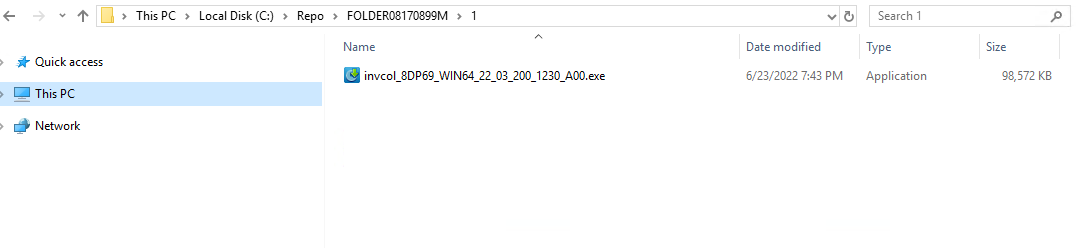
- Перегляньте розташування, у якому ви зберегли своє сховище. Якщо експортується і каталог, і прошивка, ви повинні побачити папки прошивки разом із XML-файлом каталогу. Ці папки мають бути в кореневому каталозі вашої мережевої папки разом із файлом каталогу, щоб каталог посилався на мікропрограму належним чином. Це пов'язано з тим, що в каталозі є посилання на кожен файл прошивки за назвами папок.

- Налаштуйте папку зі сховища як спільну і переконайтеся, що правильний користувач має дозволи на доступ до папки. Потрібні дозволи на читання та виконання.
- Увійдіть в OpenManage Enterprise Modular і перейдіть в Configuration > Firmware Compliance > Catalog Management.
- Виберіть «Додати», а потім виберіть «Мережевий шлях» і заповніть інформацію для спільного ресурсу в тому ж форматі, який ви бачите нижче. З'єднання зі спільним ресурсом можна перевірити за допомогою параметра Тестове з'єднання.
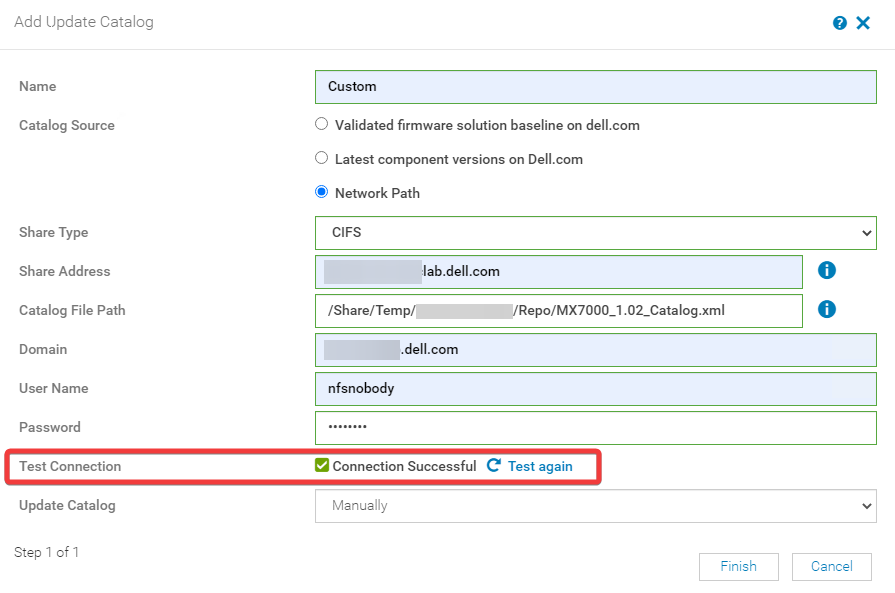
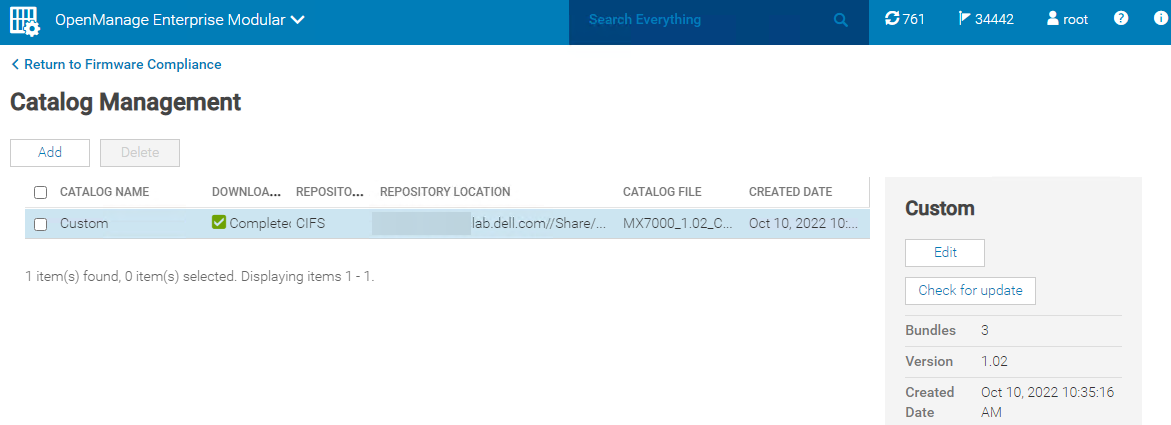
- Натисніть Готово. Тепер ваш каталог має бути заповнений у розділі «Керування каталогом» модуляру OpenManage Enterprise.
Affected Products
Dell EMC Networking MX5108n, Dell EMC Networking MX9116n, PowerEdge MX5016s, PowerEdge MX7000, PowerEdge MX740C, PowerEdge MX750c, PowerEdge MX840CArticle Properties
Article Number: 000204115
Article Type: How To
Last Modified: 29 May 2025
Version: 7
Find answers to your questions from other Dell users
Support Services
Check if your device is covered by Support Services.