PPBS: Ustawianie reguł automatycznej konfiguracji dla kopii zapasowych maszyny wirtualnej
Summary: Ten artykuł zawiera przewodnik po konfigurowaniu reguł automatycznej konfiguracji maszyn wirtualnych w oprogramowaniu vSphere.
This article applies to
This article does not apply to
This article is not tied to any specific product.
Not all product versions are identified in this article.
Instructions
Omówienie
Usługa tworzenia kopii zapasowych PowerProtect (PPBS) umożliwia automatyczne konfigurowanie maszyn wirtualnych do tworzenia kopii zapasowych przez tworzenie reguł w konsoli zarządzania PPBS. Reguła automatycznej konfiguracji jest mapowana na widok lub jednostki w vCenter na określony magazyn (magazyn PPBS w regionie AWS), grupę administracyjną, zasady tworzenia kopii zapasowych i pulę zapasowego serwera proxy. W oparciu o regułę automatycznej konfiguracji każda encja, która nie jest skonfigurowana w widoku, zostanie automatycznie skonfigurowana zgodnie z definicją reguły.
PPBS stosuje regułę automatycznej konfiguracji do encji w określonym widoku zasobów. Po utworzeniu reguły i zastosowaniu jej do jednostki lub wielu jednostek nowe maszyny wirtualne dodane w widoku są automatycznie konfigurowane.
UWAGA: Funkcja automatycznej konfiguracji ma zastosowanie zarówno do konfiguracji VMware On-premise, jak i VMware on AWS (VMC).
Jeśli maszyna wirtualna jest skonfigurowana przy użyciu reguł:
-
Jest on automatycznie dołączany do grupy administracyjnej i puli zapasowego serwera proxy.
-
Pamięć masowa jest przydzielona do maszyny wirtualnej.
-
Do maszyny wirtualnej zostaną zastosowane zasady tworzenia kopii zapasowych.
-
Jeśli jakakolwiek nowo wykryta maszyna wirtualna pasuje do reguły, zostanie automatycznie skonfigurowana.
Obsługiwane encje w widoku zasobów
Reguła automatycznej konfiguracji ma zastosowanie do następujących widoków i jednostek w tych widokach zasobów. Wybierz widok do skojarzonych z nim encji.
UWAGA: Użyj funkcji automatycznej konfiguracji, jeśli wdrożony serwer proxy kopii zapasowych jest w wersji 4.6.7. Aby wyświetlić nowo obsługiwane widoki: Magazyn danych, host i klastry oraz Tagi, zaktualizuj zapasowy serwer proxy do wersji 4.8.3 lub nowszej.
| Foldery maszyn wirtualnych |
UWAGA: Każda reguła zdefiniowana w jednostce nadrzędnej będzie domyślnie stosowana do wszystkich jednostek podrzędnych, chyba że jednostka podrzędna ma utworzoną dla niej regułę. W takim przypadku reguła jednostki podrzędnej zastąpi regułę jednostki nadrzędnej. Jedynym wyjątkiem od tej reguły jest sytuacja, w której znaczniki vSphere są używane do konfiguracji automatycznej. |
|---|---|
| Magazyn danych |
|
| Hosty i klastry |
|
| Tagi |
UWAGA: Tagi są obsługiwane w przypadku oprogramowania VMware vCenter 6.5.0 lub nowszego. Funkcja automatycznej konfiguracji nie obsługuje tagów w następujących obiektach: Biblioteka elementów, element biblioteki i przełącznik rozproszony. |
Przed rozpoczęciem
-
Zdecyduj, czy chcesz użyć grupy domyślnej, czy utworzyć nową grupę administracyjną. Grupy administracyjne są tworzone w celu uproszczenia zarządzania serwerem. Jest to logiczna kategoryzacja serwerów i maszyn wirtualnych, które mają podobne atrybuty. Serwery można grupować na podstawie podobnych atrybutów, takich jak typ serwera, lokalizacja serwera i system operacyjny. Zobacz Zarządzanie grupami administracyjnymi.
-
Zdecyduj, czy chcesz użyć zasady domyślnej, czy utworzyć nową zasadę tworzenia kopii zapasowych. Zasady tworzenia kopii zapasowych to zestaw reguł definiujących harmonogram automatycznego tworzenia kopii zapasowych na maszynach wirtualnych skonfigurowanych do tworzenia kopii zapasowych. Patrz Zarządzanie zasadami tworzenia kopii zapasowych.
-
Zapoznaj się z wymaganiami wstępnymi dotyczącymi konfigurowania maszyn wirtualnych na potrzeby tworzenia kopii zapasowych.
UWAGA: Lista odnalezionych maszyn wirtualnych jest odświeżana co 24 godziny. Ręczne odświeżenie listy można przeprowadzić, klikając przycisk Odśwież. -
Upewnij się, że podczas konfigurowania kopii zapasowych maszyn wirtualnych obsługujących aplikacje na maszynach wirtualnych do PPBS dostarczono prawidłowe poświadczenia maszyny wirtualnej. Przejdź do opcji All Virtual Machines > Manage Credentials. Aby uzyskać szczegółowe informacje, zobacz Zarządzanie poświadczeniami dla serwerów
VMware.
-
Wybierając konfigurację VMware, upewnij się, że wybrano vCenter.
-
Konfiguracja automatyczna dotyczy tylko vCenter. Autonomiczne oprogramowanie ESXi nie jest obecnie obsługiwane.
-
- Jeśli przechowujesz kopie zapasowe w pamięci lokalnej, skonfiguruj CloudCache. Aby uzyskać więcej informacji, zobacz Konfigurowanie CloudCache.
- Jeśli konfigurujesz maszynę wirtualną do natychmiastowego przywracania, upewnij się, że maszyna wirtualna jest zmapowana na Linux CloudCache.
Procedura
- Zaloguj się do konsoli zarządzającej.
- W obszarze Services > Hybrid Workloads Phoenix kliknij pozycję VMware.
- Wybierz organizację (jeśli organizacje są włączone).
- Zostanie wyświetlona strona Wszystkie hosty vCenter/ESXi z listą wszystkich zarejestrowanych vCenter / monitorów maszyn wirtualnych.
- Wybierz zarejestrowanego hosta vCenter/ESXi w widoku karty lub widoku listy albo wybierz go z listy hostów vCenter/ESXi w lewym panelu nawigacyjnym.
- W lewym okienku kliknij opcję Auto Configuration.
- Kliknij przycisk Nowa reguła.
- W kreatorze Create Auto Configuration Rule określ wymagane wartości:

Karta Opis Omówienie Podaj nazwę i opis reguły. Upewnij się, że dla każdej utworzonej reguły jest używana unikatowa nazwa. Szczegóły mapowania W okienku Widok zasobów wybierz encje, aby zastosować regułę. Aby uzyskać więcej informacji, zobacz Obsługiwane encje w widoku zasobów.
W okienku Mapa do:
- Wybierz pamięć masową w chmurze
- Wybierz grupę administracyjną
- Wybieranie zasady tworzenia kopii zapasowych
- Wybierz pulę proxy kopii zapasowych
- Wybierz poświadczenia systemu operacyjnego gościa
- Wybierz magazyn lokalny.
- Mapuj do CloudCache: Wybierz opcję przechowywania kopii zapasowych w lokalnej pamięci masowej skonfigurowanej w ramach CloudCache. Aby skorzystać z tej opcji, najpierw skonfiguruj CloudCache. Aby uzyskać więcej informacji, zobacz Konfigurowanie CloudCache.
- CloudCache: Wybierz CloudCache, którego chcesz użyć. Wybierz CloudCache należącą do tego samego centrum danych.
- Aby natychmiast przywrócić maszynę wirtualną, wybierz Linux CloudCache.
Jeśli maszyna wirtualna jest oddzielona od CloudCache, kolejne kopie zapasowe są przechowywane bezpośrednio w chmurze PPBS, a natychmiastowe przywrócenie maszyny wirtualnej nie jest możliwe. - Zachowaj kopie zapasowe dla: Wybierz liczbę dni przechowywania kopii zapasowych w magazynie lokalnym.
-
Natychmiastowe przywracanie: Wybierz tę opcję, aby natychmiast przywrócić maszyny wirtualne z CloudCache. Jeśli ta opcja jest wyłączona, zmapuj wybraną maszynę wirtualną na Linux CloudCache.
UWAGA: W przypadku przełączenia na Windows CloudCache po włączeniu natychmiastowego przywracania natychmiastowe przywracanie zostanie wyłączone dla wybranych maszyn wirtualnych.
- Mapuj do CloudCache: Wybierz opcję przechowywania kopii zapasowych w lokalnej pamięci masowej skonfigurowanej w ramach CloudCache. Aby skorzystać z tej opcji, najpierw skonfiguruj CloudCache. Aby uzyskać więcej informacji, zobacz Konfigurowanie CloudCache.
Gdy grupa administracyjna i pula serwerów proxy kopii zapasowych są dołączone do maszyny wirtualnej, jest ona skonfigurowana do tworzenia kopii zapasowych. Reguła konfiguracji automatycznie dołącza grupę administracyjną i pulę kopii zapasowych serwera proxy do nowej maszyny wirtualnej utworzonej w wybranym systemie vCenter. Nowa maszyna wirtualna utworzona w wybranym widoku jest automatycznie konfigurowana do tworzenia kopii zapasowych.
Włączenia/wyłączenia Określ maszyny wirtualne, które mają zostać uwzględnione lub wykluczone z kopii zapasowej.
- Uwzględnij maszyny wirtualne, których nazwa jest zgodna z określonymi wzorcami nazw maszyn wirtualnych.
- Wyklucz maszyny wirtualne, które są już skonfigurowane do tworzenia kopii zapasowych.
- Podaj wzorce
- Wykluczanie maszyn wirtualnych, które są wyłączone.
- Wykluczenie maszyn wirtualnych, które są zawieszone.
- Kliknij przycisk Finish. Reguła zostanie dodana.
- Po utworzeniu reguły:
- Kliknij przycisk Apply Rules , aby ręcznie zastosować reguły i pozwolić systemowi na skonfigurowanie kwalifikujących się maszyn wirtualnych.
- Poczekaj na okresową konfigurację automatyczną. PPBS uruchamia automatyczną konfigurację co 24 godziny po zaktualizowaniu listy maszyn wirtualnych przez PPBS. PPBS nie pozwala na skonfigurowanie interwału ani określenie określonego czasu uruchamiania zadania automatycznej konfiguracji.
- Kliknij regułę, aby wyświetlić jej szczegóły i ją zaktualizować.
Nieprawidłowe reguły
Reguła automatycznej konfiguracji staje się nieprawidłowa w następujących sytuacjach:
- Jeśli pula serwerów proxy kopii zapasowych zostanie usunięta i jest używana przez regułę automatycznej konfiguracji, reguła stanie się nieprawidłowa.
- Jeśli grupa administracyjna zostanie usunięta i korzysta z niej reguła automatycznej konfiguracji, reguła stanie się nieprawidłowa.
- Jeśli nazwa jednostki vCenter, do której zastosowano regułę, zostanie zmieniona lub usunięta, reguła stanie się nieprawidłowa.
Zobacz także czerwoną ikonę na stronie reguł.
UWAGA: Na stronie Automatyczna konfiguracja, jeśli nie można wybrać ani edytować reguł, reguła używa grupy administracyjnej, która wymaga dostępu administratora, który może nie być dozwolony przez administratora chmury.
Scenariusze powodujące konflikt maszyn wirtualnych
Poniżej przedstawiono scenariusze, w których maszyny wirtualne nie są skonfigurowane. W tych scenariuszach generowane jest powiadomienie o alercie, a do administratora wysyłana jest wiadomość e-mail z listą maszyn wirtualnych, które nie zostały skonfigurowane automatycznie.
Scenariusz 1: Maszyny wirtualne, które kwalifikują się do automatycznej konfiguracji, podlegają więcej niż jednej regule automatycznej konfiguracji w różnych widokach.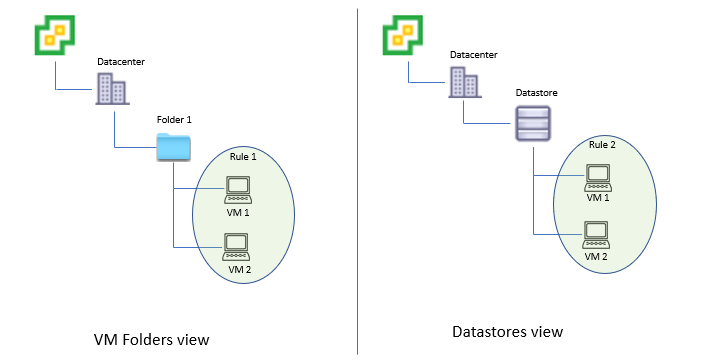
Na przykład Folder1 w hierarchii VM Folders vCenter (widok Foldery maszyn wirtualnych) zawierający dwie maszyny wirtualne — VM 1 i VM 2. Reguła automatycznej konfiguracji, reguła 1, jest stosowana do jednostek w widoku Folder maszyny wirtualnej. Te same maszyny wirtualne (VM 1 i VM 2) w innej hierarchii vCenter, np. w magazynie danych (widok Datastores). Reguła automatycznej konfiguracji, reguła 2, jest stosowana do jednostek w widoku magazynu danych. W takim przypadku maszyny wirtualne nie są brane pod uwagę do automatycznej konfiguracji, ponieważ maszyna wirtualna 1 i maszyna wirtualna 2 podlegają więcej niż jednej regule.
Scenariusz 2: W widoku tagów mogą wystąpić scenariusze powodujące konflikt maszyn wirtualnych:
- Jeśli tag jest przypisany do kontenera nadrzędnego i jest z nim skojarzona reguła, a inny tag jest przypisany do kontenera podrzędnego i ma przypisaną do niego regułę, powoduje to konflikt maszyn wirtualnych w kontenerze podrzędnym.
- Jeśli maszyna wirtualna ma przypisanych wiele tagów, a z każdym tagiem jest skojarzona inna reguła konfiguracji automatycznej, powoduje to konflikt i maszyna wirtualna nie jest skonfigurowana.
Affected Products
PowerProtect Backup ServicesArticle Properties
Article Number: 000206247
Article Type: How To
Last Modified: 06 Nov 2025
Version: 3
Find answers to your questions from other Dell users
Support Services
Check if your device is covered by Support Services.