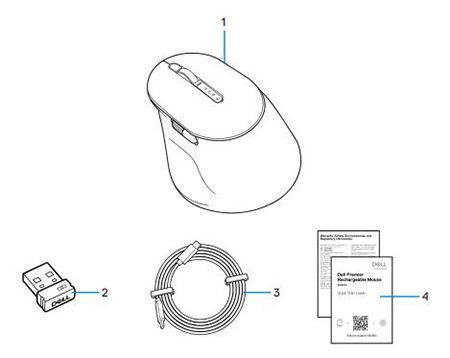
- Contenuto della confezione del mouse Dell Pro Premium MS900
- Caratteristiche del mouse premium Dell Pro MS900
- Configurazione del mouse Dell Pro Premium MS900
- Risoluzione dei problemi
- Informazioni aggiuntive
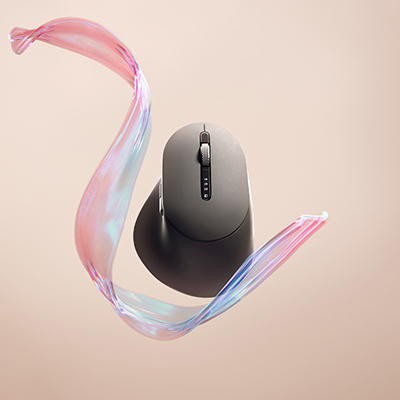
(Figura 1 . Lavora più velocemente e in modo più intelligente con il mouse Premium Dell Pro MS900
"Produttività ininterrotta grazie a un mouse ricaricabile che garantisce fino a sei mesi di durata della batteria con una carica completa. Ricarica in due minuti per un'intera giornata di lavoro."

(Figura 2 . Contenuto della confezione del mouse Dell Pro Premium MS900)
| 1 |
Dell Pro Premium Mouse MS900 |
2 |
Ricevitore Dell Secure Link USB Type-A |
| 3 |
Cavo di ricarica USB Type-C |
4 |
Documenti |
Torna all'inizio
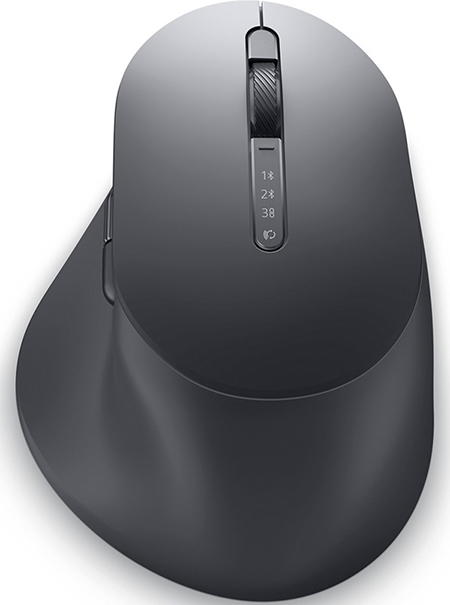
Vista superiore

(Figura 3 . Vista superiore del mouse DellPremium MS900)
Vista sinistra

(Figura 4 . Vista laterale sinistra del mouse DellPremium MS900)
Funzioni del prodotto
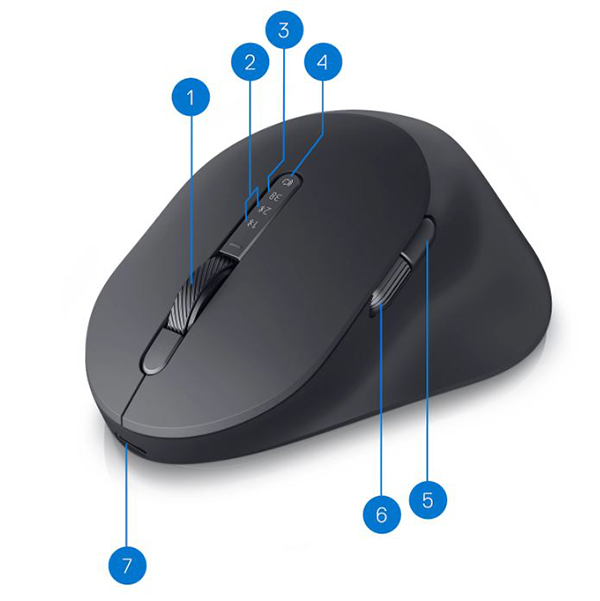
(Figura 5 . Funzioni del prodotto Mouse Dell Pro Premium MS900)
| 1 |
Rotellina di scorrimento verticale |
2 |
Modalità Bluetooth 5.1 |
| 3 |
Modalità RF a 2,4 GHz (ricevitore USB Type-A) |
4 |
Pulsante della modalità di connessione |
| 5 |
Pulsante laterale programmabile |
6 |
Rotellina di scorrimento orizzontale |
| 7 |
Porta di ricarica USB Type-C |
|
|
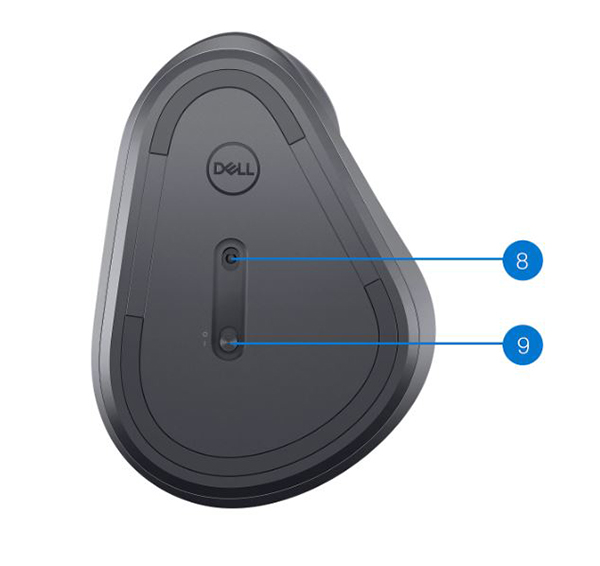
Vista dal basso

Figura 6. Vista dal basso
| 8 |
Sensore ottico |
9 |
Interruttore di alimentazione |
Vista della porta di ricarica USB Type-C

(Figura 7 . Porta di ricarica del mouse premium Dell Pro MS900)
Torna all'inizio
Compatibilità
Sistemi operativi (OS):
- Connettività di rete senza fili a 2,4 GHz:
-
Windows 7, 8, 8.1, 10 e 11; Mac; Linux (Red Hat 8.0/Ubuntu 18.04); Cromo; e sistema operativo Android
- Connettività di rete senza fili Bluetooth 5.0:
Utilizzo dell'applicazione Dell Peripheral Manager:
Con l'applicazione Dell Pair:
-
Windows 10 (19041 e versioni successive), 11 o versioni successive
-
Bluetooth 5.0 e versioni successive
Collegamento del mouse Dell Pro Premium MS900 per la ricarica
Il mouse premium Dell Pro MS900 utilizza un cavo da USB Type-C a USB Type-C per collegarsi al desktop o al notebook e ricaricarlo.
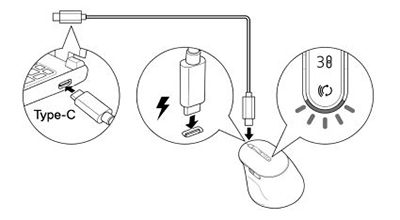
Figura 8. Cavo USB Type-C
Collegamento del mouse Dell Pro Premium MS900 al computer
Istruzioni dettagliate sono disponibili nelle seguenti guide:
- Dell Peripheral Manager User's Guide
- Dell Pair User's Guide
- Mouse Dell Pro Premium MS900 - Guida di avvio rapido
- Mouse Dell Pro Premium MS900 Guida per l'utente
Le guide sono disponibili nel sito del supporto:
Torna all'inizio
| Problemi |
Possibili soluzioni |
| Impossibile utilizzare il mouse senza fili. |
- Controllare il livello di carica della batteria. Il mouse senza fili utilizza una batteria ricaricabile: assicurarsi che la batteria sia completamente carica.
- Spegnere il mouse senza fili e riaccenderlo.
|
| I pulsanti del mouse non funzionano. |
- Controllare il livello di carica della batteria. Il mouse senza fili utilizza una batteria ricaricabile: assicurarsi che la batteria sia completamente carica.
- Spegnere il mouse senza fili e riaccenderlo.
- Sul computer, disattivare e attivare il Bluetooth.
- Riavviare il computer.
- Verificare l'eventuale presenza di interferenze che potrebbero influire sulla connettività Bluetooth, ad esempio dispositivi Wi-Fi o USB 3.0 nelle vicinanze.
- Verificare l'eventuale presenza di dispositivi senza fili nelle vicinanze come i dispositivi di rete wireless, ad esempio stampante Bluetooth, dispositivi USB 3.0 e così via.
- Allontanarsi da questi dispositivi.
|
| Impossibile associare il mouse al computer utilizzando il pulsante di associazione Bluetooth. |
- Controllare il livello di carica della batteria. Il mouse senza fili utilizza una batteria ricaricabile: assicurarsi che la batteria sia completamente carica.
- Spegnere il mouse senza fili e riaccenderlo.
- Assicurarsi che il dispositivo Bluetooth sia in modalità di associazione premendo il pulsante di associazione Bluetooth per tre secondi. Il LED del canale Bluetooth lampeggia in bianco a indicare l'avvio dell'associazione Bluetooth.
|
| Impossibile associare il mouse senza fili al computer. |
- Controllare il livello di carica della batteria. Il mouse senza fili utilizza una batteria ricaricabile: assicurarsi che la batteria sia completamente carica.
- Spegnere il mouse senza fili e riaccenderlo.
- Sul computer, disattivare e attivare il Bluetooth.
- Riavviare il computer.
- Verificare che sul computer sia installato il driver Bluetooth più recente.
- Verificare l'eventuale presenza di interferenze che potrebbero influire sulla connettività Bluetooth, ad esempio dispositivi Wi-Fi o USB 3.0 nelle vicinanze.
- Verificare l'eventuale presenza di dispositivi senza fili nelle vicinanze come i dispositivi di rete wireless, ad esempio stampante Bluetooth, dispositivi USB 3.0 e così via.
- Allontanarsi da questi dispositivi.
- Assicurarsi che il dispositivo Bluetooth sia in modalità di associazione premendo il pulsante della modalità di connessione per tre secondi. Il LED del canale Bluetooth lampeggia in bianco a indicare l'avvio dell'associazione Bluetooth.
|
| Perdita della connessione senza fili. |
- Controllare il livello di carica della batteria. Il mouse senza fili utilizza una batteria ricaricabile: assicurarsi che la batteria sia completamente carica.
- Spegnere il mouse senza fili e riaccenderlo.
- Sul computer, disattivare e attivare il Bluetooth.
- Riavviare il computer.
- Verificare l'eventuale presenza di interferenze che potrebbero influire sulla connettività Bluetooth o RF, ad esempio dispositivi Wi-Fi o USB 3.0 nelle vicinanze.
- Verificare l'eventuale presenza di dispositivi senza fili nelle vicinanze come i dispositivi di rete wireless, ad esempio stampante Bluetooth, dispositivi USB 3.0 e così via.
- Allontanarsi da questi dispositivi.
- Accertarsi che la distanza tra notebook, desktop o un dispositivo mobile compatibile in cui è collegato il ricevitore USB Type-A Dell Secure Link sia minore di 1 m.
- Accertarsi che la porta USB Type-A a cui è collegato il ricevitore USB Type-A Dell Secure Link non sia vicina a una porta USB Type-A alla quale sono collegati altri dispositivi. Se necessario, collegare il ricevitore USB Type-A Dell Secure Link all'estensore del dongle e controllare nuovamente la connessione senza fili.
|
| Dell Pair segnala un errore di associazione. |
Riconnettersi tramite Dell Pair attenendosi alla seguente procedura:
- Scaricare e installare i driver Bluetooth più recenti per il computer.
- Se un dispositivo Bluetooth viene avvicinato al computer ed è in modalità di associazione, l'interfaccia utente di Dell Pair agevola l'associazione.
- Attendere che l'interfaccia utente (UI) con errore di associazione venga chiusa automaticamente.
- Allontanare il dispositivo Bluetooth dal computer.
- Riavvicinare il dispositivo Bluetooth al computer.
- Assicurarsi che il dispositivo Bluetooth sia in modalità di associazione premendo il pulsante della modalità di connessione per tre secondi. Il LED del canale Bluetooth lampeggia in bianco a indicare l'avvio dell'associazione Bluetooth
|
| Impossibile eseguire l'associazione utilizzando Dell Pair e Swift Pair. |
- Premere il pulsante della modalità di connessione per passare alla modalità di associazione Bluetooth iniziale o secondaria.
- Premere il pulsante della modalità di connessione per tre secondi fino a quando il LED del canale Bluetooth selezionato non lampeggia in bianco.
- Aprile impostazioni > Bluetooth > e altri dispositivi Aggiungi Bluetooth o altri dispositivi>.
- Selezionare Aggiungi dispositivo > Bluetooth.
- Selezionare il mouse Dell Pro Premium MS900 e aggiungerlo.
- Se l'aggiunta del mouse senza fili non riesce, riavviare il computer e ripetere la procedura.
|
| La notifica di Dell Pair non appare quando un dispositivo Bluetooth viene attivato per la prima volta |
- . Windows 10 (versione 19041) è la versione meno recente a supportare Dell Pair.
- È richiesto Bluetooth 5.0 o versione successiva.
- Il Bluetooth è supportato sul computer Dell. È attivato nelle impostazioni di Windows.
- Il dispositivo Bluetooth supporta il rilevamento tramite Dell Pair.
- Il dispositivo Bluetooth si trova vicino all'intervallo di rilevamento del computer. Sollevare il mouse e avvicinarlo al computer.
- Verificare che il computer e il dispositivo Bluetooth dispongano entrambi di carica della batteria sufficiente per funzionare.
- Il dispositivo Bluetooth dispone del firmware più recente.
- Il controller Bluetooth sul computer è di Intel.
- Spegnere e riaccendere il dispositivo Bluetooth.
- Assicurarsi che il dispositivo Bluetooth sia in modalità di associazione premendo il pulsante della modalità di connessione per tre secondi. Il LED del canale Bluetooth lampeggia in bianco a indicare l'avvio dell'associazione Bluetooth.
|
| Il ricevitore Dell Secure Link USB Type-A non funziona. |
- Scollegare e ricollegare il ricevitore USB Type-A Dell Secure Link o collegarlo a un'altra porta USB Type-A.
- Accertarsi che sia selezionata la terza modalità di connessione.
- Se il ricevitore Dell Secure Link USB Type-A continua a non funzionare, riavviare il sistema o controllare la presenza di errori nel mouse Dell Pro Premium MS900 - Dell Peripheral Manager.
|
Torna all'inizio
Pagina del portale per la risoluzione dei problemi del mouse senza fili
Informazioni su come utilizzare il mouse del computer e risolverne i problemi, con procedure, guide pratiche e video di supporto.
Per consultare la guida utente del mouse Dell Pro Premium MS900, consultare: Mouse Dell Pro Premium MS900 Pagina dei manuali online. Toccare o cliccare su View PDF a destra della Guida dell'utente del mouse, che si trova nella sezione Manuali e documentazione.
Torna all'inizio